夜雨聆风
夜雨聆风前言
工作中最崩溃的时刻:面对几千条杂乱无章的数据,老板却要你3分钟内整理出清晰的分类汇总报表!别慌,本篇教你用Excel的分类汇总功能,轻松搞定海量数据整理!(文末赠送分类汇总模板)
👉 真实案例:
某公司销售部门有5000条销售记录,需要按地区和产品类别进行汇总统计。手动整理?怕是要加班到天亮!但用Excel的分类汇总功能,只需3步,3分钟就能搞定!
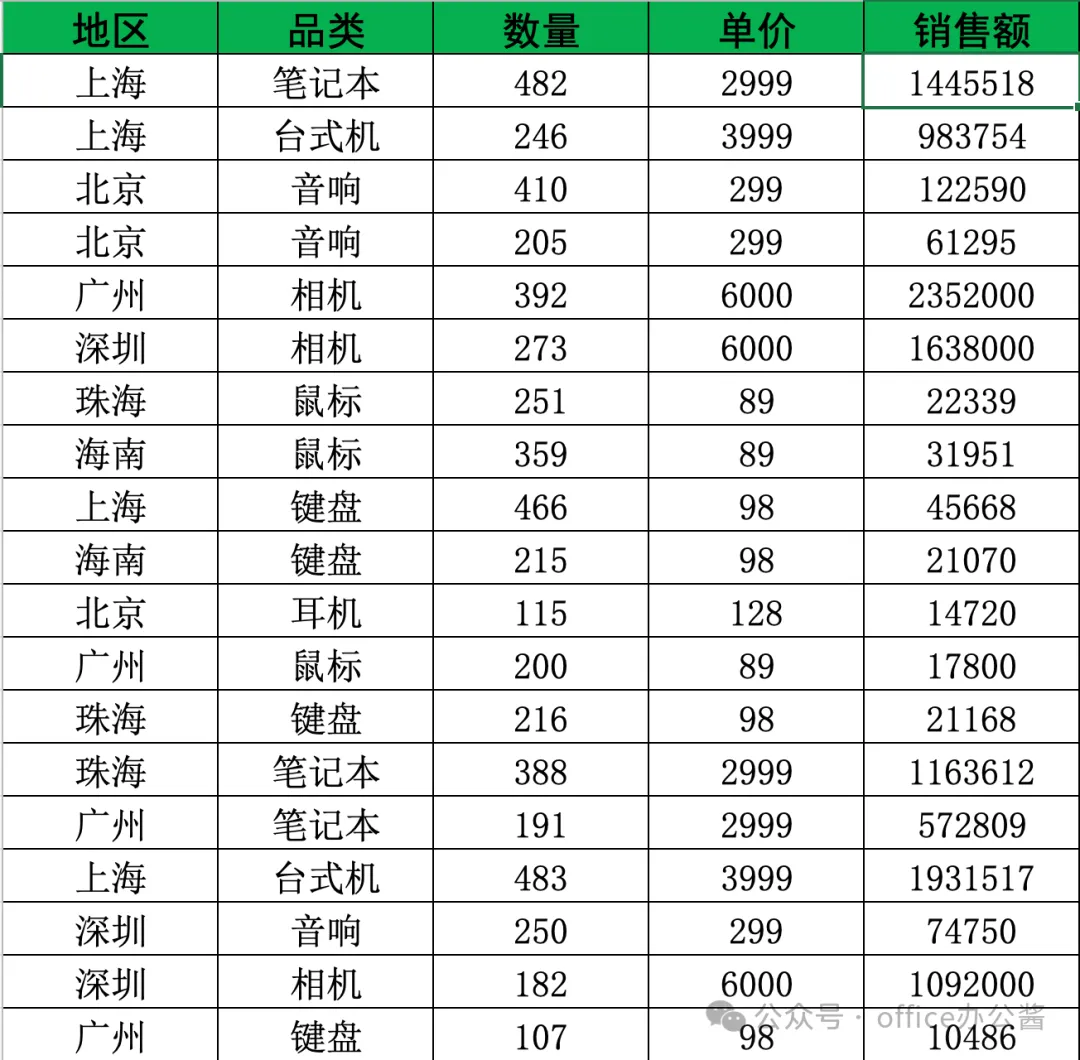
一、分类汇总的基础操作(新手必看)
1. 数据准备:排序是关键!
分类汇总前,必须先对数据进行排序,否则汇总结果会出错!
具体步骤:
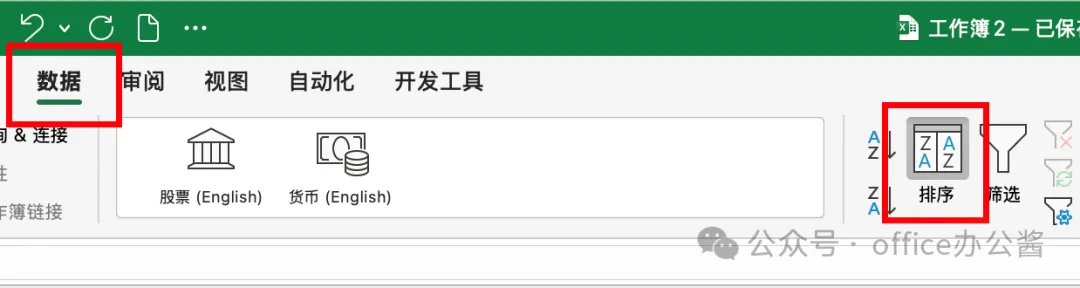
1、选中数据区域 → 点击数据选项卡 → 选择排序
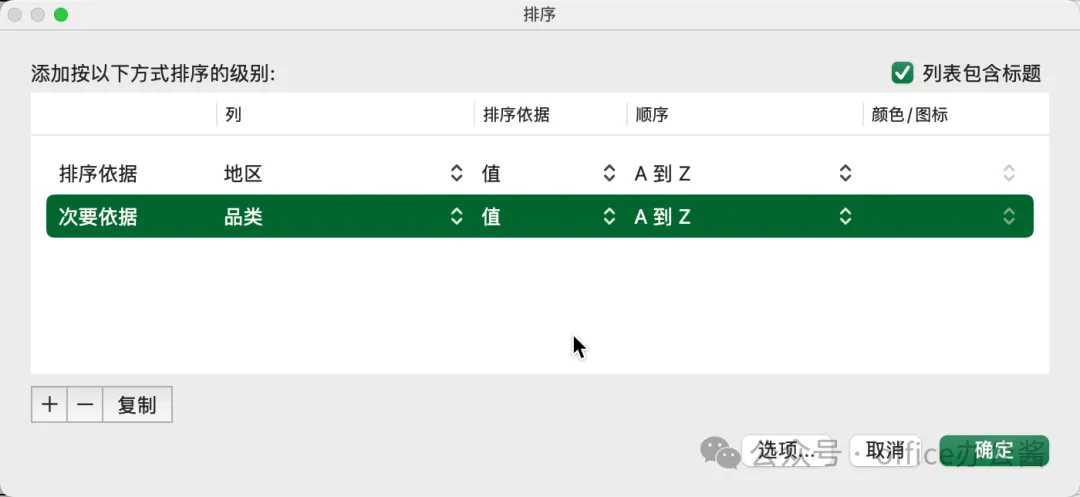
2、按主要关键字(如"地区")排序,再按次要关键字(如"产品类别")排序
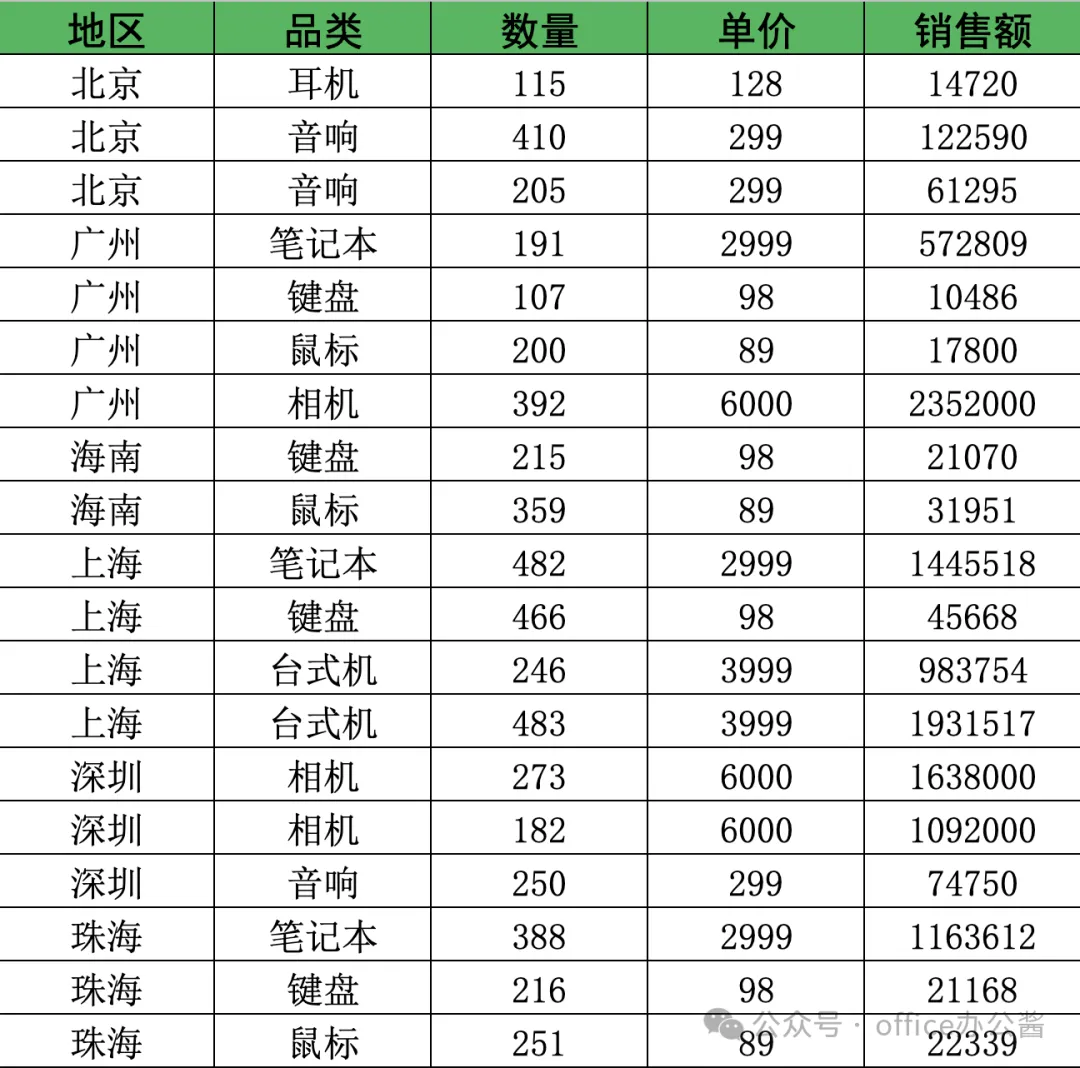
3、查看结果。
注意事项:
1、数据区域不能有空白行或空白列
2、表头必须清晰,不能有合并单元格
2. 单级分类汇总:快速统计
以按"地区"汇总销售额为例:
具体步骤:
1、选中数据区域 → 点击数据选项卡 → 选择分类汇总。
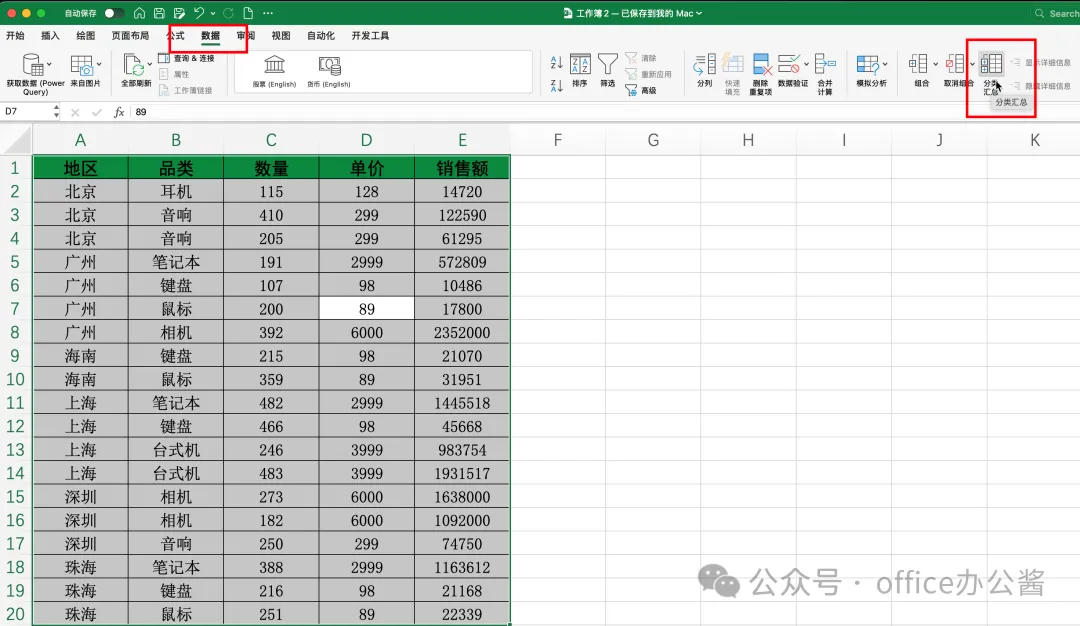
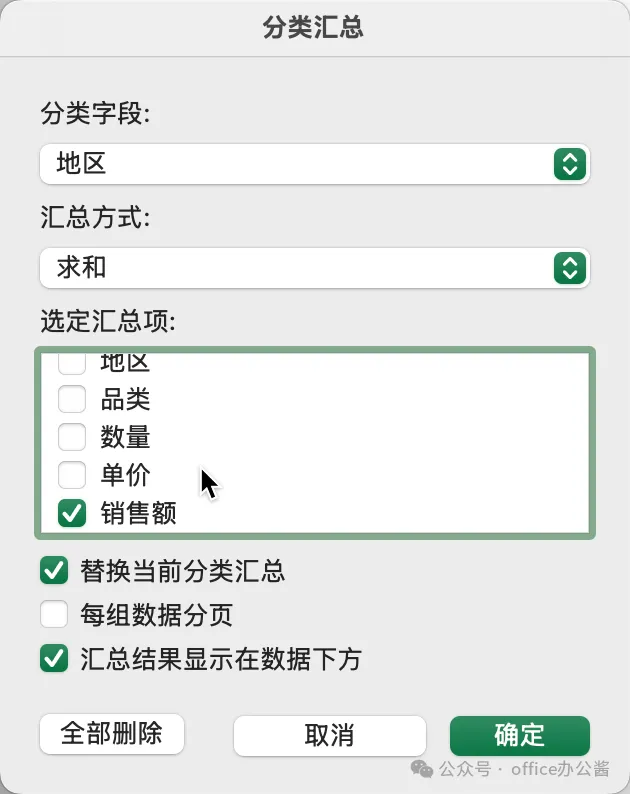
2、在弹窗中设置,将分类字段设置为地区:选择"地区",汇总方式选择求和,选定汇总项勾选销售额。
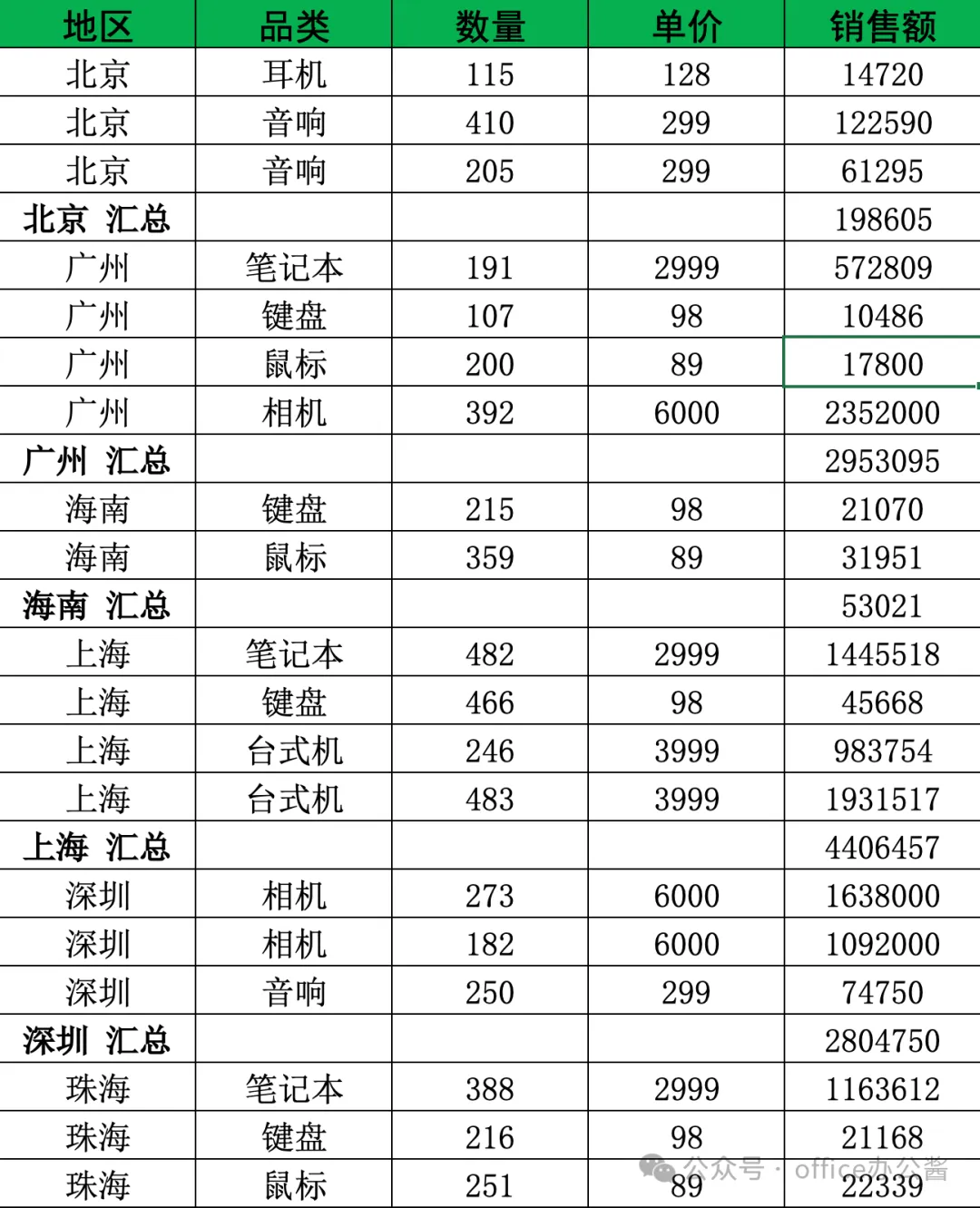
3、点击确定,即可看到按地区汇总的销售额。可以看到数据会自动按地区分组,并在每组下方显示汇总结果,同时左侧会出现分级显示符号(1、2、3),方便折叠和展开数据。
二、多级分类汇总:嵌套统计更高效
如果需要同时按"地区"和"产品类别"汇总,可以使用多级分类汇总功能。
步骤:
1、 先按"地区"进行一级分类汇总(方法同上)
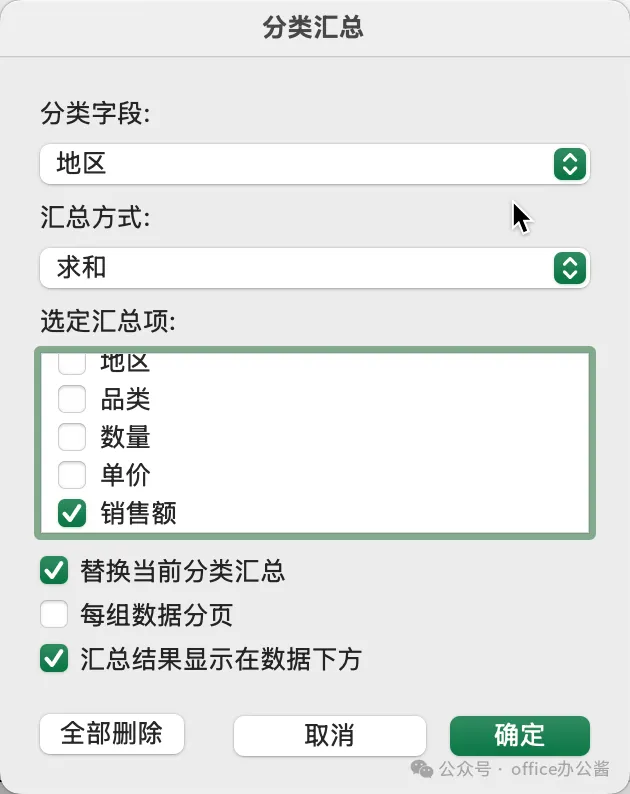
2、再次点击分类汇总,设置:
分类字段:选择"产品类别" 汇总方式:选择"求和" 选定汇总项:勾选"销售额" 取消勾选"替换当前分类汇总"
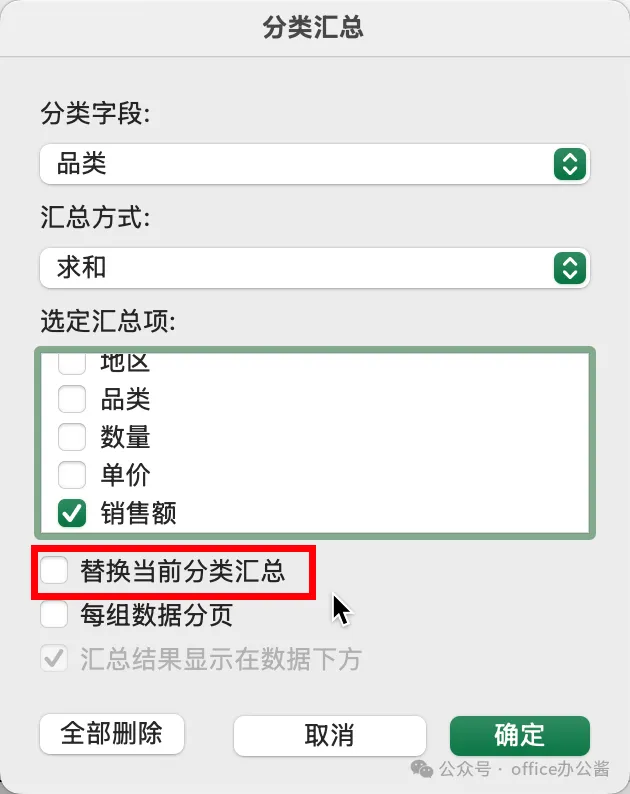
3、点击确定,即可看到按地区和产品类别的嵌套汇总结果。此时数据会先按地区分组,再在每个地区下按产品类别分组,点击左侧的分级符号,可以自由展开或折叠明细数据。
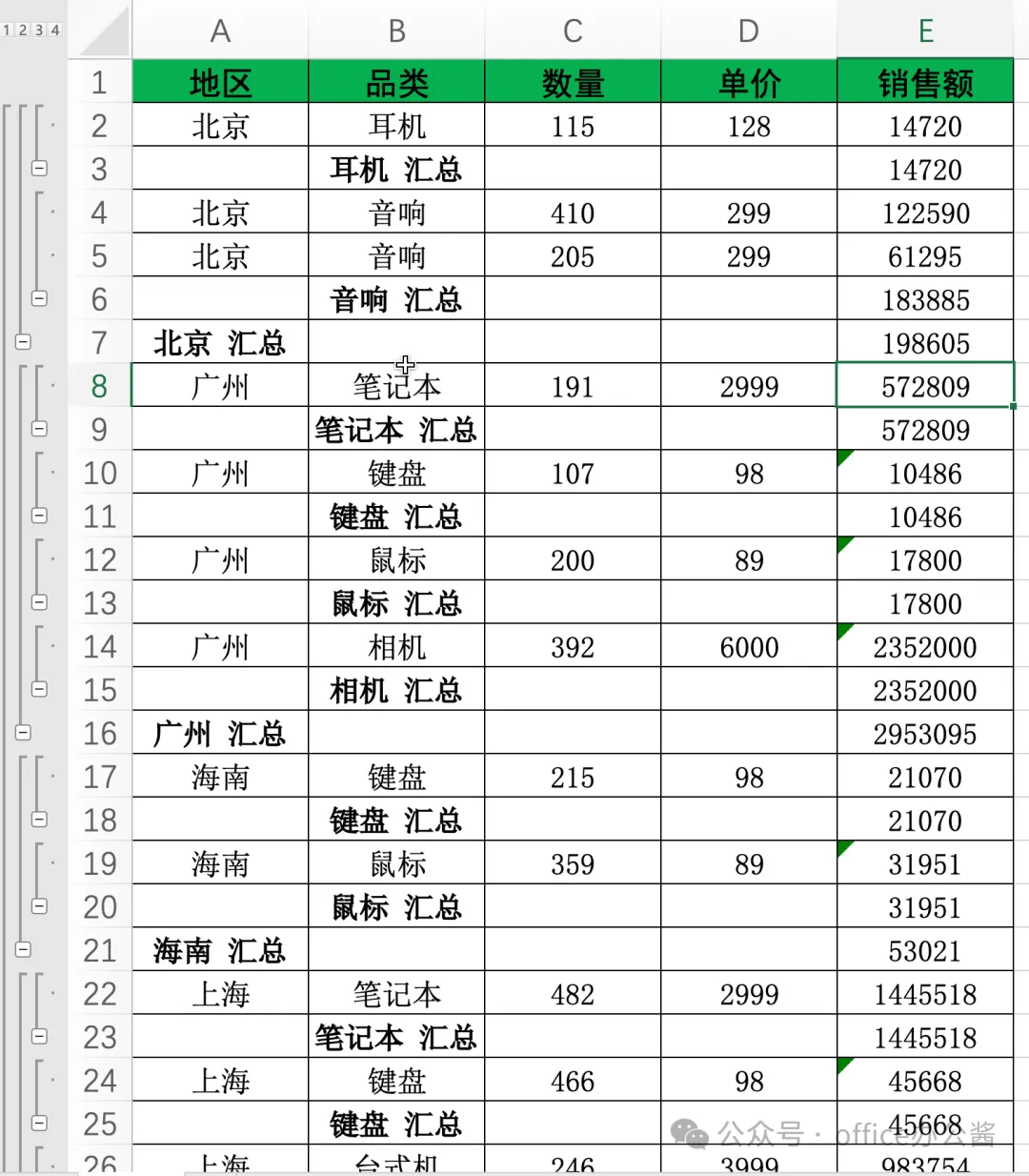
三、分类汇总的高级技巧(职场必备)
1. 快速复制汇总结果
分类汇总后,如何只复制汇总行而不复制明细数据?
具体步骤:
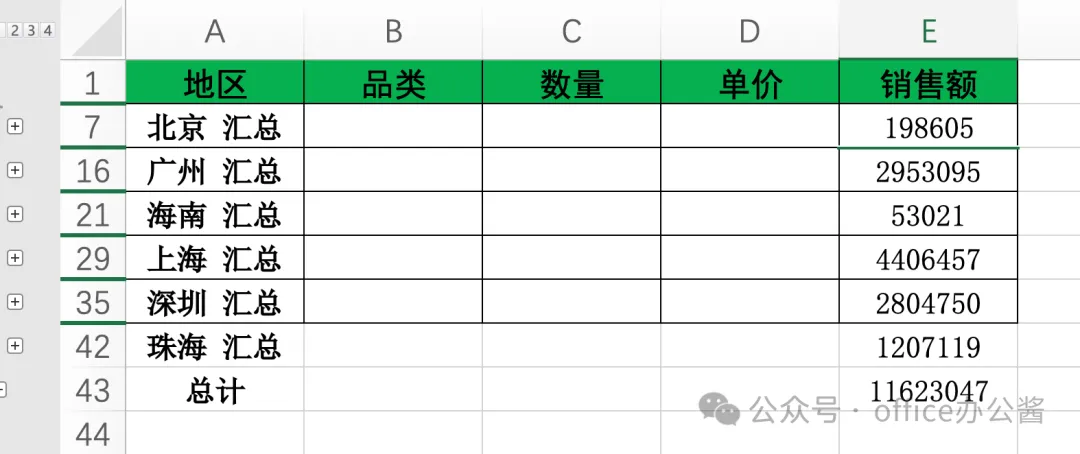
1、点击左侧的分级符号,折叠明细数据,只显示汇总行
2、选中汇总区域 → 按**Alt+;**(选中可见单元格)
3、复制并粘贴到新表格中
2. 删除分类汇总
如果汇总结果有误,如何快速删除分类汇总?
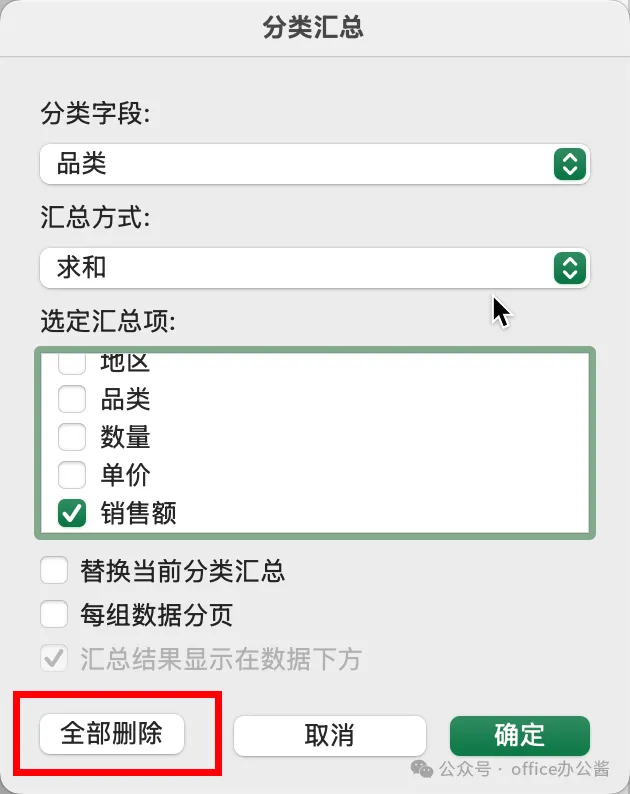
具体步骤:
点击数据选项卡 → 选择分类汇总 → 点击弹窗左下角的全部删除按钮
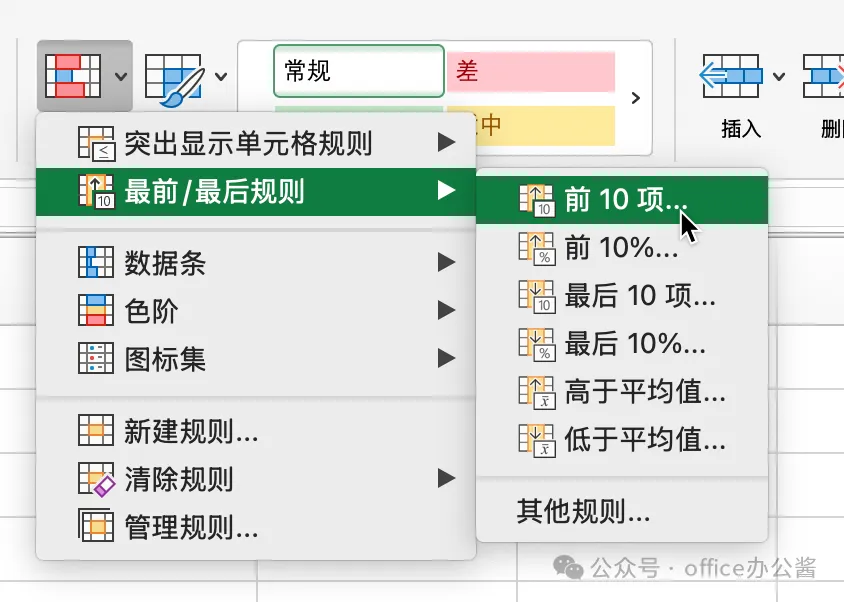
3. 结合条件格式,让汇总结果更直观
具体步骤:
1、完成分类汇总后,选中汇总行
2、点击开始选项卡 → 选择条件格式 → 设置颜色规则(如将TOP3汇总行标记为绿色)
四、分类汇总的常见问题与解决方案
1. 汇总结果出错?
原因: 数据未排序或包含空白行 解决: 检查数据区域,确保排序正确且无空白行
2. 无法显示分级符号?
原因: 数据区域未正确选中 解决: 重新选中数据区域,确保包含表头和所有数据
3. 汇总行被覆盖?
原因: 在多级分类汇总时,勾选了"替换当前分类汇总" 解决: 取消勾选该选项
五、分类汇总的替代方案:数据透视表
如果数据量非常大,或者需要更灵活的分析,推荐使用数据透视表。
优势:
1、支持多维度分析
2、可动态调整汇总方式
3、数据更新后一键刷新
操作:
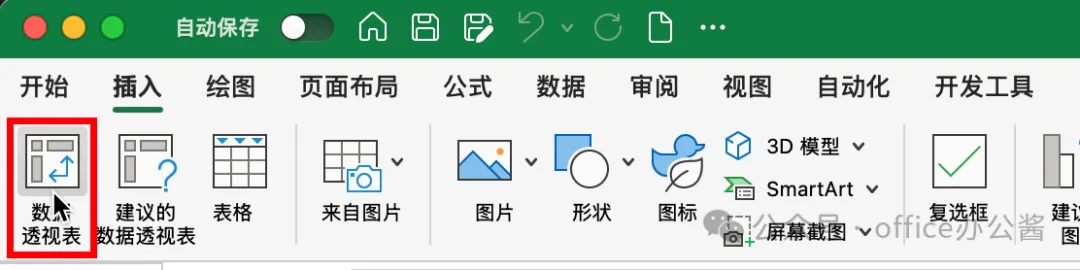
1、选中数据区域 → 点击插入选项卡 → 选择数据透视表。
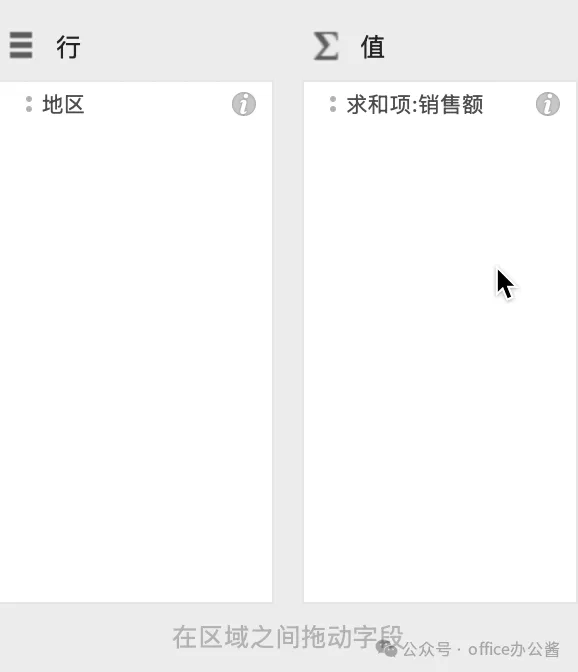
2、将"地区"拖入行区域,将"销售额"拖入值区域。
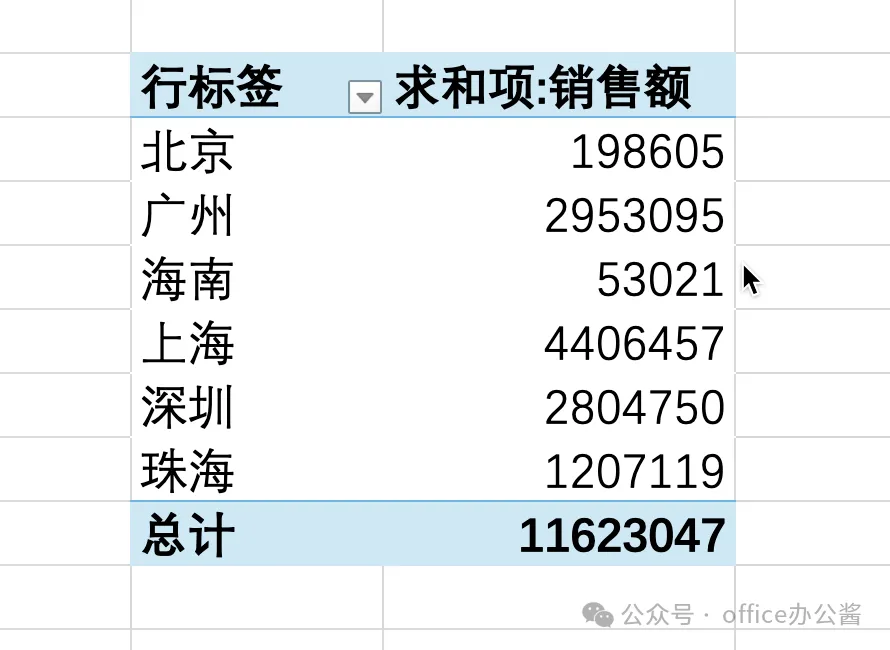
3、设置汇总方式为"求和"
六、分类汇总的职场应用场景
销售数据分析: 按地区、产品、销售员等多维度汇总销售额 财务报表制作: 按月份、部门、项目分类汇总收支数据 库存管理: 按仓库、商品类别汇总库存数量 人力资源管理: 按部门、职级汇总员工薪资
七、文末福利:免费领取分类汇总模板
关注公众号【office办公酱】,回复关键词"分类汇总",即可免费领取:
分类汇总实战模板(含多级嵌套案例) 数据透视表入门教程 Excel快捷键大全
最后
分类汇总是Excel中最实用的功能之一,掌握它,你就能轻松应对海量数据的整理与分析。无论是销售数据、财务报表,还是库存管理,分类汇总都能帮你快速找到关键信息,提升工作效率!赶紧打开Excel,试试这些技巧吧!如果你在使用过程中遇到了其他问题,欢迎在评论区留言,我们一起讨论交流。喜欢视频教程的同学,可以扫描下方的二维码进行观看,最后的最后,别忘了点赞关注+转发哦。