 夜雨聆风
夜雨聆风按下开机键,电脑启动了,能看到主板LOGO,但之后卡在Windows启动界面——那个旋转的小圆圈一直在转,就是不进入系统。
你等了10分钟、20分钟……依然卡在那里。
或者,屏幕上出现"正在准备自动修复",然后又黑屏了。
这时候你是不是开始慌了:系统是不是崩了?是不是要重装系统了?我的文件还在吗?
别急着重装系统!根据维修数据统计,70%以上的"卡Windows界面"问题都是系统文件损坏造成的!
今天教你如何通过4个简单方法修复系统文件,有效解决卡Windows界面问题,而且不用重装系统!
一、为什么系统文件损坏会导致卡Windows界面?
很多人不理解:系统文件为什么会损坏?而且有哪些常见的损坏原因?
🔍 系统文件基础知识:
什么是系统文件?
系统文件是Windows运行所必需的核心文件 包括驱动程序、系统配置、启动文件等 存储在C盘的系统文件夹中 一旦损坏,Windows无法正常启动 常见的系统文件损坏场景
- 强制关机
:长按电源键关机,导致系统文件未保存完整 - 突然断电
:停电、拔电源线,系统正在读写文件时断电 - 软件冲突
:安装了不兼容的软件或驱动 - 病毒攻击
:恶意软件破坏系统文件 - 硬盘坏道
:硬盘扇区损坏,导致系统文件无法读取 - 系统更新失败
:Windows更新过程中出现问题 卡Windows界面的常见表现
卡在"正在准备Windows,请勿关闭计算机" 卡在旋转的圆圈界面 自动重启,反复卡在启动界面 出现"正在准备自动修复",然后黑屏 提示"无法启动此设备"或"启动配置数据不可读"
二、快速判断:是否是系统文件损坏?
在动手之前,先用这些方法快速判断是否是系统文件损坏的问题:
🎯 判断方法一:看启动过程
启动过程分析:
- 能看到主板LOGO
→ 硬件基本正常 - 能进入Windows启动界面
→ 硬盘能读取,引导正常 - 卡在旋转圆圈
→ 系统文件损坏或驱动问题 - 反复重启
→ 可能是系统文件损坏或硬件问题
关键判断:
能看到LOGO + 能看到Windows启动界面 + 卡在圆圈 = 系统文件损坏概率80%!
🎯 判断方法二:按F8进入高级启动选项
尝试进入高级启动选项:
操作方法:
开机出现Windows徽标时,立即按F8键 如果能出现"高级启动选项"菜单 → 系统文件问题,可以修复 如果无法出现高级启动选项 → 可能是硬件问题
图1:Windows高级启动选项(安全模式)
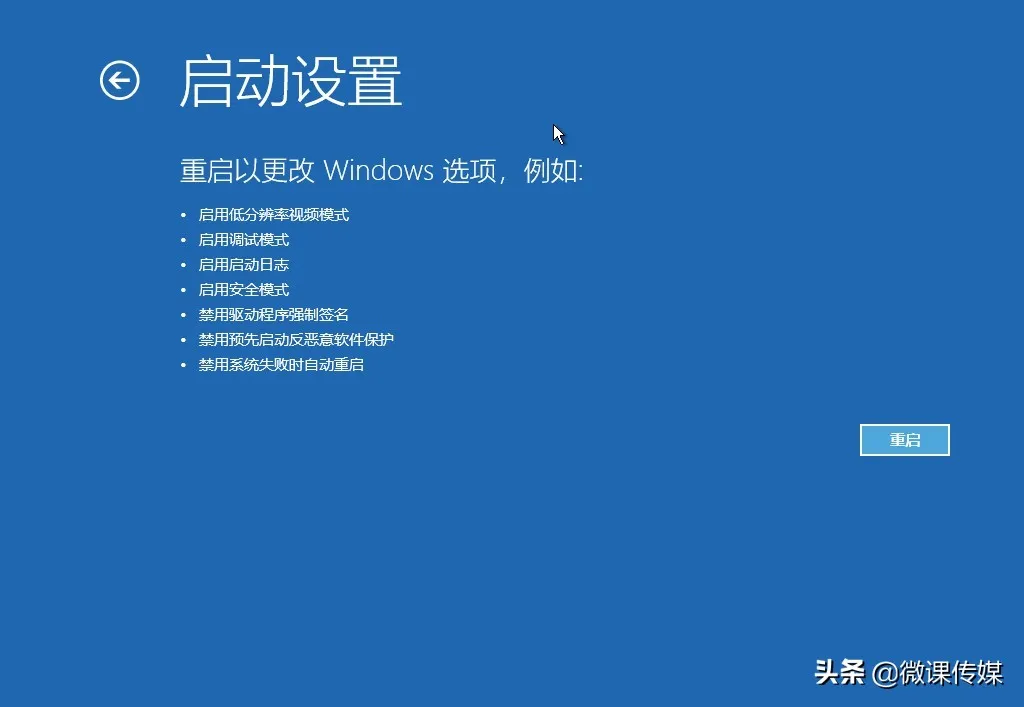
Windows 7的高级启动选项,包括安全模式
🎯 判断方法三:回忆操作历史
问自己几个问题:
最近是否强制关机?(如卡死后长按电源键) 最近是否突然断电? 最近是否安装了新软件或驱动? 最近Windows更新是否失败? 最近是否出现蓝屏?
如果答案是"有" → 很可能是系统文件损坏!
三、操作准备
📋 需要的工具
- 一个U盘
(8GB以上,制作启动盘用) - 另一台能上网的电脑
(下载启动盘制作工具,可选) - Windows系统镜像
(可选,官网可下载)
🔒 安全须知(必读!)
备份数据(如果能开机)
如果能进入系统,优先备份重要文件 备份到移动硬盘或云盘 避免操作过程中数据丢失 操作顺序很重要
按照本文推荐的顺序操作(从简单到复杂) 不要跳步骤,先尝试简单方法 如果都不行,最后才考虑重装系统 耐心等待
系统修复需要时间(10-30分钟) 不要中途断电或强制关机 耐心等待修复完成 避免数据丢失
重装系统会清空C盘 重装前确保数据已备份 如果数据很重要,建议先找专业人士
四、详细操作步骤
🔧 方法一:进入安全模式并卸载问题软件(推荐首选)
如果系统能勉强进入,这是最简单的方法!
操作步骤:
步骤1:进入安全模式
Windows 10/11:
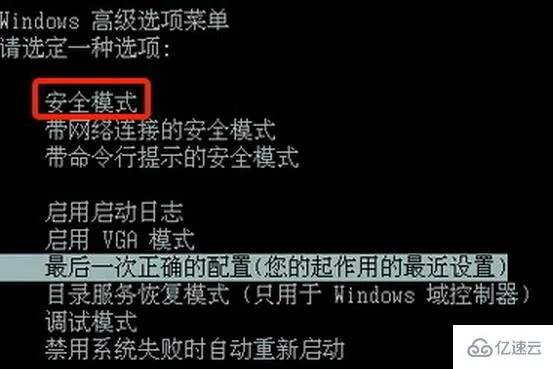
开机出现Windows徽标时,按Shift + F8(部分电脑可能无效) 或者:开机后连续按F8键 如果能进入"选择一个选项"界面 → 点击"疑难解答" 点击"高级选项" 点击"启动设置" 点击"重启" 重启后,按4进入安全模式,或按5进入带网络的安全模式
Windows 7:
开机时连续按F8键 选择"安全模式" 按Enter确认
图2:Windows 7高级启动选项
Windows 7的高级启动选项,安全模式被选中
图3:Windows 10/11启动设置
Windows 10/11的启动设置界面
步骤2:卸载问题软件或驱动
进入安全模式后,桌面会出现"安全模式"水印:
卸载方法:
进入"控制面板" → "程序和功能" 找到最近安装的软件 卸载最近安装的软件或驱动 如果最近安装了显卡驱动,一定要卸载 重启电脑,看是否能正常启动
卸载驱动方法:
右键"此电脑" → "管理" 点击"设备管理器" 找到"显示适配器" → 右键显卡 → "卸载设备" 勾选"删除此设备的驱动程序软件" 重启电脑
结果判断:
✅ 卸载后能正常启动 → 是软件或驱动冲突问题 ❌ 卸载后仍卡Windows界面 → 尝试下一个方法
🔧 方法二:使用Windows启动修复(推荐备选)
Windows自带启动修复工具,可以自动检测并修复启动问题!
操作步骤:
步骤1:进入Windows恢复环境
方法1:使用启动盘(推荐)
用另一台电脑制作Windows启动盘(见方法三) 用启动盘启动电脑 选择"修复你的电脑"
方法2:强制关机3次(如果卡在Windows界面)
开机,等待卡在Windows界面 长按电源键强制关机 重复2-3次 第4次开机时,会出现"准备自动修复" 等待自动修复(可能需要30分钟)
步骤2:选择启动修复
进入"疑难解答" 点击"高级选项" 点击"启动修复" 选择你的操作系统(Windows 10/11) 点击"确定",开始修复 等待修复完成(10-30分钟)
结果判断:
✅ 提示"已修复" → 重启电脑,看是否能正常启动 ❌ 提示"无法修复" → 尝试下一个方法
⚠️ 注意事项:启动修复可能无法解决所有问题,但值得一试!
🔧 方法三:使用命令提示符修复系统文件(进阶方法)
使用命令行工具修复损坏的系统文件!
操作步骤:
步骤1:进入命令提示符
进入Windows恢复环境(参考方法二) 点击"疑难解答" 点击"高级选项" 点击"命令提示符"
步骤2:运行SFC命令修复系统文件
SFC(System File Checker)是Windows自带的系统文件检查工具:
命令:
cmd
sfc /scannow
操作:
在命令提示符中输入上述命令 按Enter键执行 等待扫描完成(10-30分钟,取决于硬盘速度) 扫描过程中不要关闭窗口
结果:
- "Windows资源保护发现损坏文件并成功修复"
→ 问题解决!重启电脑 - "Windows资源保护发现损坏文件但无法修复某些文件"
→ 尝试DISM命令(见下一步) - "Windows资源保护未发现任何完整性冲突"
→ 系统文件正常,可能是其他问题
步骤3:运行DISM命令修复系统镜像
如果SFC无法修复,使用DISM(部署映像服务和管理工具):
命令:
cmd
DISM /Online /Cleanup-Image /RestoreHealth
操作:
在命令提示符中输入上述命令 按Enter键执行 等待修复完成(10-30分钟) 修复完成后,再次运行SFC命令( sfc /scannow)
结果:
修复完成后重启电脑,看是否能正常启动
步骤4:修复引导记录(如果以上都不行)
如果系统无法引导,尝试修复引导记录:
命令:
cmd
bootrec /fixmbrbootrec /fixbootbootrec /rebuildbcd
操作:
依次输入上述命令,每输入一个按一次Enter 等待每个命令执行完成 最后一个命令执行时,提示"添加安装到启动列表吗?",输入Y按Enter 重启电脑
结果判断:
✅ 修复后能正常启动 → 引导记录问题解决 ❌ 修复后仍卡Windows界面 → 尝试方法四(重装系统)
⚠️ 重要提示:命令行操作要仔细,不要输错任何字符!
🔧 方法四:重装系统(最后的手段)
如果以上方法都不行,只能重装系统了!
操作步骤:
步骤1:制作Windows启动盘(用另一台电脑)
准备工具:
一个8GB以上U盘 Windows系统镜像(官网可下载) 启动盘制作工具: Rufus(推荐)或微软官方工具
制作方法:
下载Windows 10/11系统镜像(微软官网) 下载Rufus启动盘制作工具 插入U盘(注意:U盘会被格式化,数据会丢失!) 打开Rufus,选择U盘和系统镜像 点击"开始",制作启动盘(10-30分钟)
步骤2:从U盘启动电脑
操作方法:
插入U盘到故障电脑 开机,按启动快捷键进入启动菜单
常见启动快捷键:
- F12
:联想、华硕、微星、技嘉等 - F11
:惠普、戴尔等 - Esc
:技嘉、华硕等 - Del
:部分主板
选择U盘启动(通常显示为"USB Flash Drive"或U盘品牌名) 进入Windows安装界面
步骤3:安装Windows系统
安装方法:
选择语言、时间、键盘 → 点击"下一步" 点击"现在安装" 输入产品密钥(如果没有,点击"我没有产品密钥") 选择Windows版本(如"Windows 10 专业版") 接受许可条款 选择"自定义:仅安装Windows(高级)" 选择系统盘(通常是C盘) 点击"下一步"(注意:会格式化C盘,数据会丢失!) 等待安装完成(20-60分钟)
⚠️ 重要提示:重装系统会清空C盘,安装前确保重要数据已备份!
五、常见问题解答
❓ Q1:启动修复卡在"正在诊断您的电脑"怎么办?
A:启动修复卡住是常见问题!
解决方法:
- 强制关机并重启
:长按电源键关机,重新启动 - 等待更长时间
:有时候需要等待1-2小时 - 跳过启动修复
:如果卡住,选择"高级选项" → "命令提示符",用SFC命令修复 - 重装系统
:如果都不行,只能重装系统
❓ Q2:安全模式进不去怎么办?
A:尝试以下方法:
解决方法:
- 使用启动盘进入恢复环境
:用启动盘启动,选择"修复你的电脑" - 强制关机3次
:触发自动修复,然后选择"高级选项" → "启动设置" → "安全模式" - 检查硬件
:如果都进不去,可能是硬件问题(硬盘损坏、内存条问题等)
❓ Q3:重装系统会丢失数据吗?
A:取决于你的操作方式!
情况分析:
- 格式化C盘重装
:C盘所有数据会丢失(包括桌面、文档、下载等) - 保留文件重装
:Windows 10/11支持保留个人文件重装,但软件会丢失 - 双系统或多硬盘
:其他盘的数据不会丢失
建议:
- 安装前备份数据
:如果还能开机,优先备份重要文件 - 使用U盘启动
:尝试从U盘启动,复制C盘重要文件到U盘 - 数据恢复
:如果数据很重要且无法开机,找专业人士进行数据恢复(可能花费1000-5000元)
❓ Q4:如何避免系统文件再次损坏?
A:养成良好的使用习惯:
预防措施:
- 避免强制关机
:尽量不要长按电源键关机 - 使用UPS不间断电源
:避免突然断电 - 定期更新系统
:Windows更新通常包含安全修复 - 安装杀毒软件
:防止病毒破坏系统文件 - 定期备份系统
:使用系统还原或备份工具 - 定期检查硬盘
:使用CrystalDiskInfo等工具检查硬盘健康状态 - 安装软件时注意
:只安装可信软件,避免安装盗版软件
六、系统文件损坏原因分析表
七、互动问答
🎯 小测试
你的电脑卡在Windows界面,你会优先尝试哪种方法?
A. 进入安全模式卸载软件
B. 使用Windows启动修复
C. 使用命令提示符修复
D. 直接重装系统
💬 你的经历分享
你有没有遇到过系统文件损坏的问题? 是如何解决的? 分享一下你的系统维护经验吧!
八、进阶学习:如果系统修复后还是卡Windows
如果修复系统文件后,仍然卡Windows,那可能涉及其他问题:
🔗 相关故障排查(后续会详细讲):
硬盘问题(4.19)
症状:读取文件卡顿、无法启动 解决:检查硬盘坏道,修复或更换硬盘 驱动问题(4.16)
症状:花屏、黑屏、卡Windows 解决:卸载显卡驱动,重新安装 内存问题(4.4)
症状:卡Windows、蓝屏 解决:用橡皮擦擦拭内存条金手指
💡 后续预告:
接下来几天,我们将讲解各种蓝屏代码的解决方法(如0x0000007B、0x0000009F等),以及显示器花屏、闪屏等问题的排查方法!一定要持续关注!
📚 本节重点回顾:
✅ 系统文件损坏是卡Windows界面的第一常见原因 ✅ 强制关机和突然断电是主要原因 ✅ 进入安全模式卸载软件是最简单的方法 ✅ Windows启动修复是官方推荐的方法 ✅ SFC和DISM命令可以修复损坏的系统文件 ✅ 重装系统是最后的手段,会丢失C盘数据
获取更多硬件知识
关注我们,获取更多硬件拆装技巧