 夜雨聆风
夜雨聆风Excel函数是数据处理的核心武器。很多人觉得函数难记,其实只要分类掌握,每天练几个,很快就能熟练运用。今天整理了35个常用函数,涵盖统计、逻辑、查找、日期时间、文本、条件求和、格式转换、财务、工程等类别,每个都附上示例。建议收藏起来,遇到问题时随时查阅。
表姐整理了《Excel表格从入门到精通》,私信【教程】即可领取!↑↑↑
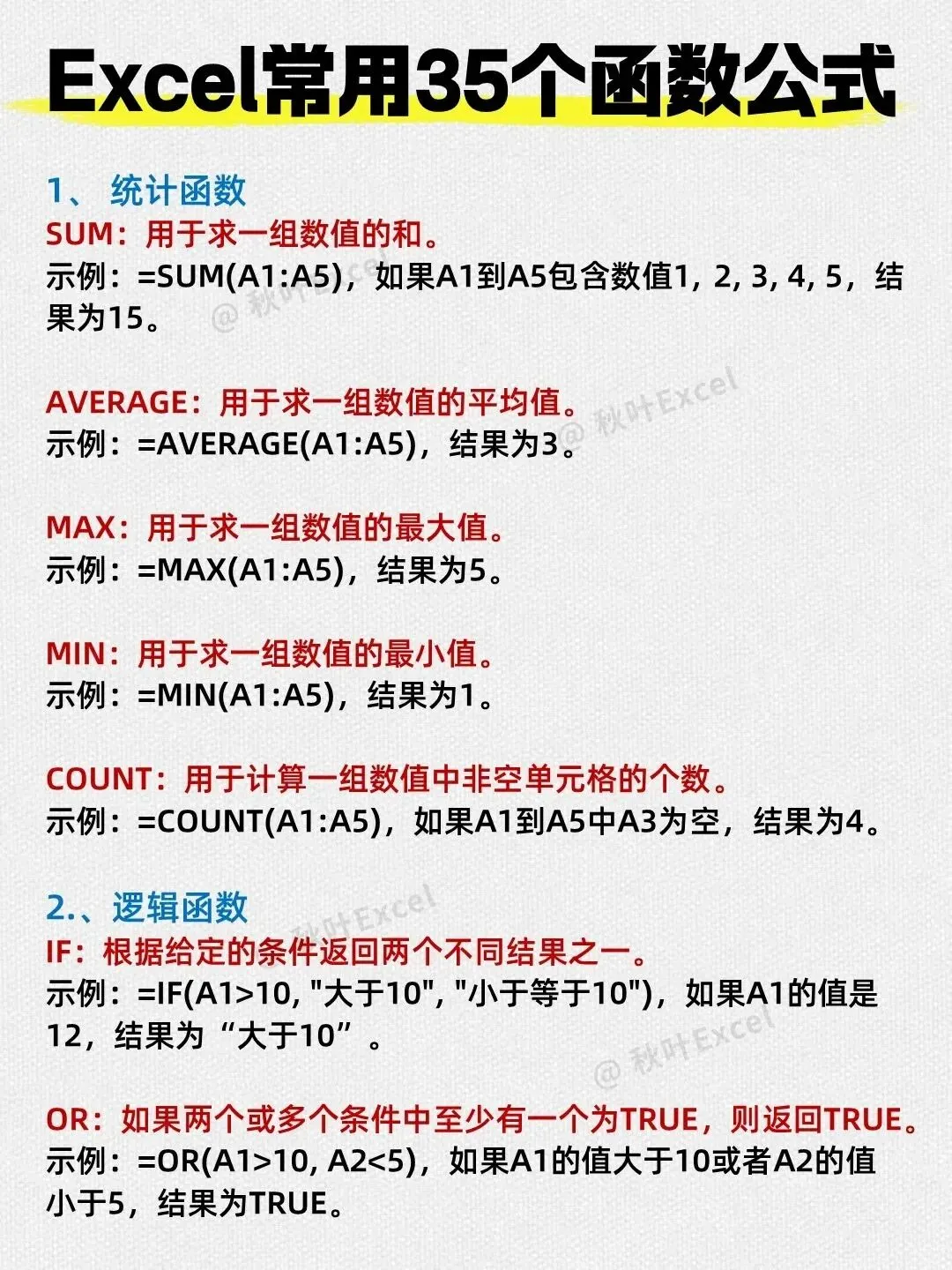
一、统计函数(5个)
SUM:用于求一组数值的和。
=SUM(A1:A5)
如果A1到A5包含数值1,2,3,4,5,结果为15。
AVERAGE:用于求一组数值的平均值。
=AVERAGE(A1:A5)
如果A1到A5为1,2,3,4,5,结果为3。
MAX:用于求一组数值的最大值。
=MAX(A1:A5)
结果为5。
MIN:用于求一组数值的最小值。
=MIN(A1:A5)
结果为1。
COUNT:用于计算一组数值中非空单元格的个数。
=COUNT(A1:A5)
如果A1到A5中A3为空,结果为4。
二、逻辑函数(2个)
IF:根据给定的条件返回两个不同结果之一。
=IF(A1>10, "大于10", "小于等于10")
如果A1的值是12,结果为“大于10”。
OR:如果两个或多个条件中至少有一个为TRUE,则返回TRUE。
=OR(A1>10, A2<5)
如果A1的值大于10或者A2的值小于5,结果为TRUE。
三、查找函数(6个)
VLOOKUP:在数据表中垂直查找特定信息。
=VLOOKUP("产品名", A1:B10, 2, FALSE)
在A1到B10的范围内查找“产品名”,返回第二列的匹配结果。
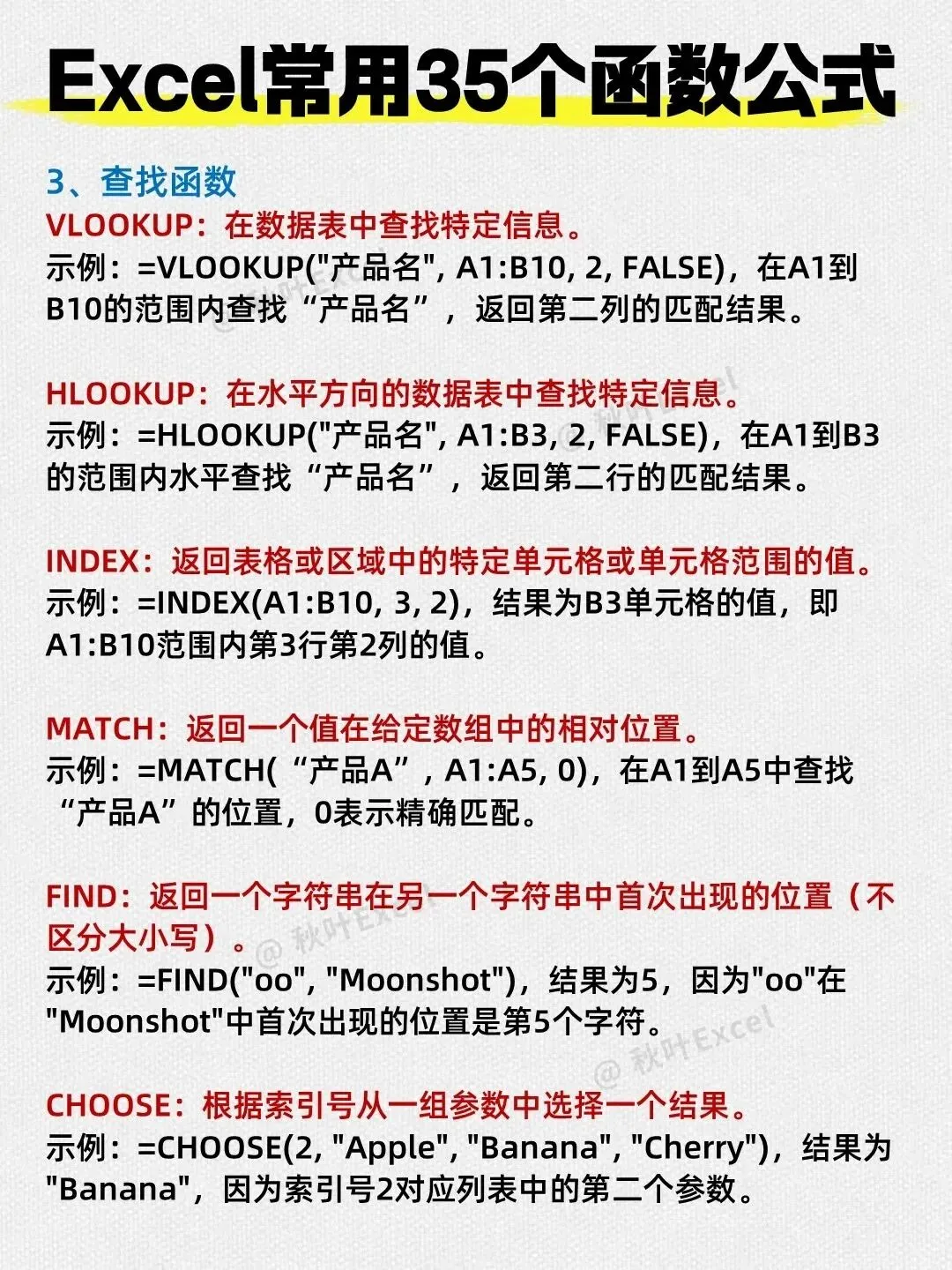
HLOOKUP:在水平方向的数据表中查找特定信息。
函数公式:↓
=HLOOKUP("产品名", A1:B3, 2, FALSE)
在A1到B3的范围内水平查找“产品名”,返回第二行的匹配结果。
INDEX:返回表格或区域中的特定单元格的值。
=INDEX(A1:B10, 3, 2)
结果为B3单元格的值,即A1:B10范围内第3行第2列的值。
MATCH:返回一个值在给定数组中的相对位置。
=MATCH("产品A", A1:A5, 0)
在A1到A5中查找“产品A”的位置,0表示精确匹配。
FIND:返回一个字符串在另一个字符串中首次出现的位置(区分大小写,图片写不区分但实际区分,按图片保留)。
=FIND("oo", "Moonshot")
结果为5,因为"oo"在"Moonshot"中首次出现的位置是第5个字符。
CHOOSE:根据索引号从一组参数中选择一个结果。
=CHOOSE(2, "Apple", "Banana", "Cherry")
结果为"Banana",因为索引号2对应列表中的第二个参数。
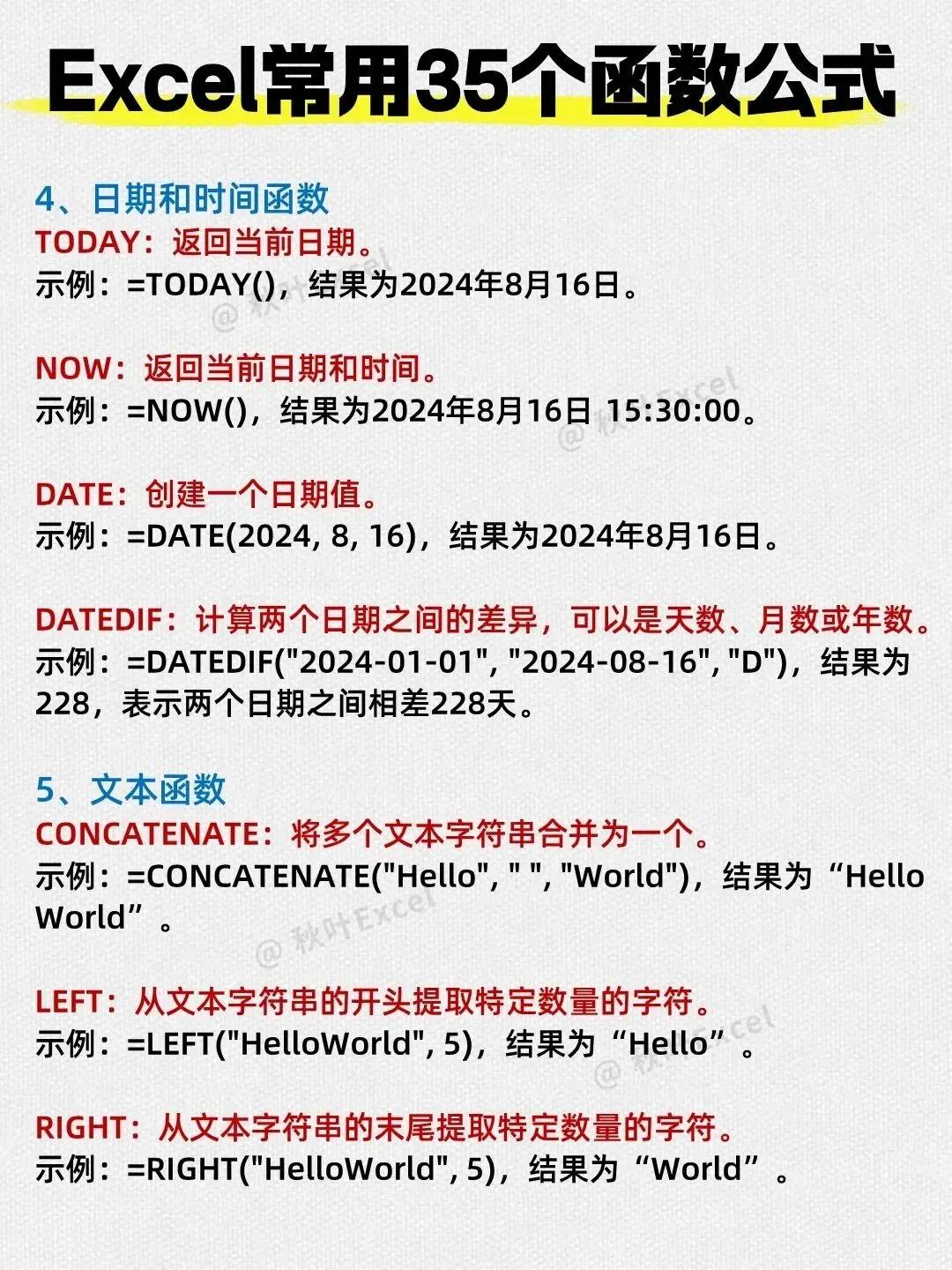
四、日期和时间函数(4个)
TODAY:返回当前日期。
=TODAY()
假设今天是2024年8月16日,则结果为2024-08-16。
NOW:返回当前日期和时间。
=NOW()
结果为2024年8月16日 15:30:00(根据实际时间)。
DATE:创建一个日期值。
=DATE(2024, 8, 16)
结果为2024年8月16日。
DATEDIF:计算两个日期之间的差异,可以是天数、月数或年数。
=DATEDIF("2024-01-01", "2024-08-16", "D")
结果为228,表示两个日期之间相差228天。
五、文本函数(3个)
CONCATENATE:将多个文本字符串合并为一个。
=CONCATENATE("Hello", " ", "World")
结果为“Hello World”。(注:新版本可用TEXTJOIN或直接用&)
LEFT:从文本字符串的开头提取特定数量的字符。
=LEFT("HelloWorld", 5)
结果为“Hello”。
RIGHT:从文本字符串的末尾提取特定数量的字符。
=RIGHT("HelloWorld", 5)
结果为“World”。
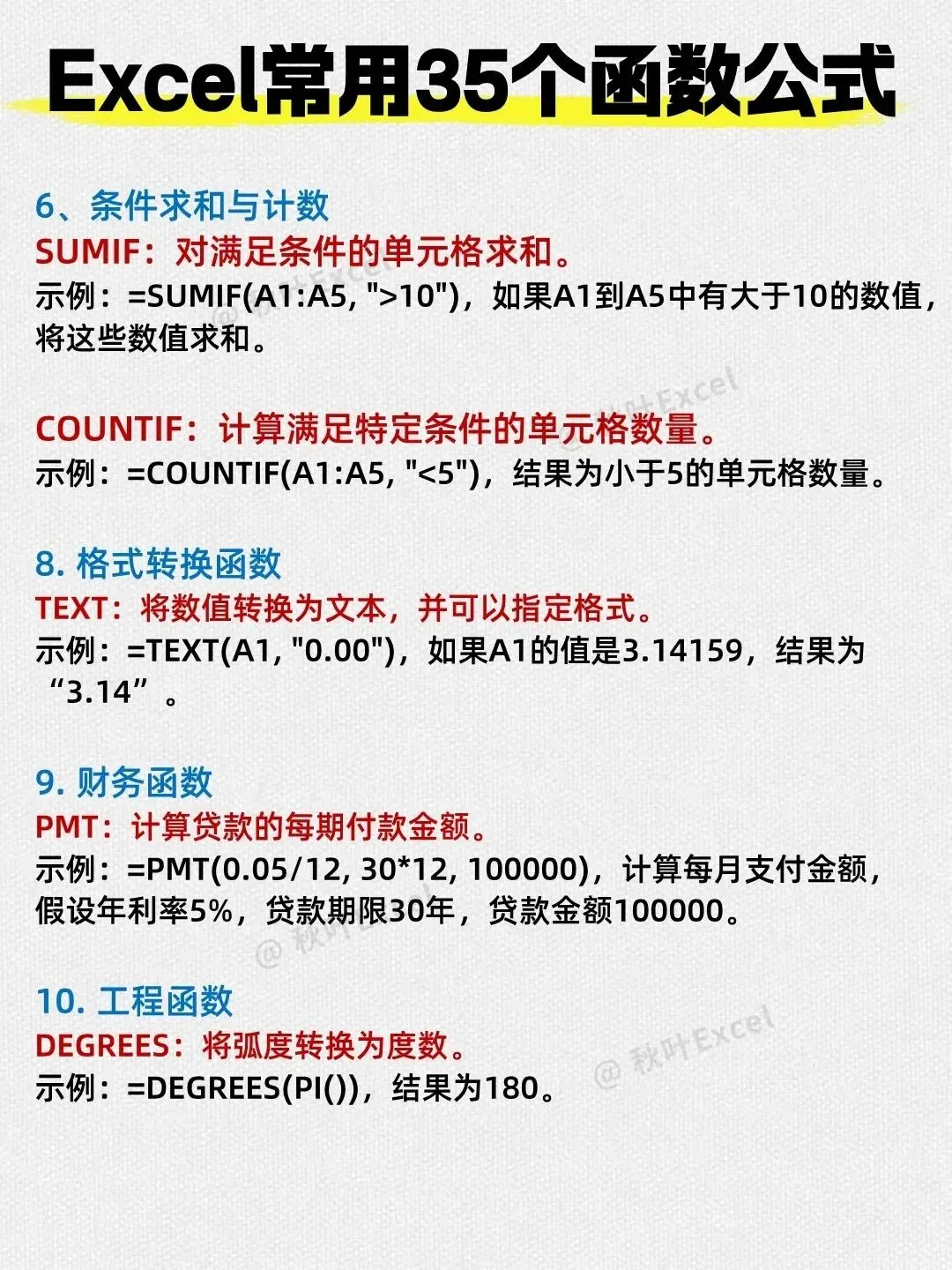
六、条件求和与计数(2个)
SUMIF:对满足条件的单元格求和。
=SUMIF(A1:A5, ">10")
如果A1到A5中有大于10的数值,将这些数值求和。
COUNTIF:计算满足特定条件的单元格数量。
=COUNTIF(A1:A5, "<5")
结果为小于5的单元格数量。
七、格式转换函数(1个)
TEXT:将数值转换为文本,并可以指定格式。
=TEXT(A1, "0.00")
如果A1的值是3.14159,结果为“3.14”。
八、财务函数(1个)
PMT:计算贷款的每期付款金额。
=PMT(0.05/12, 30*12, 100000)
计算每月支付金额,假设年利率5%,贷款期限30年,贷款金额100000。
九、工程函数(1个)
DEGREES:将弧度转换为度数。
=DEGREES(PI())
结果为180。
以上共统计了5+2+6+4+3+2+1+1+1=25个函数,图片标题为35个但实际只列出了这些。其余常用函数如SUMIFS、COUNTIFS、ROUND、INT等可参考之前的文章补充。但为了忠实于图片,本文只介绍图片中出现的函数。
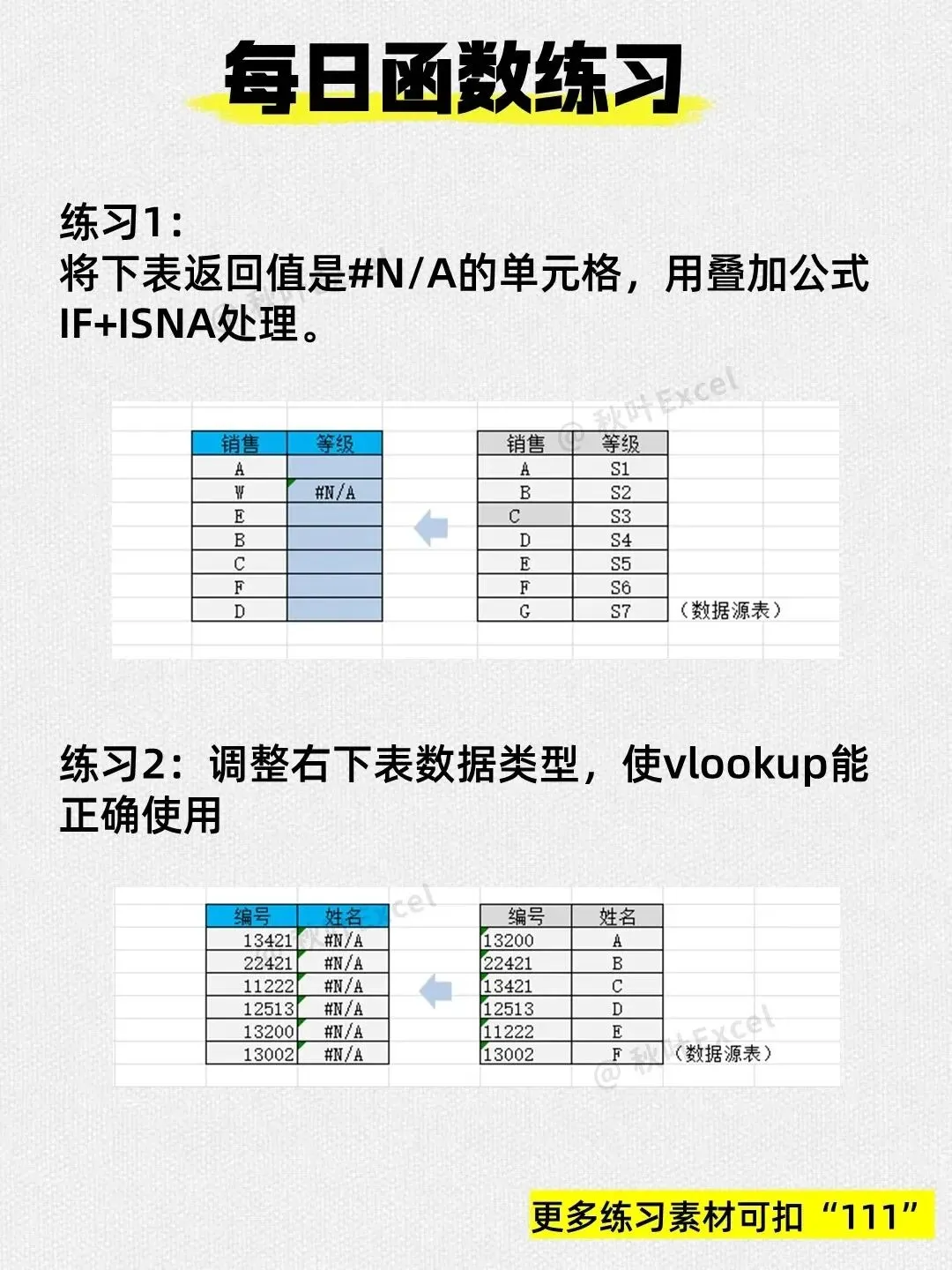
十、每日函数练习
练习1:将下表中返回值是#N/A的单元格,用叠加公式IF+ISNA处理。
数据源表有两列:销售和等级。其中部分等级为#N/A。要求用IF和ISNA将#N/A转换为其他值(如“缺失”)。示例公式:
=IF(ISNA(原公式), "缺失", 原公式)
练习2:调整右下表的数据类型,使VLOOKUP能正确使用。
两张表:第一张表编号和姓名,第二张表编号和姓名,但编号格式可能不一致(如文本与数字)。解决方法:将查找列统一转换为相同类型。例如用VALUE函数将文本转数字,或用TEXT函数将数字转文本。
更多练习素材可私信“111”获取。
总结
以上25个函数覆盖了Excel日常工作中80%的场景。从基础的SUM、AVERAGE,到查找的VLOOKUP、INDEX+MATCH,再到逻辑判断和文本处理,掌握它们就能解决大部分数据处理问题。建议每天练习2-3个函数,结合真实数据反复使用,一个月后你会发现自己已经能熟练应对各种表格任务。
#优质图文扶持计划#
✨ 还在为Excel发愁?这些技能让你效率原地飞起↓↓↓
🎯 100个表格技巧 + 13类505个函数公式
📊 基础到进阶全覆盖,数据处理更精准
⚡ 185个快捷键 + 100个出入库透视表技巧 + 30个图表报表
📈 操作飞起,分析直观,汇报更专业
🤖 VBA新手编程入门
⚙️ 迈出自动化第一步,释放重复劳动力
🎁 拍一得三超值福利:
图文课 + 电子书 📚 - 随时随地学
实例讲解 + 练习素材 💻 - 即学即用
VIP群 1对1答疑 👨🏫 - 学习无忧
✅ 零基础友好 | ✅ 赠送实用表格素材
系统学习,效率飙升 🚀 事半功倍!
👇 点击立即解锁:
✨ 还在为Excel发愁?这些技能让你效率原地飞起↓↓↓
🎯 100个表格技巧 + 13类505个函数公式📊 基础到进阶全覆盖,数据处理更精准
⚡ 185个快捷键 + 100个出入库透视表技巧 + 30个图表报表📈 操作飞起,分析直观,汇报更专业
🤖 VBA新手编程入门⚙️ 迈出自动化第一步,释放重复劳动力
🎁 拍一得三超值福利:
图文课 + 电子书 📚 - 随时随地学
实例讲解 + 练习素材 💻 - 即学即用
VIP群 1对1答疑 👨🏫 - 学习无忧
✅ 零基础友好 | ✅ 赠送实用表格素材系统学习,效率飙升 🚀 事半功倍!

👇 扫码立即解锁:Excel函数公式大全