 夜雨聆风
夜雨聆风想清理吧,又怕删错系统文件;想整理吧,文件太多根本无从下手;想找人帮忙吧,要么收费太贵,要么远程操作不放心。
别慌。
今天这篇文章,我就给你介绍一个神器——腾讯QClaw(昵称"小龙虾"),以及一套完整的硬盘整理工作流程。
全程遵循"先分析后操作、先确认后执行"原则,零风险,零失误,半小时就能让你的电脑重获新生。
一、先搞清楚:QClaw是什么?为什么值得用?
简单说,QClaw是一款能直接操作你本地文件的AI智能体,支持微信远程控制。

它的核心优势:
安全可控:所有操作先预览,你确认后才执行,绝对不会误删文件 微信控制:躺在床上用微信发个指令,电脑就自动开始整理 智能分类:自动识别文件类型,按规则归类,比人工整理快100倍 权限完整:支持文件读写、移动、删除、重命名,该有的功能都有
一句话总结:它就像一个24小时待命的电脑管家,而且完全免费。
二、前期准备(必做,否则无法操作)
在开始之前,这三步一定要做好:
1️⃣ 安装与绑定
从官网 qclaw.qq.com 下载对应系统版本,微信扫码绑定设备,30秒搞定。
2️⃣ 权限全开
首次运行时,一定要允许以下权限:
文件/文件夹读写权限 辅助功能权限(Mac)或管理员权限(Windows) 否则无法移动/删除文件
3️⃣ 关闭冲突软件
暂时关闭第三方杀毒软件的实时防护,避免拦截QClaw的文件操作。
三、完整硬盘整理工作流程(推荐顺序)
我把整理流程分成7个阶段,从分析到清理,从分类到维护,一步步来。
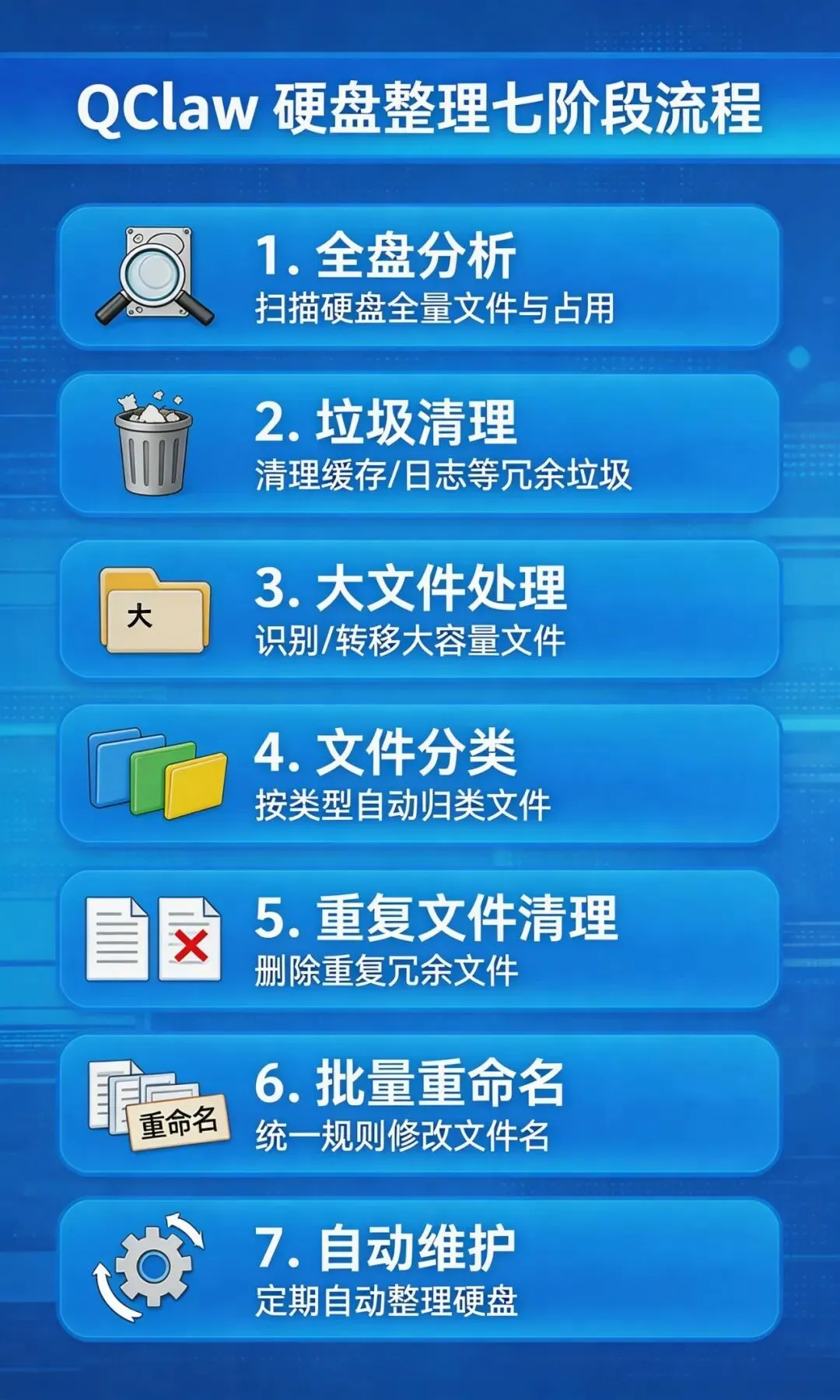
阶段1:全盘空间分析(不做任何修改)
核心目标:了解硬盘空间分布,找出"空间黑洞"
提示词(直接复制给QClaw):
帮我全面分析C盘和D盘的空间使用情况,按以下类别列出:1. 系统文件(标注哪些可以安全清理)2. 应用缓存(按占用空间从大到小排序)3. 浏览器缓存与下载记录4. 大于1GB的大文件(列出路径、大小、最后修改时间)5. 超过6个月未访问的文件统计6. 重复文件(仅列出数量和总占用空间)不要执行任何删除或移动操作,只生成详细的分析报告。为什么先分析?
知己知彼,百战不殆。你得先知道空间都被谁占了,才能针对性清理。
阶段2:安全垃圾清理(无风险)
核心目标:释放系统和应用产生的临时垃圾
提示词:
帮我清理以下安全可删除的文件,清理前先列出将要删除的文件列表和总大小,我确认后再执行:1. 系统临时文件(%temp%目录)2. 回收站文件3. 浏览器缓存(Chrome、Edge、Firefox)4. 应用安装包残留5. 系统日志文件6. 下载文件夹中超过30天的压缩包和安装包绝对不要删除任何系统核心文件、个人文档和软件配置文件。这一步能释放多少空间?
以我电脑为例:
清理前
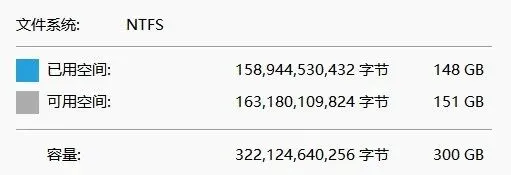
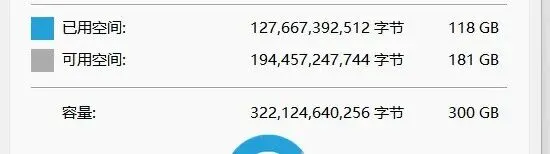
通常5-20GB不等,取决于你的电脑使用时长。
阶段3:大文件专项处理(高价值)
核心目标:快速释放大量空间,对大文件分类处置
提示词:
帮我找出D盘中所有大于2GB的文件,按以下方式处理:1. 视频文件:移动到D:\视频\归档文件夹2. 压缩包:如果超过6个月未打开,移到D:\待删除文件夹3. 安装包:全部移到D:\软件安装包文件夹4. 备份文件:标注创建时间,建议保留最近3个版本5. 其他大文件:列出详细信息,让我决定如何处理完成后生成处理报告,包括移动了多少文件、释放了多少空间。这一步是重头戏:
一个10GB的视频文件,就能顶几百个小文件。把大文件理清楚,空间立刻就出来了。
阶段4:文件分类规整(核心整理)
核心目标:建立清晰的文件夹结构,让文件井井有条
方式一:按文件类型分类(通用)
提示词:
帮我整理D盘的"下载"文件夹,按以下规则分类:- 文档类(.doc, .docx, .pdf, .txt, .xls, .xlsx, .ppt, .pptx)→ D:\文档\下载文档- 图片类(.jpg, .png, .gif, .bmp, .webp)→ D:\图片\下载图片- 视频类(.mp4, .avi, .mkv, .mov)→ D:\视频\下载视频- 音频类(.mp3, .wav, .flac)→ D:\音乐\下载音乐- 压缩包(.zip, .rar, .7z)→ D:\压缩包- 安装包(.exe, .msi, .dmg)→ D:\软件安装包- 其他文件→ D:\杂项自动创建不存在的文件夹,移动文件时保留原文件的创建和修改时间。方式二:按项目/主题分类(更灵活)
提示词:
帮我整理桌面上的所有文件,按文件名中的关键词分类到对应的项目文件夹:- 包含"Q1"或"第一季度"的文件→ 桌面\Q1工作汇报- 包含"合同"或"协议"的文件→ 桌面\合同文件- 包含"发票"或"报销"的文件→ 桌面\财务报销- 包含"截图"或"屏幕截图"的文件→ 桌面\截图- 其他无法分类的文件→ 桌面\待处理如果目标文件夹不存在,自动创建。完成后告诉我每个文件夹移动了多少文件。阶段5:重复文件清理(进阶)
核心目标:删除重复文件,释放冗余空间
提示词:
帮我扫描D盘"文档"文件夹中的所有重复文件,按以下规则处理:1. 找出内容完全相同的文件(不仅是文件名相同)2. 保留创建时间最早或版本最新的文件(我会选择)3. 将其他重复文件移到D:\重复文件待删除文件夹4. 生成重复文件对比报告,列出每组重复文件的路径、大小和创建时间不要直接删除任何文件,全部先移到待删除文件夹,我手动确认后再删除。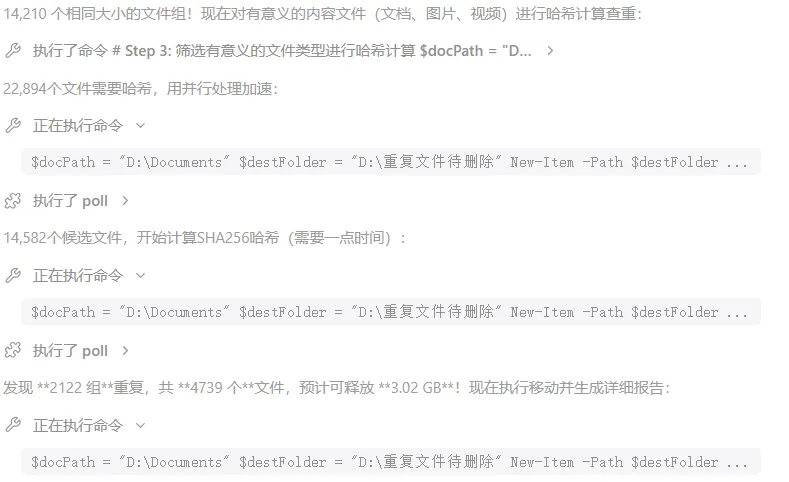
阶段6:批量重命名(统一规范)
核心目标:让文件名统一规范,便于查找
提示词:
帮我批量重命名D:\图片\2026年旅行文件夹中的所有图片,按以下格式:"2026_旅行_拍摄日期_序号",例如"2026_旅行_0315_001.jpg"使用图片的EXIF拍摄日期,如果没有EXIF信息则使用文件创建日期。重命名前先预览重命名后的文件名列表,我确认后再执行。阶段7:设置自动维护(一劳永逸)
核心目标:让QClaw定期自动维护硬盘整洁
提示词:
帮我设置一个每周日晚上22:00的定时任务,执行以下操作:1. 清理系统临时文件和浏览器缓存2. 整理下载文件夹,按类型分类3. 将下载文件夹中超过7天的文件移到对应归档文件夹4. 检查C盘可用空间,如果小于10GB,发送提醒给我每次执行完成后,通过微信发送清理报告。四、重要安全注意事项(必须牢记)
1️⃣ 永远先确认后执行:所有涉及删除、移动文件的操作,一定要让QClaw先列出操作列表,你确认后再执行
2️⃣ 系统盘谨慎操作:C盘只清理明确标注为"安全可删除"的文件,不要随意删除Windows目录下的任何文件
3️⃣ 备份重要文件:在进行大规模整理前,建议备份重要文档和照片到外部硬盘或云盘
4️⃣ 权限问题解决:如果提示"无法移动文件"或"权限不足",右键点击QClaw任务栏图标,选择"以管理员身份运行"
5️⃣ 排除重要文件夹:可以在QClaw设置中添加排除列表,让它不要整理你的工作项目、代码库等重要文件夹
五、常见问题解决
Q:文件整理失败怎么办?
A:检查是否授予了足够的文件读写权限,关闭第三方杀毒软件
Q:微信指令无响应?
A:确保电脑和手机都联网,重启QClaw客户端和微信
Q:误删文件怎么恢复?
A:QClaw删除的文件会进入系统回收站,可以从回收站恢复
结语
电脑就像你的房间,定期整理才能保持整洁。
有了QClaw这套工作流程,你再也不用对着红通通的硬盘发愁了。
今天就动手整理一下,你会发现:原来你的电脑还能这么快!
转发给你身边电脑硬盘总是红的朋友帮他们也解决这个痛点!
作者:蔡钺
南京大学文学系硕士、首届江苏紫金文艺优青
第六期江苏省“333”高层次人才培养对象