 夜雨聆风
夜雨聆风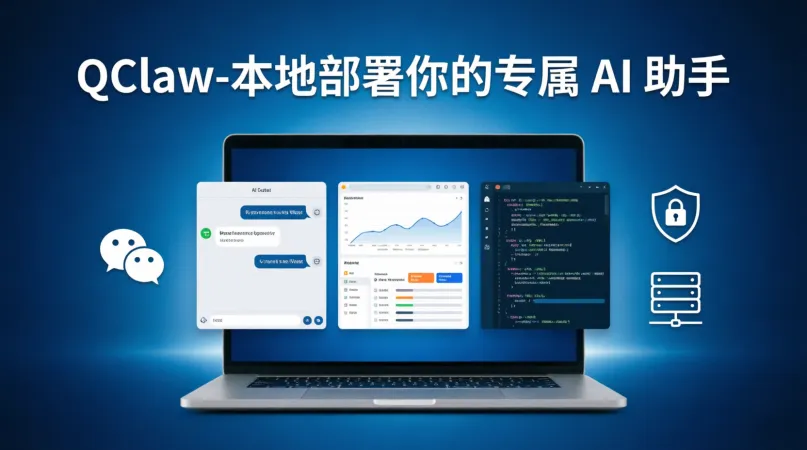 一、QClaw 是什么?
不依赖云端、数据不出门、随时随地用——这就是 QClaw 的核心价值。
QClaw 是一款本地运行的 AI 助手桌面应用,底层基于开源的 OpenClaw 网关,核心优势一目了然:
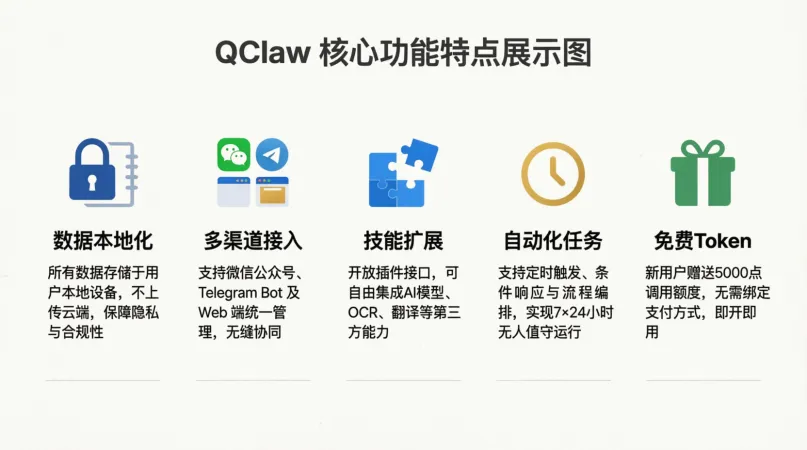
•数据本地化:对话、记忆、文件全部留存于你的本地设备,隐私更安全
•多渠道接入:支持微信、网页、Telegram 等多平台直接与 AI 对话
•技能扩展:通过安装 Skill(技能包)赋予 AI 专属能力,如读写 Excel、发邮件、定时提醒
•自动化任务:支持 Cron 定时任务,让 AI 定期自动完成指定工作
•全程免费:每日赠送 4000 万 Token,日常使用完全免费
 二、下载与安装
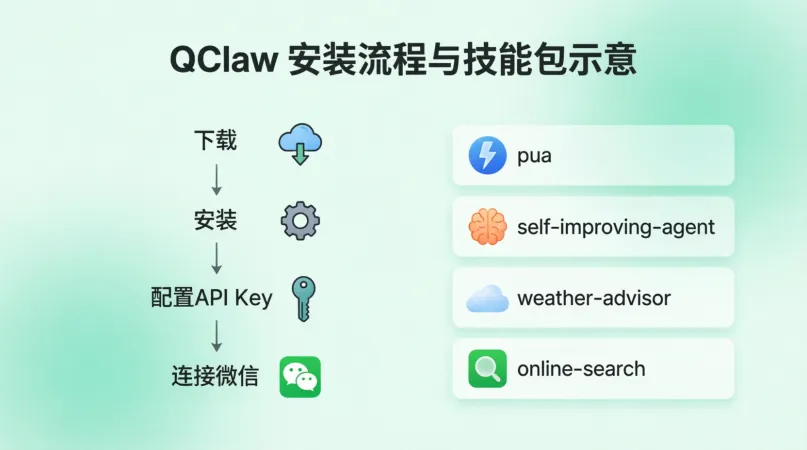
1. 下载
前往官方网站下载对应系统安装包:https://www.qclaw.cn,目前全面支持 Windows / macOS系统,按需选择版本即可。
2. 安装
Windows 系统
1.双击 .exe 格式安装包,按指引完成安装流程
2.首次启动将自动初始化 OpenClaw 网关服务(后台静默运行,无需手动操作)
3.安装完成后桌面生成 QClaw 图标,点击即可打开
macOS 系统
1.打开 .dmg 安装文件,将 QClaw 拖入 Applications 文件夹
2.首次打开若遇权限提示,前往「系统设置→隐私与安全性」允许运行
3.启动后网关服务会自动后台启动
3. 配置 API Key
首次启动进入控制台(Control UI),完成模型配置:
1.点击左侧「设置→模型」
2.填入主流 AI 模型 API Key(支持 Claude、GPT、Gemini 等)
3.保存设置后即可开启对话
无 API Key 可前往对应平台申请:Claude 用 Anthropic Console,GPT 用 OpenAI Platform。
4. 连接微信
实现微信直接对话 AI,操作步骤:
1.控制台→「渠道」→「微信」(左下角倒数第二个图标)
2.扫码绑定个人微信账号
3.绑定后直接在微信发送消息,AI 即可自动回复
4.手机端对话框显示为微信ClawBot,使用时需保持电脑版 QClaw 处于开启状态
三、安装基础 Skill(技能包)
Skill 是 QClaw 的核心扩展功能,相当于给 AI 安装插件,安装后 AI 可自动调用对应能力。
步骤一:AI 指令一键安装
在对话框直接发送指令:
1、请先检查是否已安装 SkillHub 商店,若未安装,请根据 https://skillhub.cn/install/skillhub.md 安装 Skillhub 商店,然后安装 self-improving-agent 技能。若已安装,则直接安装 self-improving-agent 技能。
2、帮我安装 self-improving-agent 技能
AI 会自动调用 SkillHub 完成安装,全程无需手动操作。
新手必装基础技能推荐
技能名 | 核心功能 |
pua | 防止 AI 轻易放弃,强制穷尽排查问题 |
self-improving-agent | AI 自我反思、自我优化,越用越智能 |
weather-advisor | 实时天气查询+智能穿衣建议 |
online-search | 联网搜索最新实时信息 |
automation-workflows | 自定义自动化工作流 |
skill-creator | 技能创建专属指南 |
skill-vetter | 技能安全审核检测 |
superdesign | 视觉设计生成 |
步骤二:SkillHub 搜索新增技能
登录 https://skillhub.cn/install/skillhub.md,搜索所需技能名称,再回到 QClaw 按步骤一指令安装即可。
 四、设置定时任务
QClaw 支持 AI 定时自动执行任务,满足周期性工作需求,示例如下:
•每天早上 8 点提醒我喝水
•每周一早上 9 点帮我整理上周工作内容并发送到微信
直接告知 AI 需求,即可自动创建定时任务,到点自动执行并推送结果至指定渠道。
五、小结
QClaw 上手五步走,简单易操作:
1.下载安装:官网一键下载,Windows/macOS 全适配
2.填写 API Key:接入心仪的 AI 模型
3.开启对话:支持网页、微信、QQ 多渠道使用
4.安装技能:语音指令安装,AI 自动完成
5.设定时任务:周期性工作交给 AI 自动处理
QClaw 本地部署最大优势是数据主权完全归自己,所有对话记录、文件、记忆均存于本地,不上传云端。因微信使用需保持电脑端登录,尤其适合日常办公离不开电脑的职场人群。
你学会了吗?有问题欢迎留言交流!
(注:文档部分内容可能由 AI 生成)