 夜雨聆风
夜雨聆风OpenClaw 接入国内 IM 平台全攻略:飞书、QQ、微信、企业微信、钉钉等
❝想让你的AI助手像同事一样出现在聊天列表里?带你一次性打通国内主流IM平台。
在 OpenClaw 控制面板中的频道(Channels)默认继承了部分 IM 平台,但没过国内常用的。OpenClaw 的强大之处,不仅在于它能执行复杂任务,更在于它能出现在你每天打开最频繁的地方——聊天软件里。无缝接入国内主流 IM 平台,本文将手把手教你完成配置!
1. 接入飞书
1.1 安装飞书插件
未在 Docker 中部署,可参考 OpenClaw 飞书官方插件使用指南(公开版):https://bytedance.larkoffice.com/docx/MFK7dDFLFoVlOGxWCv5cTXKmnMh
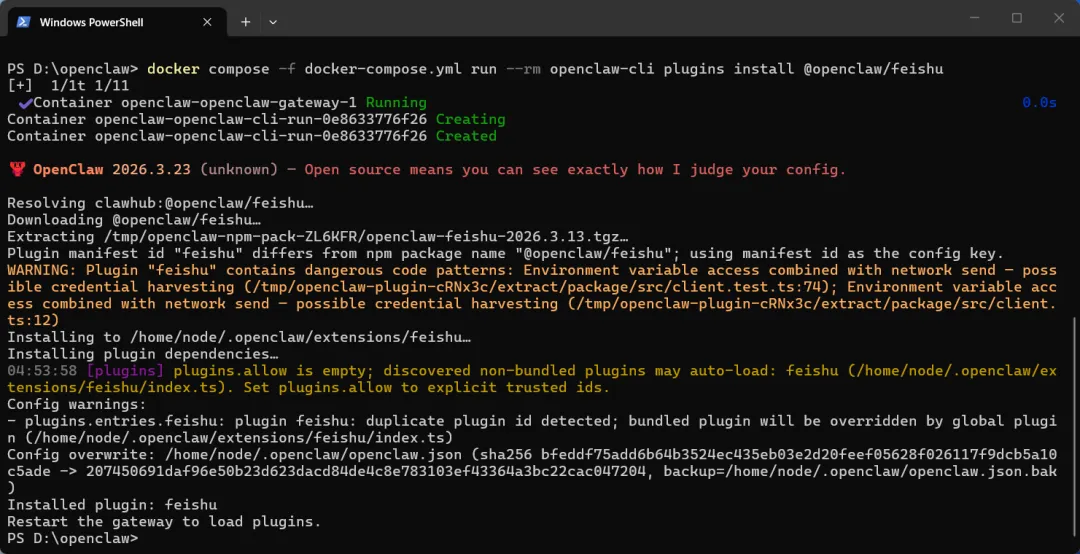
Docker 部署场景需要在容器内调用 OpenClaw 相关命令,利用 OpenClaw CLI 官方命令管理工具,运维与控制系统。打开 Windows PowerShell 进行项目文件夹,安装飞书插件:
# docker compose 调用 Docker compose 工具
# -f docker-compose.yml 指定使用 当前目录的 docker-compose.yml 配置文件
# run 临时运行一个服务
# --rm 执行完命令后,自动删除这个临时容器(即openclaw-cli)

docker compose -f docker-compose.yml run --rm openclaw-cli plugins install @openclaw/feishu
如果出现... failed (429): Rate limit exceeded错误,可以科学上网后设置全局代理模式,并设置临时代理后再运行插件安装:
$env:HTTP_PROXY="http://127.0.0.1:7890"
$env:HTTPS_PROXY="http://127.0.0.1:7890"
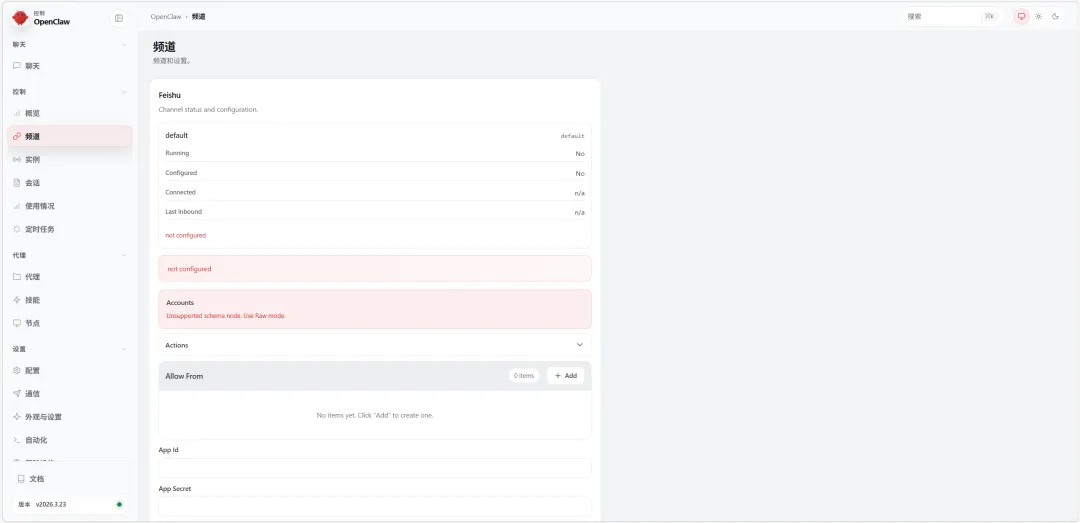
回到 OpenClaw 控制台,刷新网页,可在频道中看到 Feishu 的配置页面:
1.2 获取飞书配置参数
进入飞书开发平台:https://open.feishu.cn/?lang=zh-CN
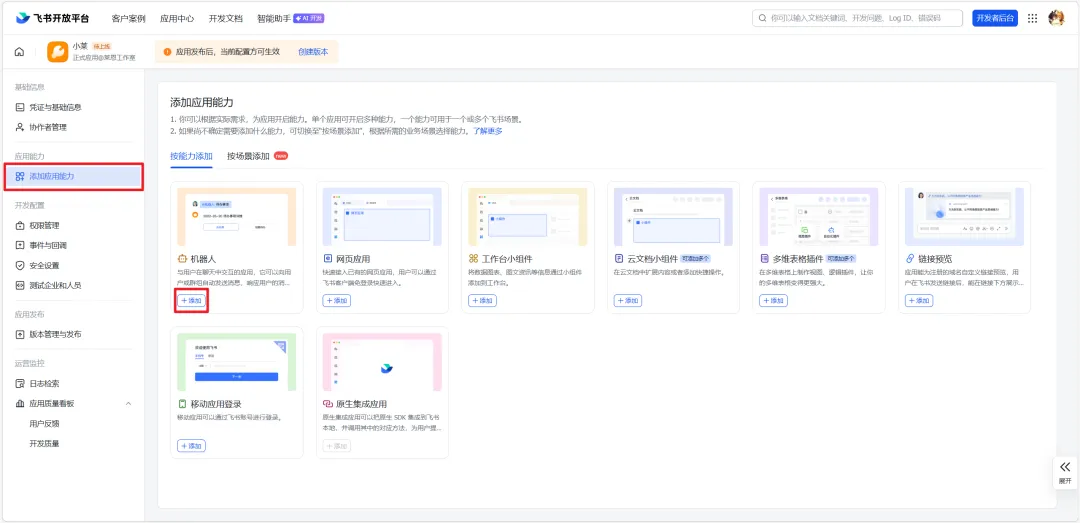
登陆后进入【开发者后台】,点击【创建企业自建应用】,输入应用相关信息(应用名称为聊天机器人名称)。创建好后可添加应用能力,如机器人:
点击右侧权限管理,可开通或者批量导入/导出权限。可搜索im:选择性添加与即时通讯相关的权限:
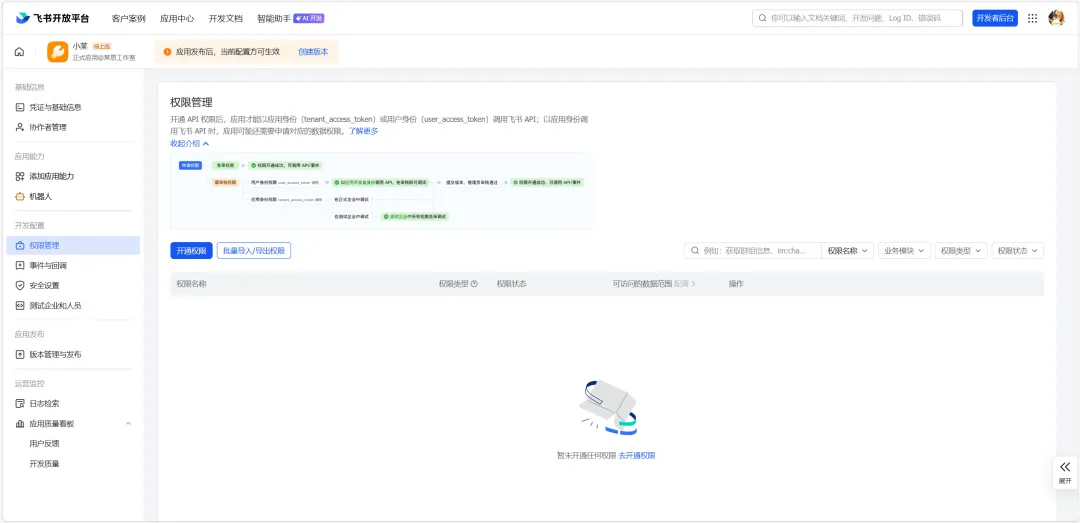
权限配置好后,点击页面最上方【创建版本】,配置完版本号与更新信息后,保存并确认发布。接下来,在左侧栏【凭证与基础信息】中,可以查看App ID 与 App Secret。
1.3 接入 OpenClaw
在 Windows PowerShell 中执行配置命令:
docker compose -f docker-compose.yml run --rm openclaw-cli config
进入配置界面后,依次选择 Local-Channels-Configure/link: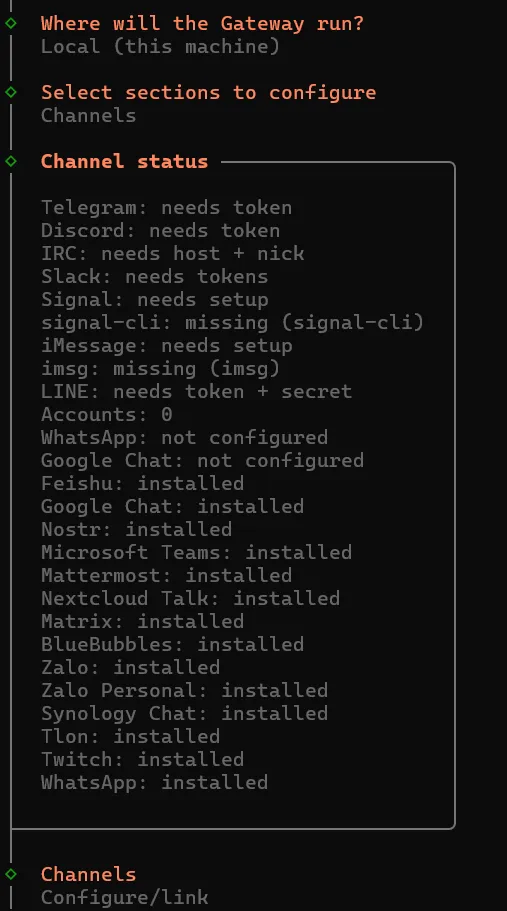
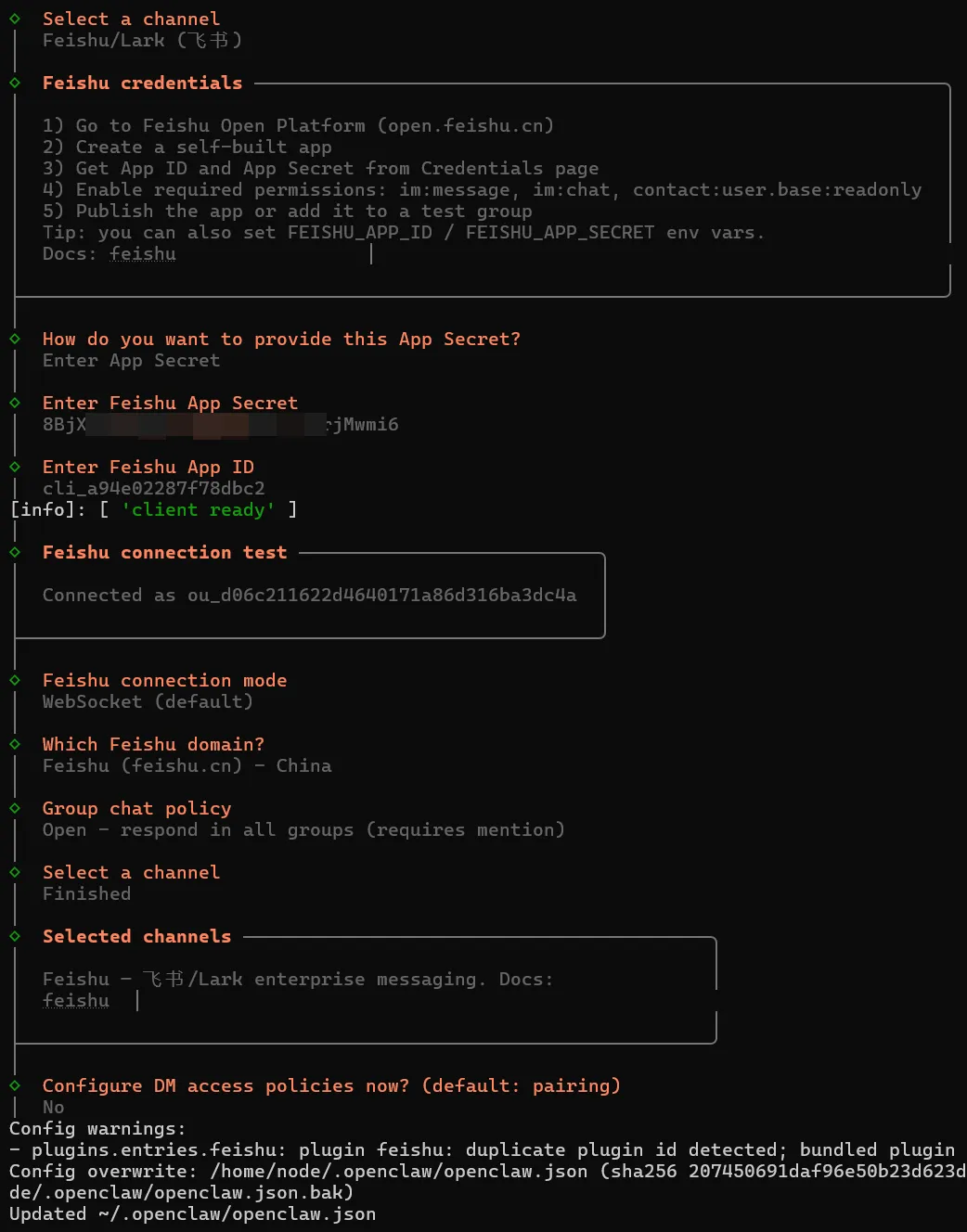
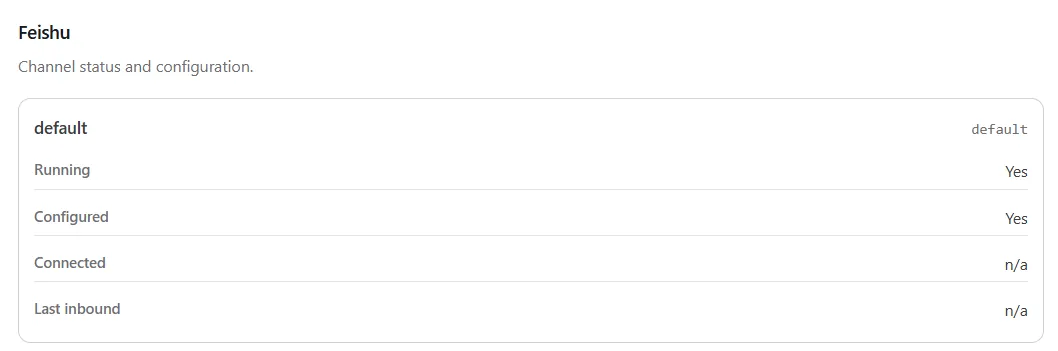
再选择 Feishu/Lark(飞书) 并配置之前查看的 App ID 与 App Secret,Feishu domain根据所在地区选择,Group chat policy根据需求选择群聊模式(Open 即可在所有群中聊天),之后选择Finished,Configure DM access policies now? (default: pairing)选择 No,配对模式(首次对话需要进行配对验证)。最后选择Continue即可完成飞书接入参数配置,回到 OpenClaw 控制面板可以看到飞书的 Running 状态为 Yes。
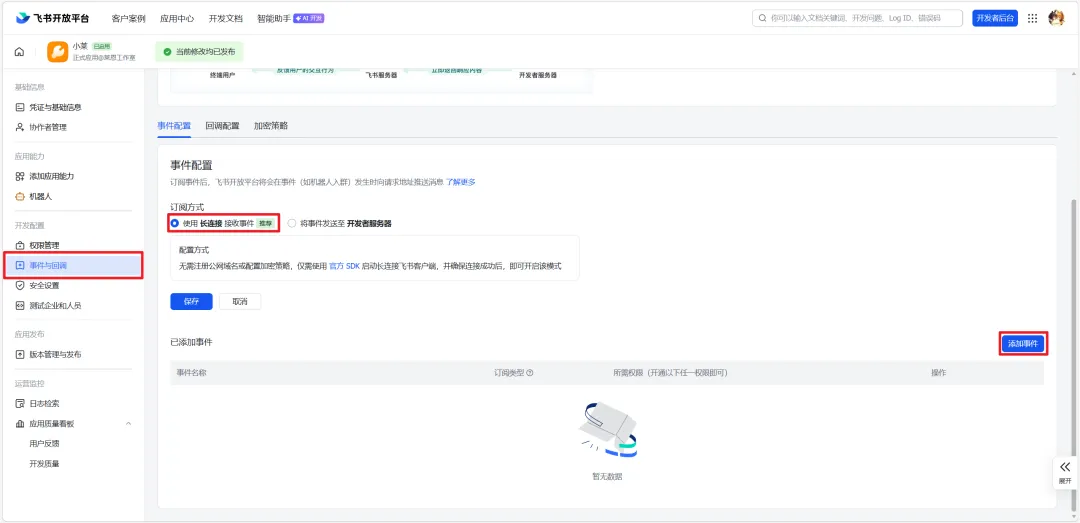
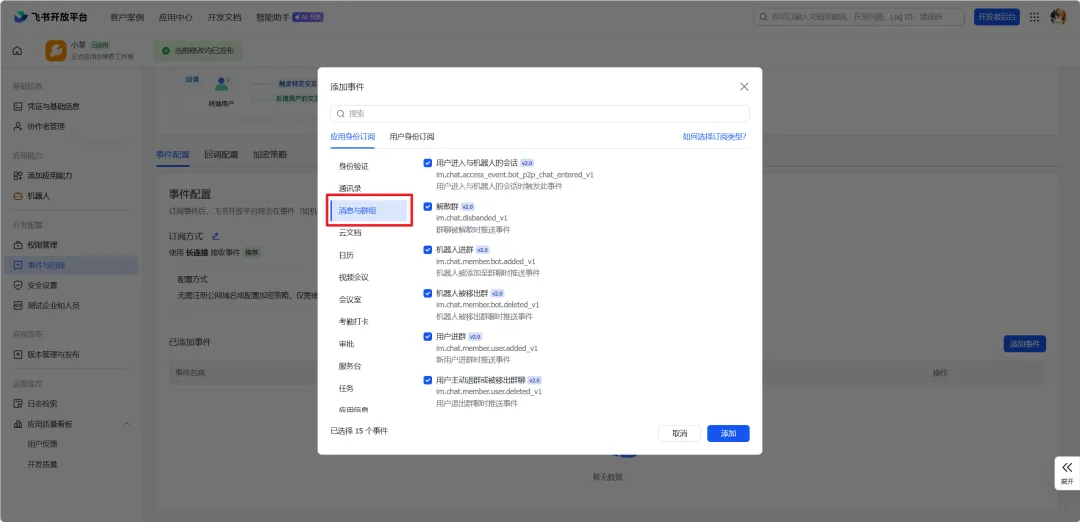
回到飞书开发平台,左侧栏点击【事件与回调】,订阅方式使用推荐的选项,再添加事件,把聊天相关的都可以选上,确认开通权限。由于这里修改了聊天机器人配置,需再次创建版本并发布。
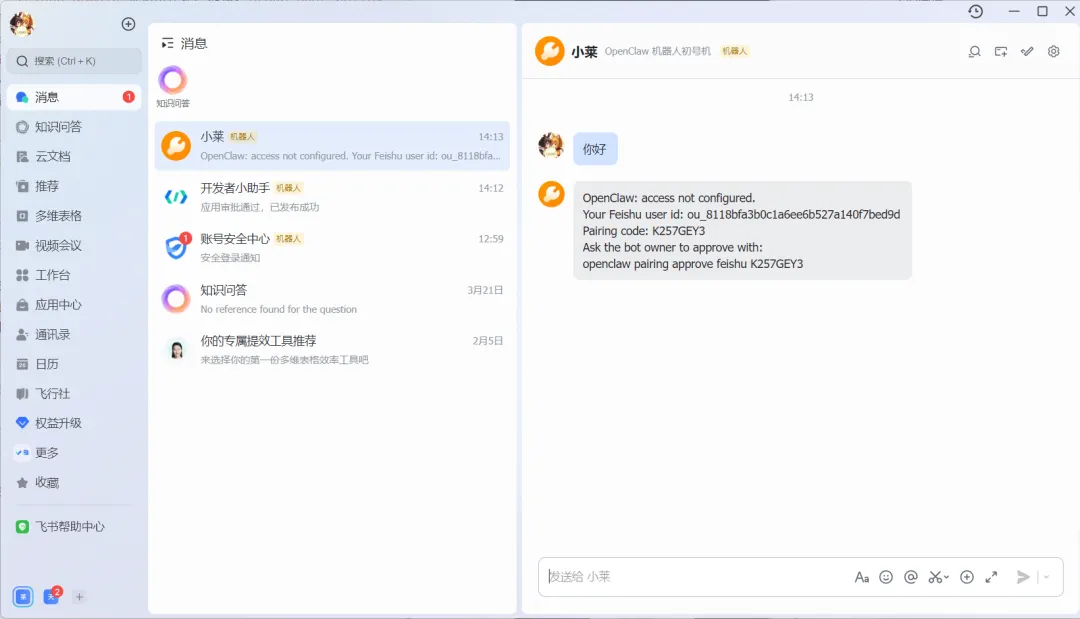
打开飞书,在消息中找到开发者小助手,打开应用发送消息,会弹出相关的配对信息,需在 PowerShell 里进行配对码验证。完成后即可与飞书机器人进行正常对话。
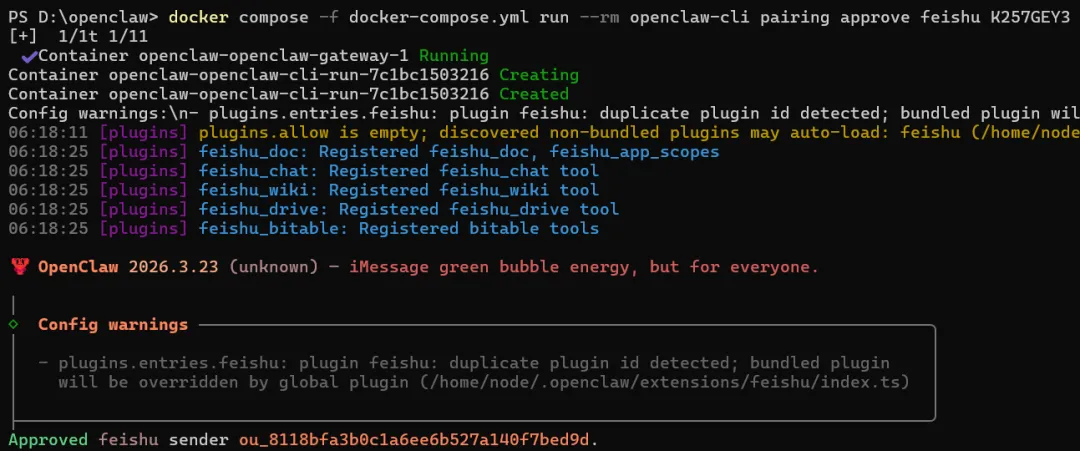
docker compose -f docker-compose.yml run --rm openclaw-cli pairing approve feishu <your pair code>
1.4 图像与 PDF 识别
首先,模型需要是多模态的模型,且飞书机器人开通了im:resource权限,之后需要对 OpenClaw 的配置文件进行更改。找到 OpenClaw 的配置文件夹 .openclaw,打开 openclaw.json文件,完成以下 3 处配置修改即可识别图像与 PDF 文件。
1. 模型配置添加 image
在 models 中找到 OpenClaw 接入的模型,在 input 中添加 image,告诉 OpenClaw 这个模型支持接收图片作为输入,不只是纯文字:
"models": {
"mode": "merge",
"providers": {
"custom-192-168-1-2-1234": {
"baseUrl": "http://192.168.1.2:1234/v1",
"apiKey": "lmstudio",
"api": "openai-completions",
"models": [
          {
"id": "qwen3.5-35b-a3b-heretic-v2",
"name": "qwen3.5-35b-a3b-heretic-v2 (Custom Provider)",
"reasoning": false,
# ========================================
"input": [
"text","image"
            ],
# ========================================
"cost": {
"input": 0,
"output": 0,
"cacheRead": 0,
"cacheWrite": 0
            },
"contextWindow": 16000,
"maxTokens": 4096
          }
        ]
      }
    }
  },
2. 指定 imageModel 和 pdfModel
在 agents 里设置 imageModel 和 pdfModel,指定机器人处理图片、处理 PDF 时,必须使用哪个模型。相应模型参数写 agents 里的, 如 "primary": "custom-192-168-1-2-1234/qwen3.5-35b-a3b-heretic-v2" :
"agents": {
"defaults": {
"model": {
"primary": "custom-192-168-1-2-1234/qwen3.5-35b-a3b-heretic-v2"
      },
# ========================================
"imageModel": "custom-192-168-1-2-1234/qwen3.5-35b-a3b-heretic-v2",
"pdfModel": "custom-192-168-1-2-1234/qwen3.5-35b-a3b-heretic-v2",
# ========================================
"models": {
"custom-192-168-1-2-1234/qwen3.5-35b-a3b-heretic-v2": {}
      },
"workspace": "/home/node/.openclaw/workspace",
"compaction": {
"mode": "safeguard"
      },
"sandbox": {
"mode": "off"
      }
    }
  },
3. 开启全部工具能力
把 tools 的 profile 从 coding 改成 full,开启机器人的全部工具能力,而不是只保留编程相关功能。
"tools": {
# ========================================
"profile": "full"
# ========================================
  },
2. 接入 QQ
接入方式与飞书类似,腾讯专门为 QpenClaw 做了个快捷接入通道:快速注册创建 QQ 机器人:https://q.qq.com/qqbot/openclaw/login.html
接入后等待一会儿,再按说明重新启动 OpenClaw。如果在 OpenClaw 控制台还是无法连接上 QQ Bot,可以注册 QQ 开放平台再次尝试。
3. 接入微信
3.1 正常安装与接入
打开手机微信,点击【我-设置-插件-微信ClawBot】,点击详情查看安装提示:

如果能够成功运行上述安装命令,执行后会生成连接二维码,扫码连接成功后会显示与微信连接成功,正在重启。访问 OpenClaw 控制后台点击频道,可以看到openclaw-weixin。若状态正常可在微信聊天窗口直接与 OpenClaw 对话。
如果 Windows 系统如果出现错误提示,可以使用 openclaw 的插件命令安装。管理员身份打开 CMD / PowerShell:
# 确保已安装 OpenClaw
openclaw --version

# 安装微信插件
openclaw plugins install "@tencent-weixin/openclaw-weixin"

# 启用插件
openclaw config set plugins.entries.openclaw-weixin.enabled true

# 生成二维码登录微信
openclaw channels login --channel openclaw-weixin

# 登录完成后,重启网关让配置生效
openclaw gateway restart
Docker 部署 OpenClaw 可利用 OpenClaw CLI 官方命令管理工具安装微信插件:
# 安装微信插件
docker compose -f docker-compose.yml run --rm openclaw-cli plugins install "@tencent-weixin/openclaw-weixin"

# 后续类似 Windows 系统情况……
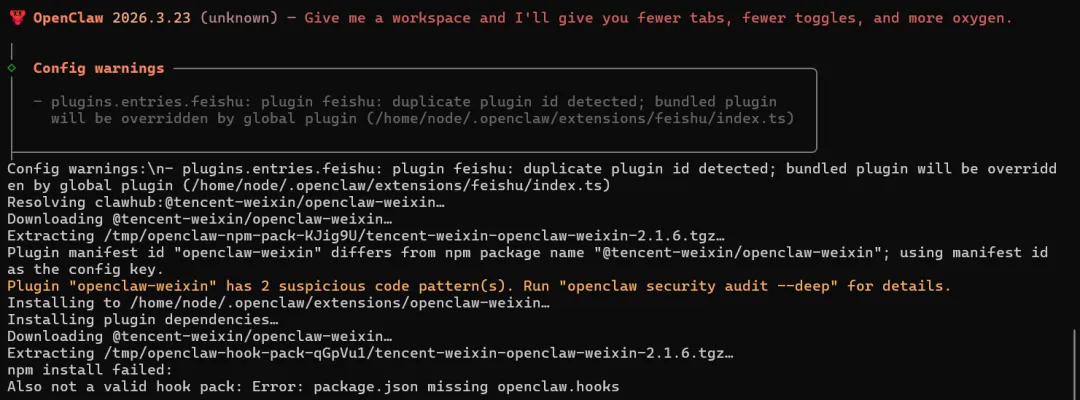
当前安装的微信插件本身不带可配置的 Hook,所以会出现最后两行报错提示,导致安装器 hook pack 校验失败,找不到 openclaw.hooks 字段报错,进而安装被拦截。可以等待插件更新,尝试旧版本 OpenClaw,或者绕过安装器手动解压安装。
3.2 绕过安装器手动解压安装
不使用 openclaw plugins install 命令,在宿主机手动创建插件目录与文件。以在 Docker for Windows 中绕过 OpenClaw 安装器为例:
先执行 docker ps 查看 OpenClaw 容器名称,如 openclaw-openclaw-gateway-1。容器内下载 openclaw-weixin 插件 tgz 包:
# 进入 OpenClaw 容器终端
docker exec -it openclaw-openclaw-gateway-1 bash

# 切换到临时目录并下载插件包:
cd /tmp
npm pack @tencent-weixin/openclaw-weixin@latest
将 tgz 包解压到 OpenClaw 的插件目录 /home/node/.openclaw/extensions/openclaw-weixin(该目录因数据卷挂载,会同步到 Windows 宿主机的 .openclaw\extensions 中)。在容器终端内执行
# 创建插件目录,自动递归创建父目录
mkdir -p /home/node/.openclaw/extensions/openclaw-weixin

# 解压tgz包到插件目录,替换*为实际版本号
tar xzf /tmp/tencent-weixin-openclaw-weixin-*.tgz -C /home/node/.openclaw/extensions/openclaw-weixin --strip-components=1
插件解压后需安装生产环境依赖,容器内执行:
# 切换到插件目录
cd /home/node/.openclaw/extensions/openclaw-weixin
# 安装生产依赖,忽略开发依赖
npm install --omit=dev
启用插件、扫码连接,再重启 OpenClaw 网关:
# 启用插件到 OpenClaw 配置,容器内执行
openclaw config set plugins.entries.openclaw-weixin.enabled true

# 执行后会退出,进入并重启容器,并登录
docker exec -it openclaw-openclaw-gateway-1 bash
openclaw gateway restart
openclaw channels login --channel openclaw-weixin
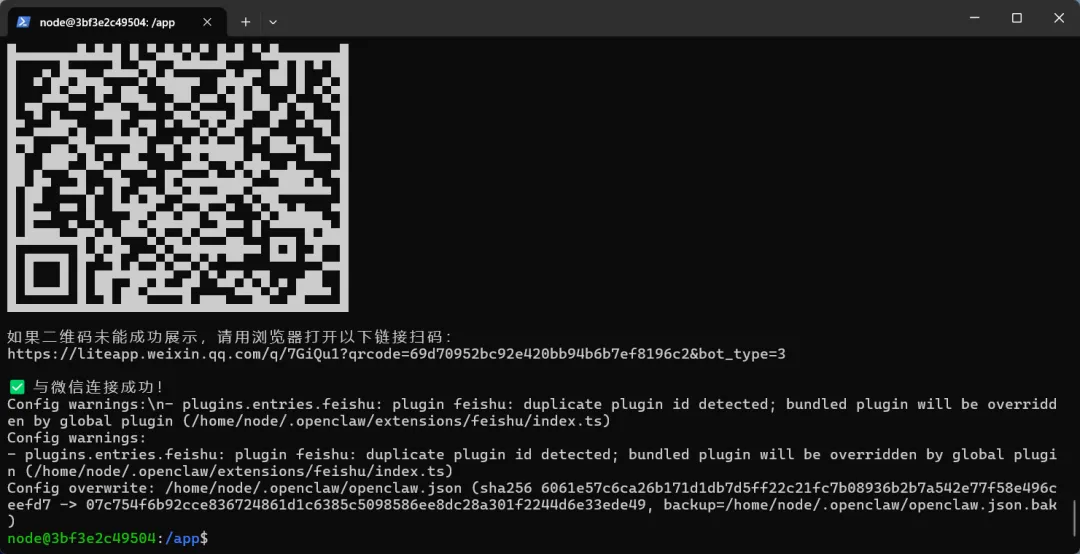
扫码连接后,显示与微信连接成功,即可在微信聊天窗口直接与 OpenClaw 对话。如需添加更多微信账号,可继续执行:
openclaw channels login --channel openclaw-weixin
每次扫码登录都会创建一个新的账号条目,支持多个微信号同时在线。默认情况下,私聊可能共用同一会话桶。多个微信号同时登录时,可多账号上下文隔离,建议按「账号 + 渠道 + 对端」隔离:
openclaw config set session.dmScope per-account-channel-peer
卸载:
openclaw plugins uninstall @tencent-weixin/openclaw-weixin
4. 接入企业微信
接入前期准备:企业微信客户端已安装最新版本;本地设备已安装OpenClaw,或在云厂商服务中完成OpenClaw部署。可以先在手机端或者网页端创建一个新企业进行测试,再参考官方文档《OpenClaw如何接入企业微信智能机器人》,以长连接方式创建智能机器人,获取 Bot ID 和 Secret:https://open.work.weixin.qq.com/help2/pc/21657
在本地终端部署OpenClaw并关联机器人,安装企微插件:打开本地终端,打开终端,依次执行如下命令:
npx -y @wecom/wecom-openclaw-cli install

# Docker for Windows 部署情况可进入容器内运行
docker exec -it openclaw-openclaw-gateway-1 bash
npx -y @wecom/wecom-openclaw-cli install
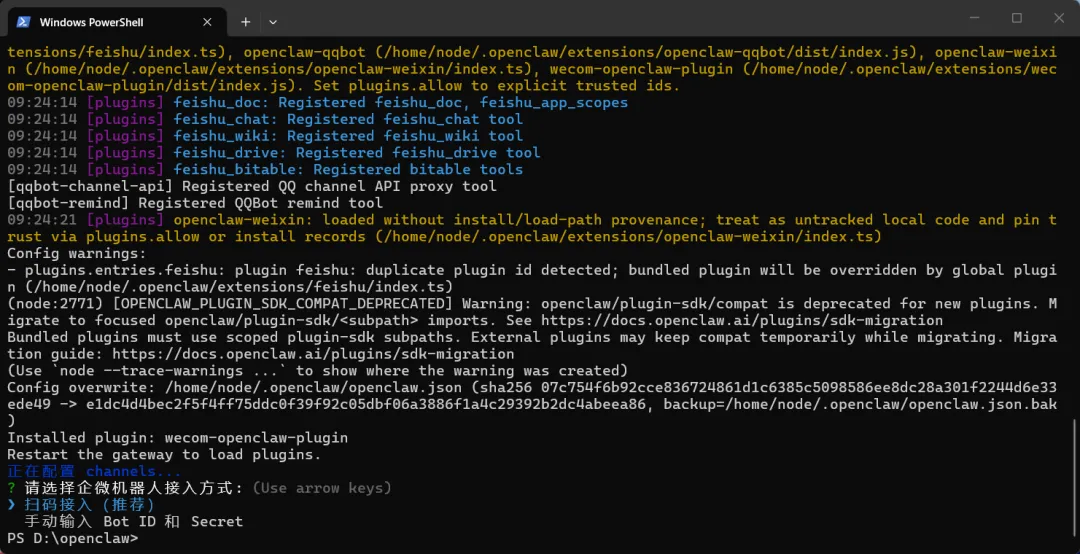
输入之前配置好的智能机器人 Bot ID 和 Secret,即可验证安装,再重启 OpenClaw 即可进行对话。更多使用场景同样可以参考上述企业微信官方文档,如机器人通过 MCP 使用文档、智能表格webhook使用、企业微信API调用。
5. 接入钉钉
前提条件:请选择您有开发者权限的组织,或者选择某个组织后获取开发者权限。步骤:一键创建OpenClaw机器人-部署 OpenClaw,与钉钉机器人打通-使用钉钉机器人,可参考官方文档:https://open.dingtalk.com/document/dingstart/build-dingtalk-ai-employees
可以先创建新的企业进行测试,登录开发者后台,可一键创建OpenClaw机器人。OpenClaw创建成功后,会自动展示应用的Client ID和Client Secret,保存好Client ID和Client Secret用于后续使用。
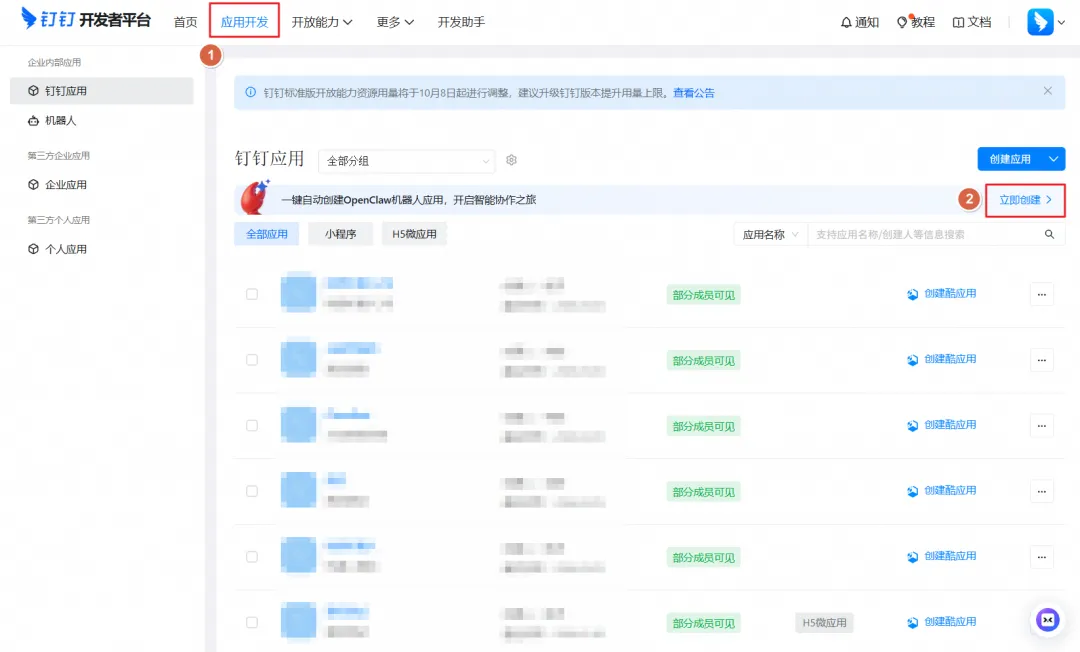
以本地部署 OpenClaw 为例,首先安装钉钉官方插件:
openclaw plugins install @dingtalk-real-ai/dingtalk-connector
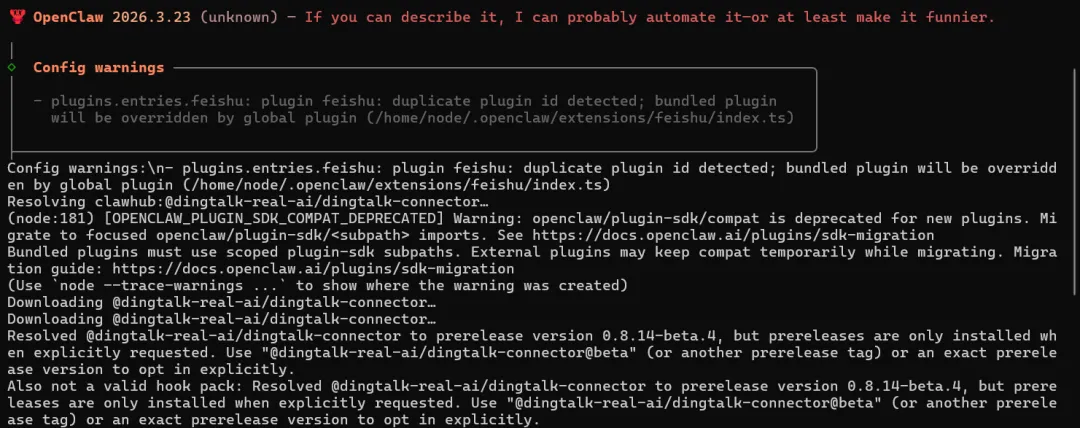
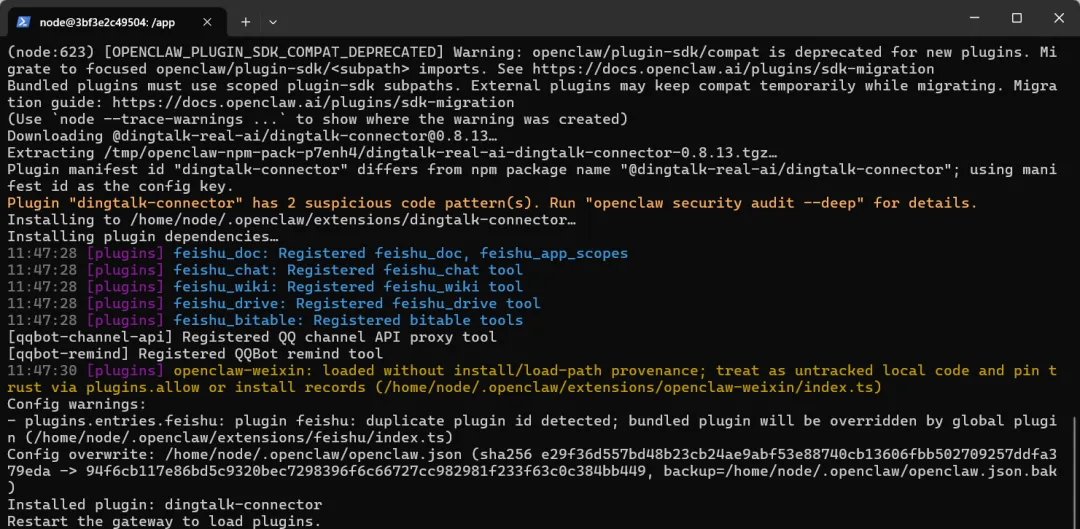
如出现上图需要指定版本的情况,可运行:
openclaw plugins install @dingtalk-real-ai/dingtalk-connector@0.8.13
需等待较长时间后,安装成功效果:
重启 OpenClaw 网关,通过配置向导配置:
openclaw gateway restart
openclaw channels add
选择 "DingTalk (钉钉)",然后按提示输入:clientId、clientSecret。
或者编辑配置文件.openclaw\openclaw.json配置,如果文件已有内容,在 channels 节点下添加 dingtalk-connector 部分即可。
{
"channels": {
"dingtalk-connector": {
"enabled": true,
"clientId": "dingxxxxxxxxx",
"clientSecret": "your_app_secret"
    }
  }
}
重启 OpenClaw Gateway,并测试:打开钉钉 App,在联系人列表中找到你的机器人,发送消息。
6. OpenClaw China 插件
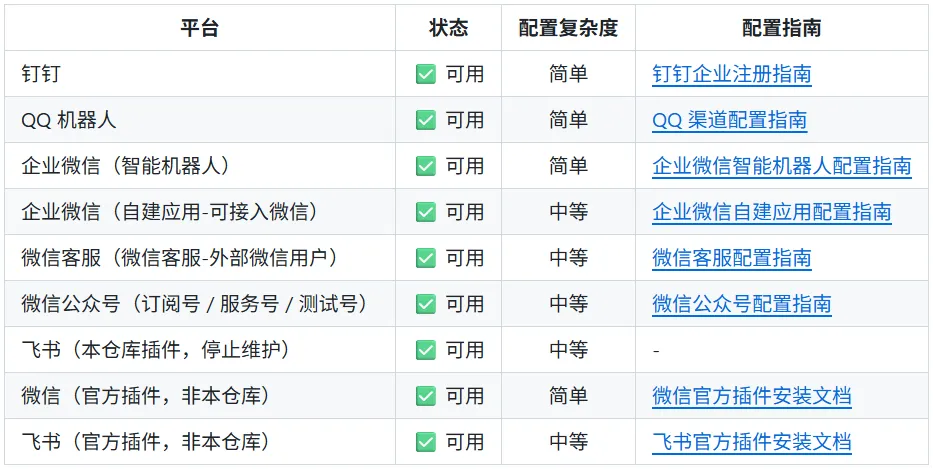
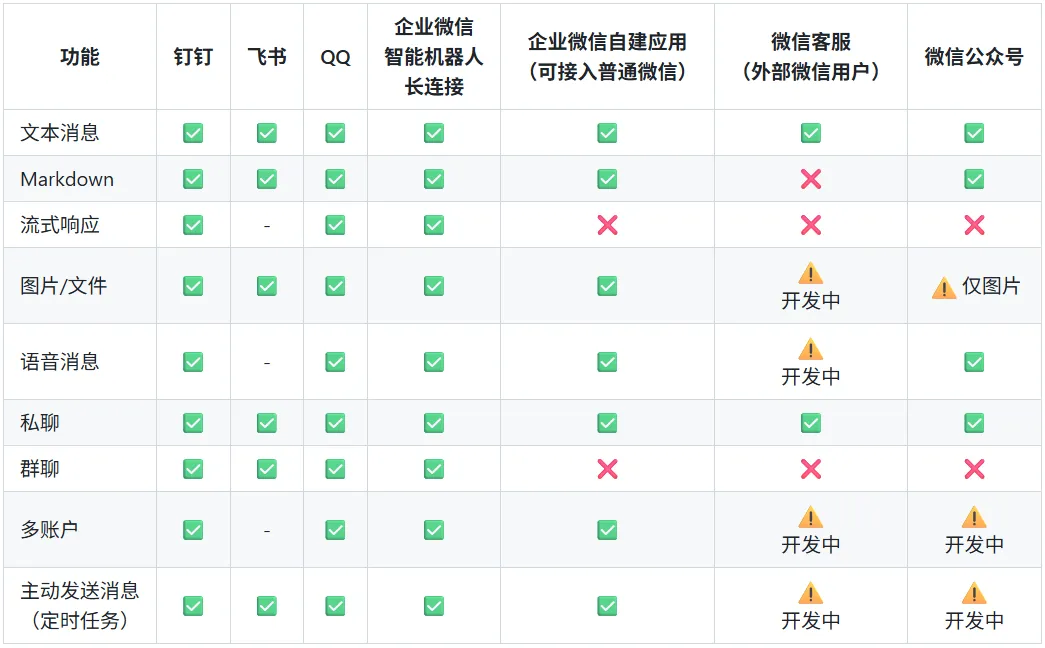
面向中国 IM 平台的 OpenClaw 扩展插件集合,OpenClaw China 为 OpenClaw 提供面向中国常用通讯平台的渠道扩展,把 AI 助手接入钉钉、企业微信、企业微信自建应用、微信客服、微信公众号、QQ 和飞书等渠道。以下是OpenClaw China 插件项目源地址,可参考安装运行:https://github.com/BytePioneer-AI/openclaw-china
无论你选择哪个平台,核心逻辑都是一样的:创建应用 → 配置权限 → 安装插件 → 验证通信。理解了这个流程,换任何平台都是类似的。