乐于分享
好东西不私藏

Mac mini 从零部署 OpenClaw 跑本地模型 保姆级教程

Mac mini 从零部署 OpenClaw 跑本地模型 保姆级教程

为什么要折腾 OpenClaw?

作为一名技术爱好者,你是不是早就想在自己的 Mac 上部署一个开源 AI 框架,既能本地跑模型,又能自由定制功能?

OpenClaw(江湖人称 “龙虾”)就是这样一个宝藏工具:开源、轻量、支持多模型接入,不管是接通义千问、豆包,还是本地 Ollama 模型,都能一键搞定。

今天这篇,我把自己在 Mac mini(macOS 26.4.1) 上从 0 到 1 部署 OpenClaw 的全流程过一遍


一、📋 前置准备:先确认你的设备条件

  • 设备
    :Mac mini(Intel / Apple Silicon 通用,本文以 M 系列芯片为例)
  • 系统
    :macOS 12+(本文实测 macOS 26.4.1 完美兼容)
  • 权限
    :管理员账户(必须,否则 sudo 命令无法执行)
  • 网络
    :可能需要那啥
  • 存储
    :≥ 2GB 可用空间(OpenClaw 本身非常轻量)
二、开始安装
1.
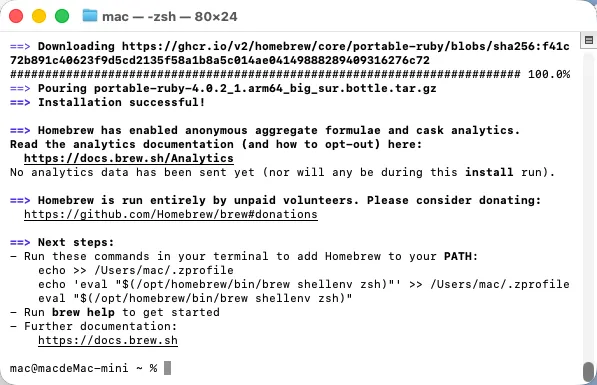
输入/bin/bash -c"$(curl-fsSL https://raw.githubusercontent.com/Homebrew/install/HEAD/install.sh)"安装Homebrew
2.
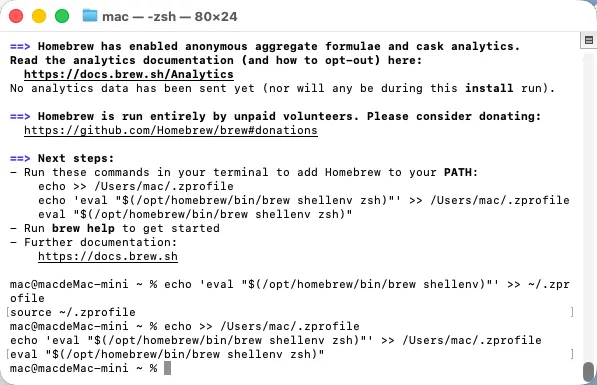
输入echo>> /Users/mac/.zprofileecho'eval "$(/opt/homebrew/bin/brew shellenv zsh)"'>> /Users/mac/.zprofileeval"$(/opt/homebrew/bin/brew shellenv zsh)"配置环境变量
3.
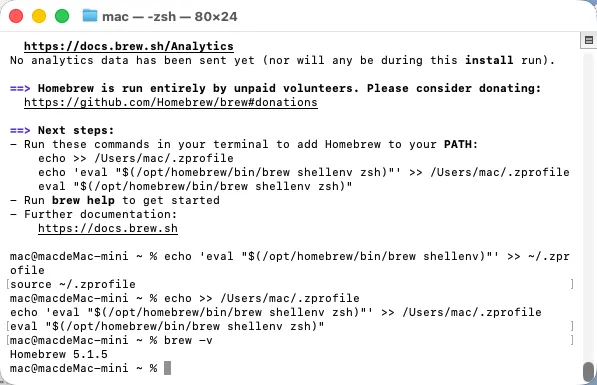
输入brew -v验证homebrew版本
4.
输入
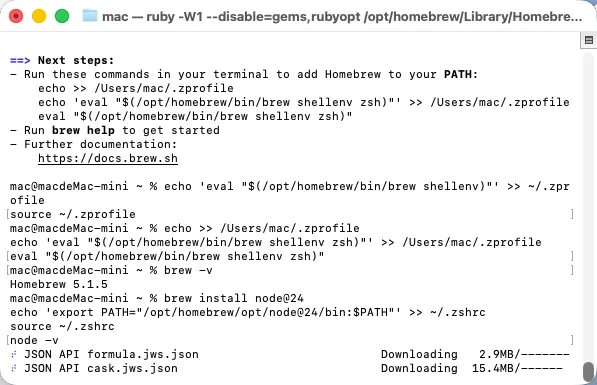
brew install node@24echo'export PATH="/opt/homebrew/opt/node@24/bin:$PATH"'>> ~/.zshrcsource ~/.zshrcnode-v安装Node.js 24 LTS(OpenClaw 依赖)
5.
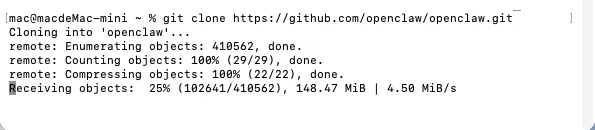
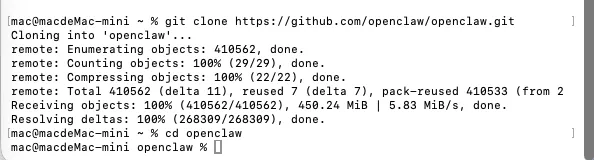
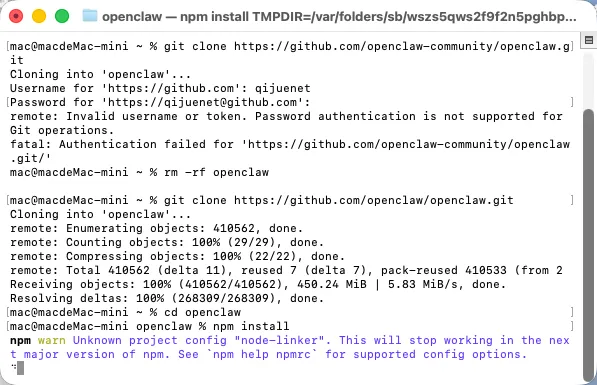
输入git clone https://github.com/openclaw/openclaw.git安装小龙虾
6.
输入cd openclaw进入项目目录
7.
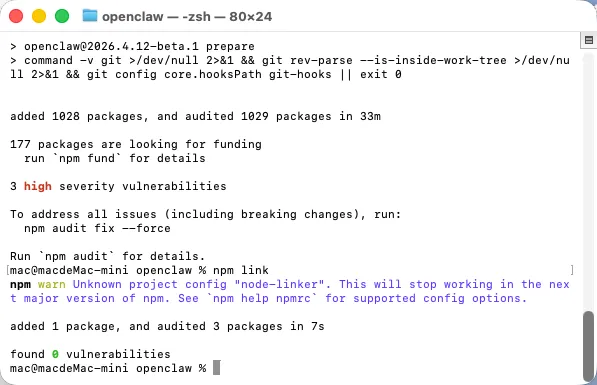
输入npminstall安装所有依赖
8.
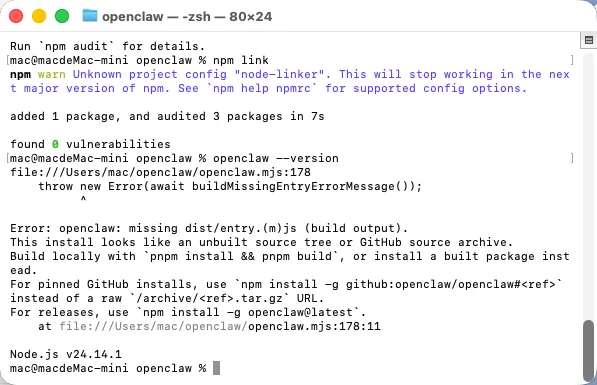
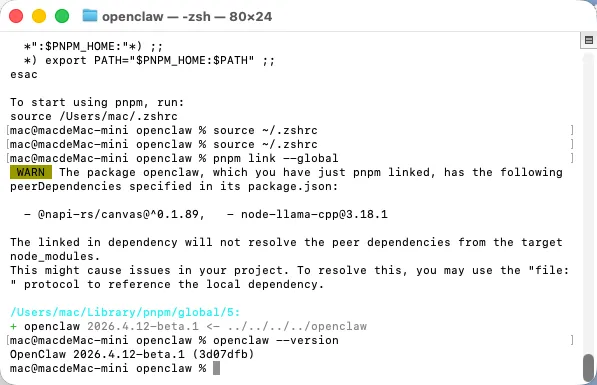
输入npm link全局注册龙虾
9.输入openclaw --version验证安装
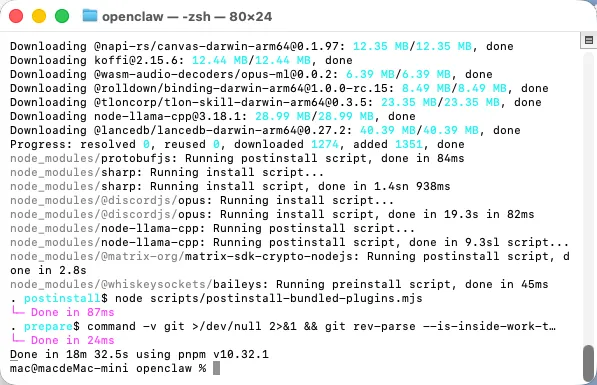
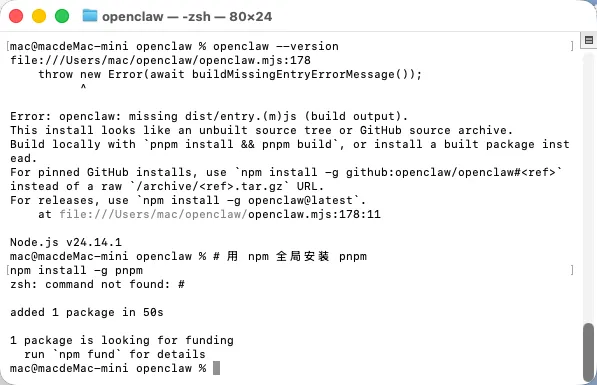
10.我这里显示dist/entry.js 缺失那么 用 npm 全局安装 pnpmnpminstall-gpnpm
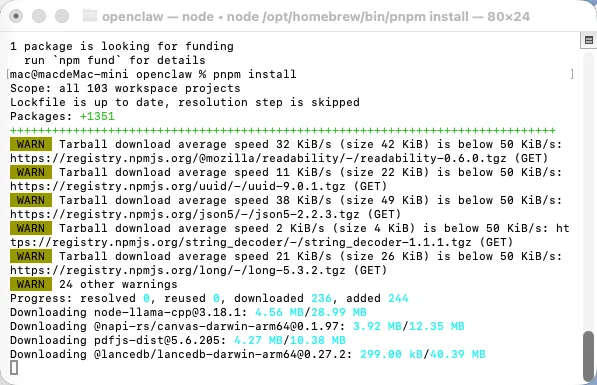
11.用 pnpm 重新安装依赖pnpminstall
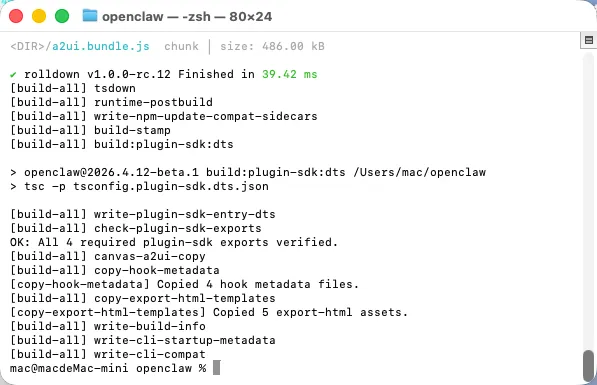
12.构建生成缺失的dist/entry.js
pnpm build
13.重新验证openclaw --version显示安装完成
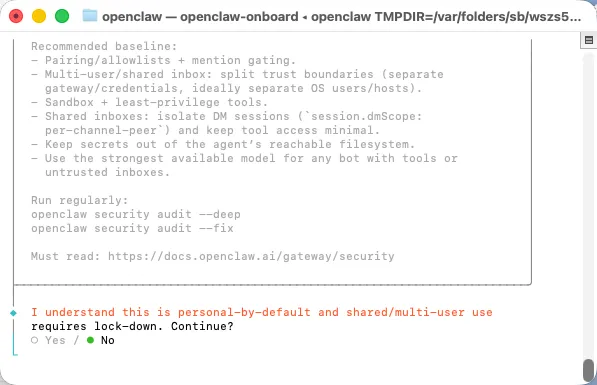
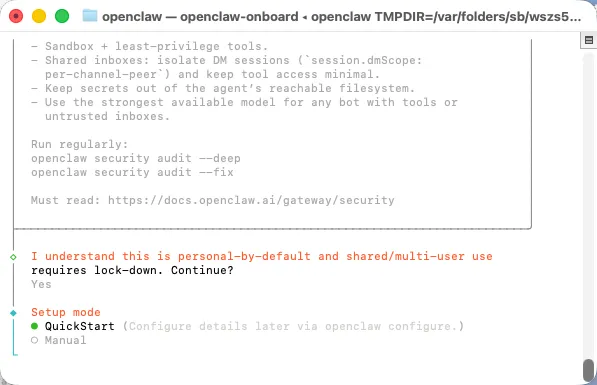
14.初始化配置openclaw onboard用方向键选择yes回车
15.直接默认回车
16.回车以后就进入龙虾配置页面了

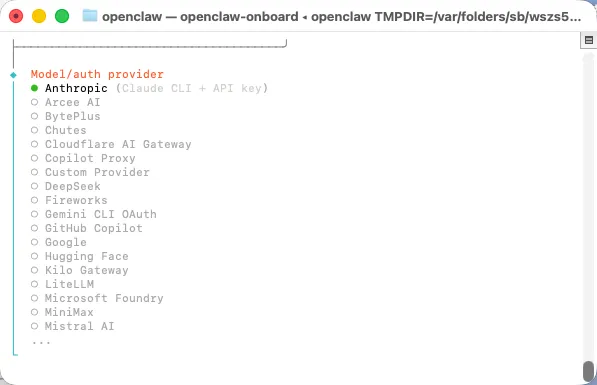
这是 OpenClaw 初始化的核心配置页,用来选择你要对接的 AI 大模型服务商,先给你拆解清楚,再给你直接可用的操作方案👇


✅ 界面说明

  • 绿色选中的 Anthropic 是默认选项(Claude 系列模型)
  • 列表里包含了国内外主流的 AI 服务商,比如 DeepSeekBytePlus(字节豆包)、MiniMax 等
  • 用方向键上下移动选择,回车确认,后续会引导你填入对应的 API Key

🚀 国内用户首选方案(直接能用)

1. 选 DeepSeek(深度求索)

  • 优势:国内可直接注册,免费额度高,API 稳定,模型能力强
  • 操作:方向键选中 DeepSeek,回车,按提示填入你的 DeepSeek API Key 即可

2. 选 BytePlus(字节豆包)

  • 优势:国内用户熟悉,豆包模型免费,适合日常使用
  • 操作:选中 BytePlus,回车,填入豆包的 API Key(火山引擎控制台获取)

3. 选 Custom Provider(自定义)

  • 优势:可以对接本地 Ollama 模型,完全离线,不用 API Key
  • 操作:选中 Custom Provider,配置 Ollama 的本地地址(默认 http://localhost:11434),就能用本地大模型

💡 操作步骤(以我这里是要接本地ollama所以以ollama为例)

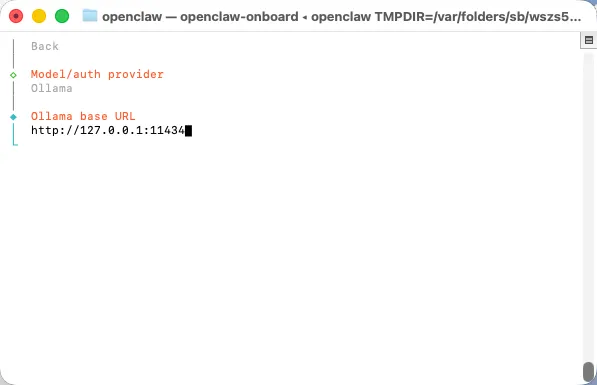
  1. 用方向键向下移动,选中 ollama回车
  1. 浏览器访问 http://localhost:3000,就能正常使用 OpenClaw 了
17.直接回车以后出现以下界面
18.继续回车到以下界面
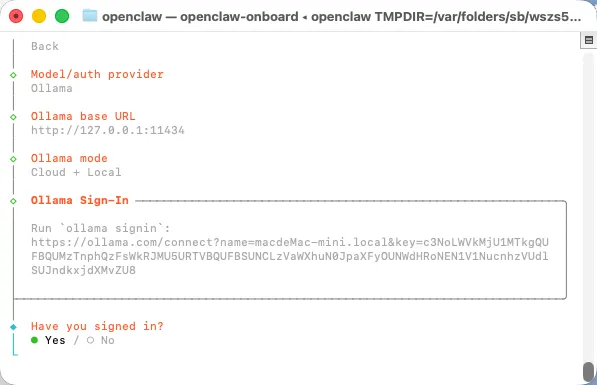
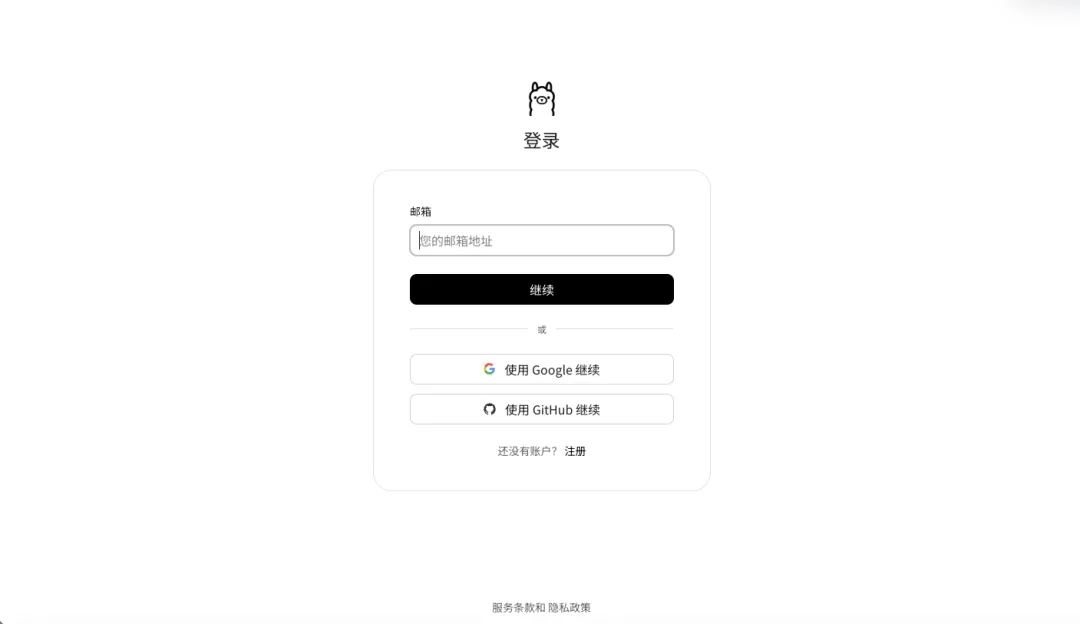
19.会自动跳到登录界面如果选择no就是纯本地运行
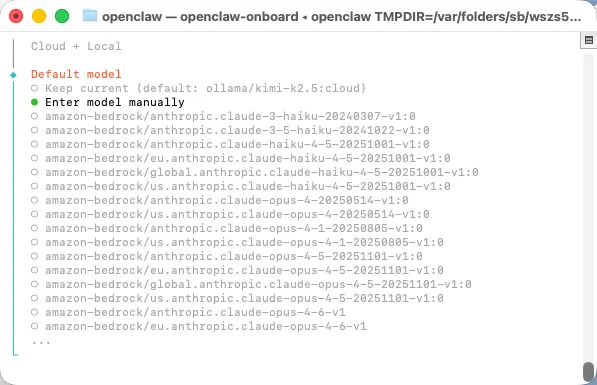
20.登陆以后再回到终端点回车就能选择模型了,我这里要用本地模型,所以用Enter model manually
配置总结
  • 安全确认选 Yes
  • 安装模式选 QuickStart
  • 模型提供商选 Ollama
  • 地址保持默认 http://127.0.0.1:11434,回车
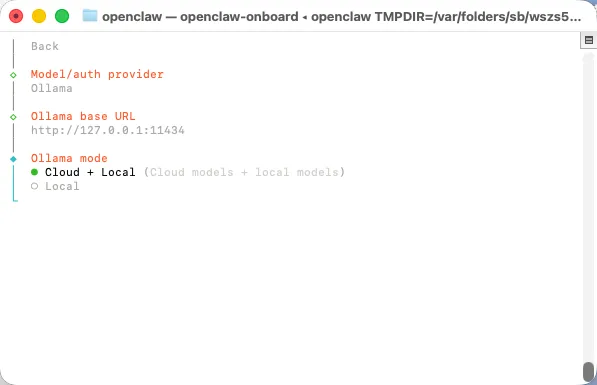
  • 模式选 Cloud + Local,回车
  • 登录确认选 No(纯本地用不上)
  • 默认模型选 Enter model manually,输入你的本地模型(比如 llama3.2
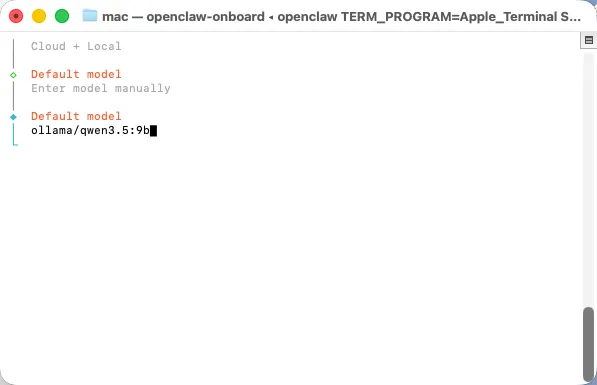
21.选择本地模型(这里注意直接把之前的全部删除填入你的本地模型)
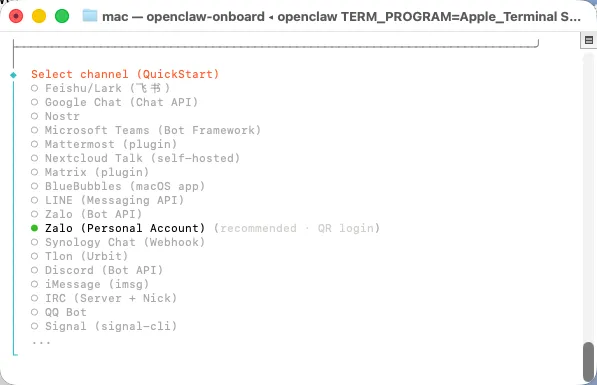
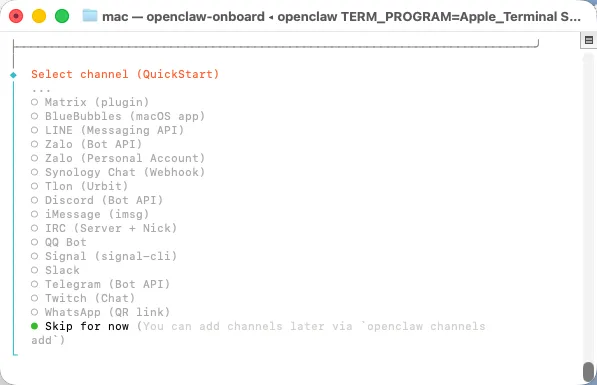
22.回车以后到以下页面
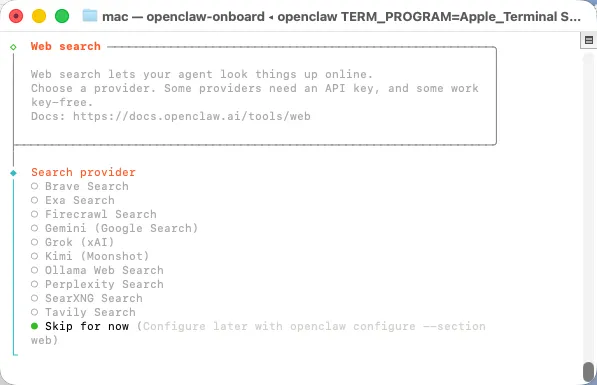
23.选择最后一个skip for now回车
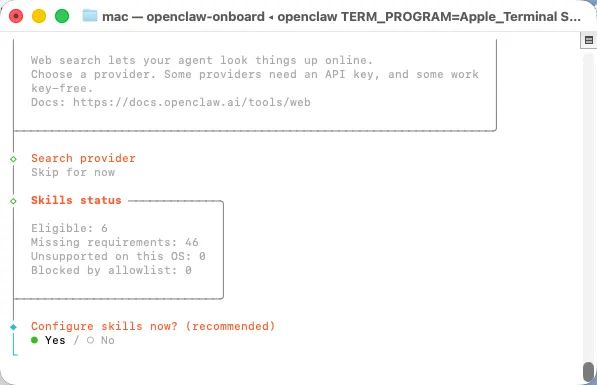
24.继续选择skip for now回车
25.本地对话直接选择no
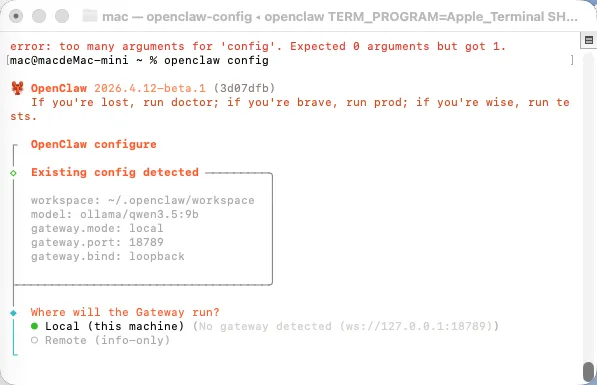
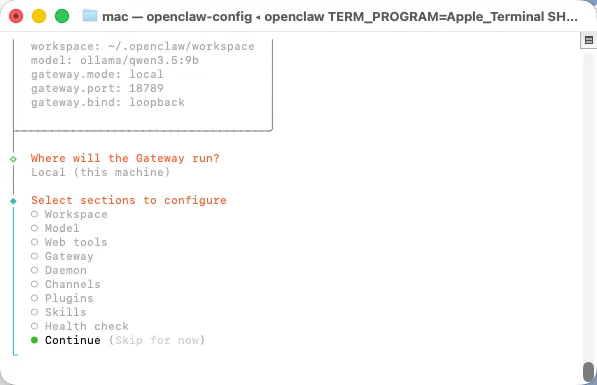
26.之后选择local回车
27.选中 Continue

 按回车键确认

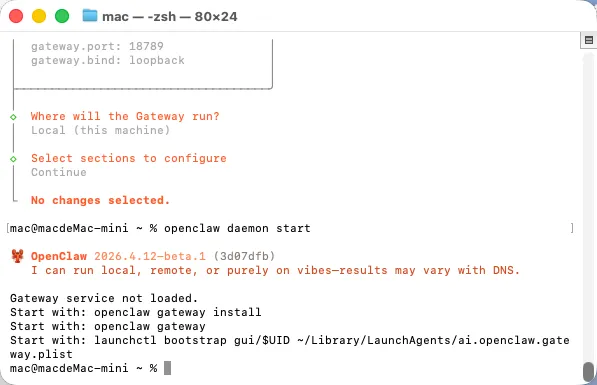
28.启动龙虾openclaw daemon start
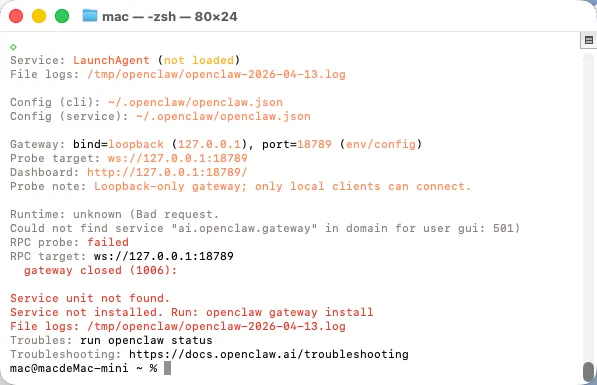
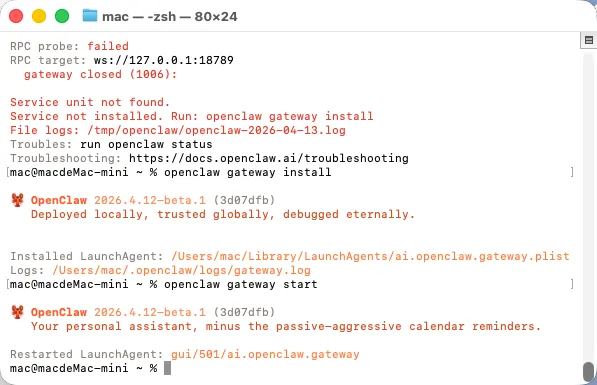
29.确认是否真的跑起来了,结果网关又没装
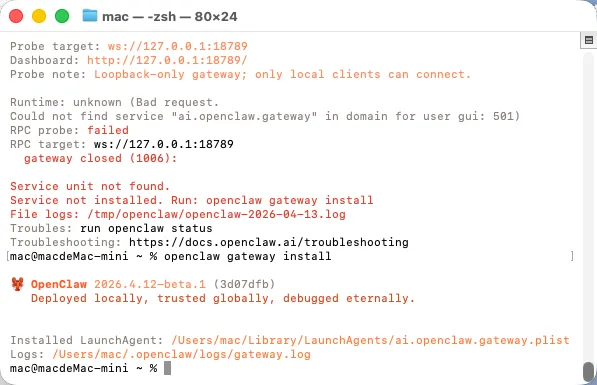
30.安装网关服务openclaw gateway install
31.启动网关
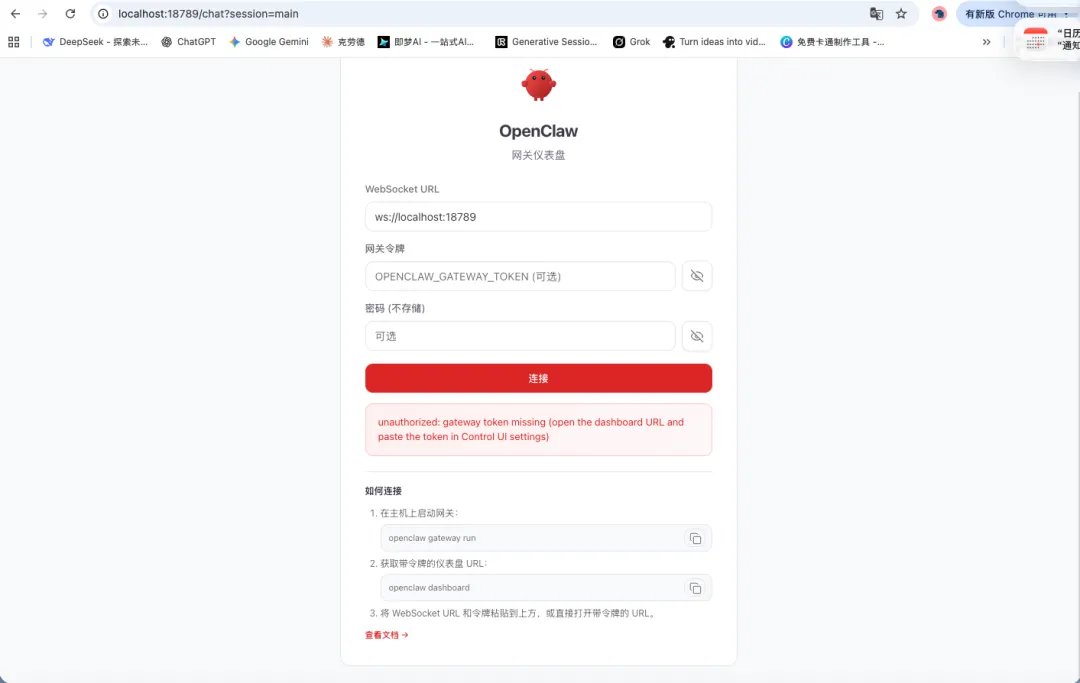
32.浏览器输入http://localhost:18789这种是令牌缺失
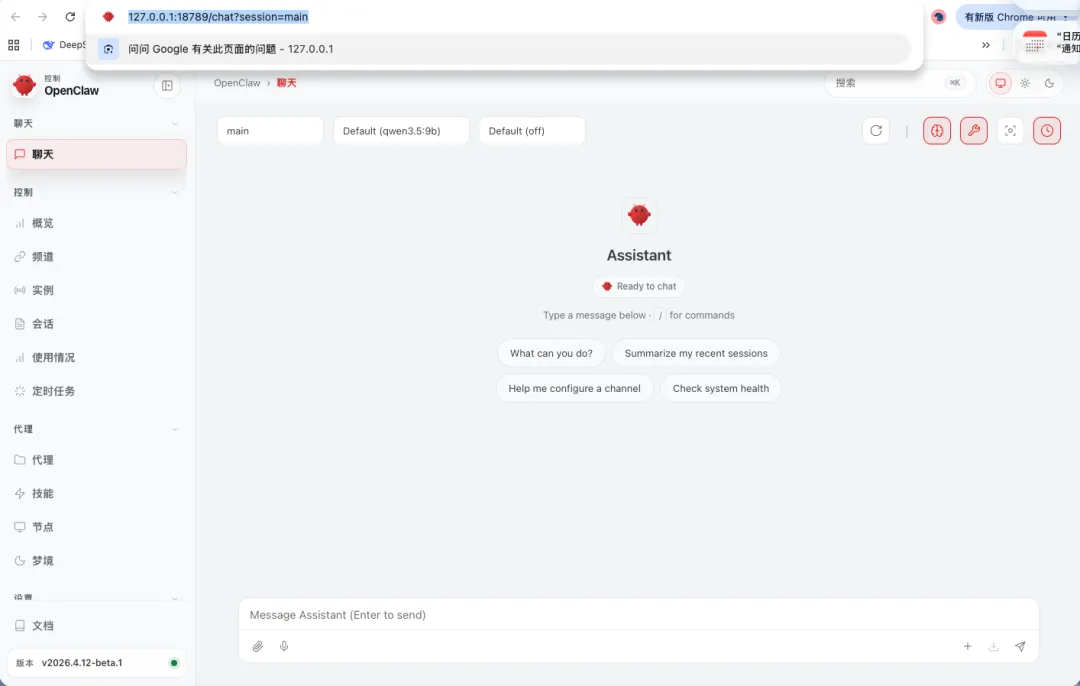
33.在终端输入openclaw dashboard自动打开
也是终于成功了.折腾吧,一玩一个不吱声