 夜雨聆风
夜雨聆风大家好,我是耳东
两个月前我第一次听说OpenClaw,看GitHub上23万Star,心想“又是一个程序员玩具”
结果上周,我每天早上8点睁眼看手机,AI热点已经整理好发到飞书了
写公众号不用找配图了,文件整理不用动手了,日程安排不用记了
全自动了
而我,一个写公众号的,不是程序员
所以今天这篇教程,是写给所有“非程序员”看的
我不会跟你说“先克隆仓库再编译依赖”,我会跟你说“这里复制粘贴,那里回车”
因为过去一个月,我装了3次
第一次Node.js版本不对...
第二次飞书权限没开全...
第三次定时任务设了但没执行...
我踩了12个坑,每个坑我都记下来了
这2万字,就是那12个坑填平之后的路
你不需要懂代码,你只需要会复制粘贴
30分钟后,你会拥有一个24小时在线的AI助手
因为内容较长,我分成上下两篇
上篇(本篇):从零安装到配置完成,让你和AI说上话 下篇(下一篇):飞书接入实战+常见问题全解答,解锁真正“随时随地”
话不多说,开始
第一部分:你电脑够不够格?(5分钟自查)
别急着动命令
先花5分钟确认你的电脑能跑OpenClaw。这就像跑步前热身,省得跑到一半抽筋
1.1 系统要求(比你想的低)
OpenClaw不是大型游戏,对配置要求很友好
Windows 10/11 ✅ macOS 12+ ✅ Linux(Ubuntu 20.04+)✅ 内存:8GB起步(16GB流畅,我实测够用) 硬盘:安装包不到200MB,建议留5GB
1.2 2分钟自查清单
跟我一起做:
看系统版本
Windows:按 Win+R,输入winver,回车Mac:左上角苹果菜单 → 关于本机
Windows: Ctrl+Shift+Esc,看“内存”那列Mac:打开“活动监视器”,看“内存压力”
打开“此电脑”或“Finder”,看C盘/系统盘还剩多少
重点:如果内存常驻80%以上,先关掉一些后台程序。别让OpenClaw跟微信、Chrome抢资源
1.3 一个“啊我懂了”的比喻
安装OpenClaw就像组装一台新电脑:
Node.js=主板 → 必须第一个装 OpenClaw=CPU → 核心部件 API Key=电源 → 不给电CPU不转 飞书=显示器 → 让你看到CPU在干什么
先装主板,再装CPU,接电源,连显示器。
逻辑通了,后面每一步你都知道“我现在在装什么”
第二部分:装好"翻译官"Node.js
2.1 Node.js是什么?为什么需要它?
OpenClaw是用JavaScript写的。但你的电脑原生不认识JavaScript,就像你只会中文,面前摆了一本法语小说——每个字母都认识,连成句子完全看不懂
Node.js就是这个翻译官,它把JavaScript“翻译”成你的电脑听得懂的机器语言
版本要求:>= 22(低于这个启动不了)
我第一次装Node.js 18,OpenClaw启动报错“Node版本太低”,重装了3次才发现问题。记住这个数字:22
2.2 Windows用户看这里
第一步:打开浏览器,访问
https://nodejs.org/en/download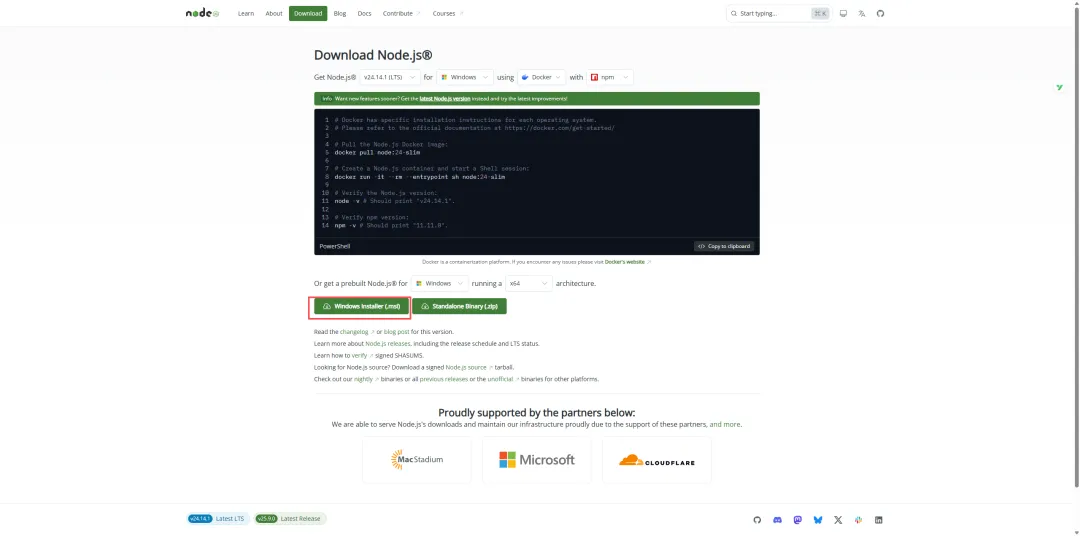
第二步:下载“Windows Installer (.msi)”,64-bit版本
第三步:双击安装,一路Next,但有一个地方必须注意
看到“Custom Setup”页面时,确保“Add to PATH”这个选项被勾选。没这个勾,后面全白装
什么是PATH?简单说,它让Windows知道node和npm这两个命令在哪。没有PATH,系统会告诉你“'node'不是内部或外部命令”
一定要勾选。一定要勾选。一定要勾选
第四步:验证安装
按 Win+R,输入powershell,回车输入: node -v看到 v22.x.x或更高 → 成功输入: npm -v看到版本号 → npm也有了
如果提示“'node'不是内部或外部命令”:卸载重装。不要手动改PATH,容易改出新问题
2.3 Mac用户看这里
第一步:打开终端(按Command+空格,输入“终端”,回车)
第二步:如果你有Homebrew(Mac的命令行应用商店)
brew install node@22没有Homebrew?先用这个命令装
/bin/bash -c "$(curl -fsSL https://raw.githubusercontent.com/Homebrew/install/HEAD/install.sh)"安装过程会让你输密码(输入时屏幕不显示,正常输就行)
第三步:验证安装
node -vnpm -v如果版本低于22
brew upgrade node升级后再验证
第三部分:核心安装——一行命令搞定OpenClaw
翻译官到位了
现在该主角登场了
3.1 Windows用户看这里
第一步:以管理员身份打开PowerShell
重点来了
不要直接打开PowerShell,要右键点击PowerShell图标,选“以管理员身份运行”
为什么?因为安装过程可能需要往系统目录写文件,普通权限不够
窗口标题栏会显示“管理员: Windows PowerShell”,确认一下
第二步:执行安装命令
在PowerShell里复制粘贴这行命令
npm install -g openclaw回车
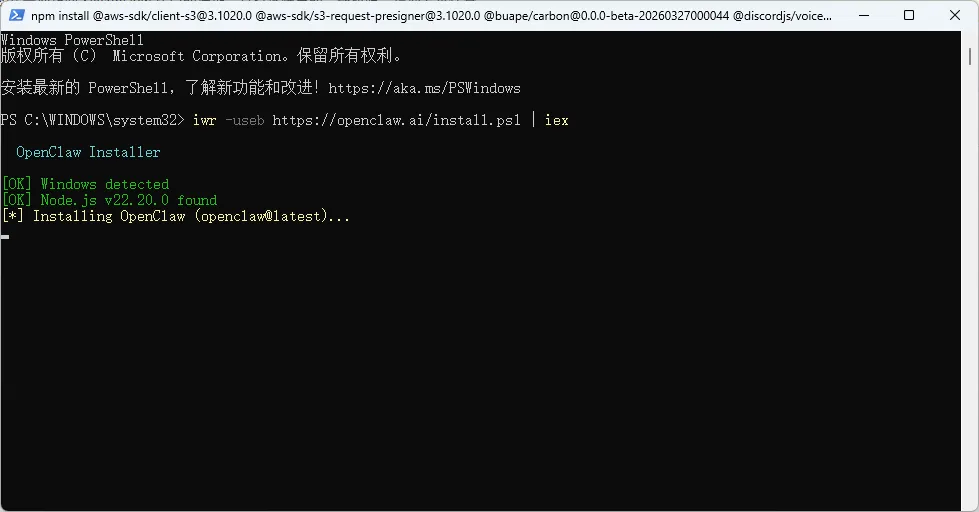
这行在干什么?
npm=Node的“应用商店”(前面装Node.js时自动带的)install=安装-g=全局安装(让你在任何目录都能用openclaw命令)openclaw=要安装的包名
说白了:告诉npm去商店里找OpenClaw这个App,下载并安装到你的电脑里
第三步:等它跑完
安装过程大概1-3分钟,取决于你的网速
你会看到终端里刷出一堆信息。记住两个颜色
黄色WARN:友善提醒,“嘿,有个小事,但不影响安装。”→ 不用管 红色ERROR:出事了,需要处理 → 往下翻3.4“常见问题排查”
只要没看到红色ERROR,就安心等它跑完
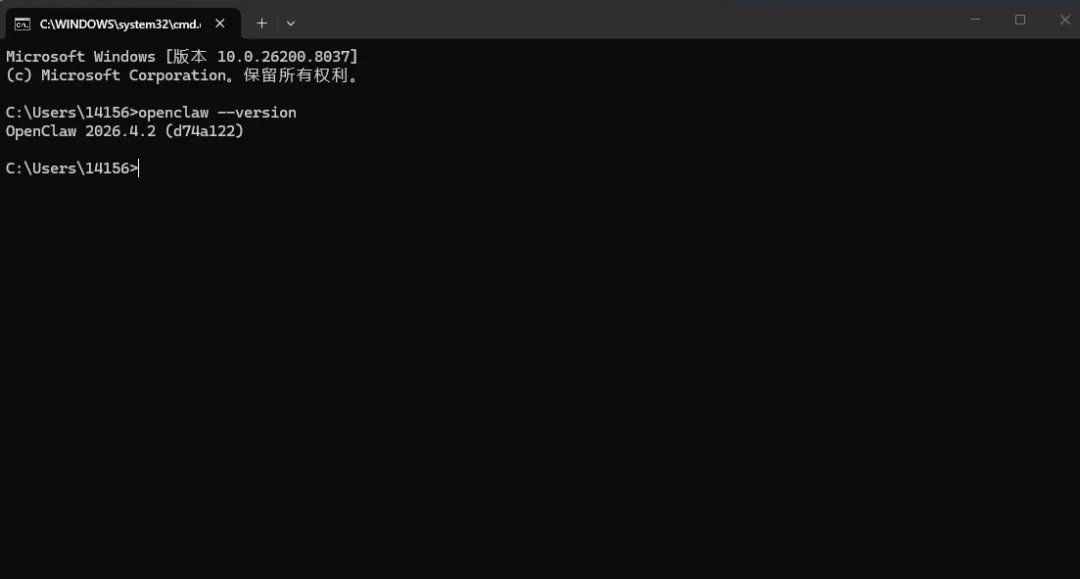
第四步:验证安装
安装完成后,输入
openclaw --version看到版本号(比如2026.4.2),恭喜,OpenClaw装好了
3.2 Mac用户看这里
第一步:打开终端(Command + 空格,输入“终端”,回车)
第二步:执行安装命令
npm install -g openclaw回车
第三步:验证安装
openclaw --version3.3 如果报EACCES权限错误
报错一般长这样:Error: EACCES: permission denied
意思是:你没有权限往这个目录里装东西
解决方案(Mac):在命令前加sudo
sudo npm install -g openclaw它会让你输密码(依然不显示),输完回车
解决方案(Windows):确保你用的是管理员身份的PowerShell
3.4 另一个选择:中文社区一键脚本
如果你用npm install不成功,或者想要更快的国内镜像,可以用中文社区的安装脚本
Mac/Linux
curl -fsSL https://clawd.org.cn/install.sh | bashWindows(管理员PowerShell)
iwr -useb https://clawd.org.cn/install.ps1|iex这是OpenClaw中文社区维护的安装脚本,集成国内镜像源,对新手更友好
我个人的选择:第一次装用npm install,后来发现社区脚本更快,还自动配置环境变量
第四部分:第一次启动——“指挥部”Gateway
4.1 Gateway是什么?
你装好了OpenClaw,但它现在还是个“空壳”
Gateway(网关)就是OpenClaw的“指挥部”——负责接收你的指令,转发给AI大模型处理,再把结果传回给你
没有Gateway,OpenClaw就是一堆不会动的代码
启动命令
openclaw gateway start回车后,你会看到终端里刷出一堆日志
不用看懂
只需要关注一个关键信息:当你看到类似这样的字样
Gateway is running on port 18789或者
Server started at http://127.0.0.1:18789说明Gateway已经在跑了
4.2 验证Gateway是否真的在跑
另开一个终端窗口,输入
openclaw gateway status它会告诉你当前状态
4.3 端口被占用了怎么办?
偶尔会遇到这个错误:Error: listen EADDRINUSE: address already in use :::18789
意思是18789这个端口被其他程序占用了
解决(Windows)
查看谁占了这个端口
netstat -ano | findstr :18789最右边那列是PID(进程ID)
杀掉该进程
taskkill /PID <PID号> /F把<PID号>替换成查到的数字
解决(Mac)
lsof -i :18789找到PID后
kill -9 <PID>如果不想杀进程?换端口
openclaw gateway --port 187904.4 Windows防火墙弹窗
当你第一次运行Gateway时,Windows防火墙可能会弹窗问你是否允许Node.js通过网络通信
点“允许访问”
如果你手快点“取消”了,OpenClaw可能收不到消息
补救:控制面板 → Windows Defender防火墙 → 允许应用通过防火墙,找到Node.js,勾选“专用网络”和“公用网络”
第五部分:配置向导——告诉OpenClaw你是谁
Gateway跑起来了
但现在你还是不能跟OpenClaw对话,因为它不知道用哪个AI大脑、你的API Key是什么、怎么跟你通信
配置向导就是新员工入职培训
运行
openclaw onboard它会一步一步问你问题,你根据下面指引回答就行
向导第1步:工作区路径
OpenClaw的数据(配置文件、聊天记录、技能)存哪?
默认路径就行,直接回车
向导第2步:AI模型提供商
选哪个?
如果你在国内,我只推荐一个选择:MiniMax(Coding Plan)
三个原因:
不需要代理,国内网络直连 Coding Plan专为开发者设计,OpenClaw是Agent,来回调用次数多,这个套餐用量足 效果足够好,日常任务完全够用
Claude效果确实更好,但需要代理+付费。在你刚开始用的时候,先用MiniMax跑起来比什么都重要
向导第3步:输入API Key
可能有人会说,“我还没有API Key啊!”
别急!5分钟搞定
【MiniMax Coding Plan API Key获取步骤】
打开 https://platform.minimaxi.com/ 注册账号(手机号+验证码) 登录后,左侧菜单找“API Keys” 点“创建新的API Key”,取名“OpenClaw” 系统生成一串 sk-xxxxxxxxxxxxxxxxxxxxxxxxxxxxxxxx
极其重要的两件事
这个Key只会完整显示一次,立刻复制下来存备忘录 永远不要发给别人,就像银行卡密码
回到终端,粘贴Key(Mac:Command+V,Windows:右键或Ctrl+V)
向导第4步:配置网关端口
它会问你:OpenClaw网关使用哪个端口?
默认是18789。直接回车
端口就像门牌号,你家住在“18789号”,别的程序住在别的号。只要不跟其他程序冲突就行,而18789基本没人用
向导第5步:通信通道配置
它会问你要不要配置聊天平台的接入(飞书、Telegram等)
现在选“跳过(Skip)”
先把本体跑通。飞书接入放到后面再配,一次贪多容易出问题
向导第6步:安装守护进程
问:Install daemon? (Y/n)
输入Y,回车
守护进程是什么?就像你手机上的微信后台运行,即使你没打开微信App,微信也在后台收消息
OpenClaw的守护进程也一样,安装后会在后台持续运行,不需要你每次手动启动
向导第7步:确认配置
最后,向导会显示配置摘要,过一眼确认没问题,回车
看到“Configuration complete!” → 配置完成了
下篇预告
经过这么一轮安装,你完成了:
✅ Node.js安装✅ OpenClaw安装✅ Gateway启动跑通✅ 配置向导走完✅ 拥有了一个跑在本地的AI
但说实话,你现在只发挥了OpenClaw不到20%的能力
因为你还缺最关键的一步:把OpenClaw接入飞书
接入后,你可以躺在沙发上用手机发条飞书,让OpenClaw在电脑后台默默整理文件、发推文、读论文
这才是数字管家应有的样子
在明天的下篇,我会手把手带你
飞书接入实战:7步接入,无需公网IP 真实案例演示:用手机控制桌面AI干活 12个坑全解答:我踩过的坑,你不用再踩 自动化进阶:让AI每天8点准时给你发热点
明天8点,下篇准时见
我是耳东,AI工具箱的主理人
希望你吃上AI时代的澳洲大龙虾
你现在装到哪一步了?评论区告诉我

