夜雨聆风
夜雨聆风第1章:入门指南
本文节选 AI × Stata3.0 红宝书(上)。其中AI+Stata2.0 红宝书系统介绍AI辅助高级数据分析与因果推断的Stata实现方法,涵盖从工具配置到实操应用的全流程:核心内容:包括AI大模型基础、提示工程、借助AI写代码、Markdown学术应用、AI+Stata/Python工作流程等。
【可回放+可复现】2026Stata寒假班-- AI × Stata2.0 红宝书
AI+Stata2.0红宝书-2026Stata寒假班--精彩片段回顾
AI × Stata3.0 红宝书(上、中、下)分别介绍AI智能体,涵盖Claude、Trce等工具最新应用,包括Skill、Claude.md、智能体、VibeCoding、StataMCP、VS-Code等相关应用!
本文为AI × Stata3.0 红宝书上册,主要介绍 AI + StataMCP相关应用。前文回顾详见:
Jupyter/VSCode与Stata交互方法3-StataMCP
【ClaudeCode教程-1】文科生小白入门--顶级计量经济学家Sant’Anna的 Claude Code 工作流
1.1 什么是Stata MCP
Stata MCP是一个基于模型上下文协议(Model Context Protocol, MCP)的创新工具,它将Stata统计软件的强大功能直接集成到现代AI编程环境中。
核心概念
MCP(模型上下文协议):由Anthropic开发的开放协议,允许AI助手(如Claude)安全地访问外部工具和数据源 Stata集成:通过PyStata库或独立进程,实现与Stata的深度集成 实时交互:AI可以直接执行Stata命令、查看数据、提取结果、生成图形
1.2 为什么选择Stata MCP + ClaudeCode
传统Stata工作流的局限
在没有Stata MCP之前,Stata用户面临以下挑战:
传统工作流: Stata GUI ←→ 手动复制粘贴 ←→ 文档/笔记 ←→ 手动调试
需要在多个窗口间切换 代码与结果分离 调试效率低 难以利用现代AI辅助
新的工作流--AI驱动工作流:
ClaudeCode ←→ MCP协议 ←→ Stata会话 ←→ 实时执行和反馈
实际应用场景
探索性数据分析
用户: "帮我看看这个数据集里有什么有趣的发现" AI: 加载数据 → 检查变量 → 生成统计 → 制作图表 → 解读发现
论文写作辅助
用户: "帮我做一个表格,包含这三个回归模型的结果" AI: 运行回归 → 提取系数 → 生成LaTeX/Word表格 → 格式化输出
调试帮助
用户: "这个错误r(111)是什么意思?怎么修复?" AI: 查看错误 → 查找知识库 → 提供解决方案 → 验证修复
1.3 安装指南
方式一:VS Code市场安装(推荐)
步骤1:安装扩展
打开VS Code 按 Ctrl+Shift+X 打开扩展面板 搜索 "Stata MCP" 点击"安装"
或使用命令行: code --install-extension DeepEcon.stata-mcp
步骤2:等待依赖安装
首次安装时,扩展会自动:
检测Python环境 安装UV包管理器(如果需要) 设置虚拟环境 安装Python依赖 注意:这可能需要2分钟,请耐心等待。
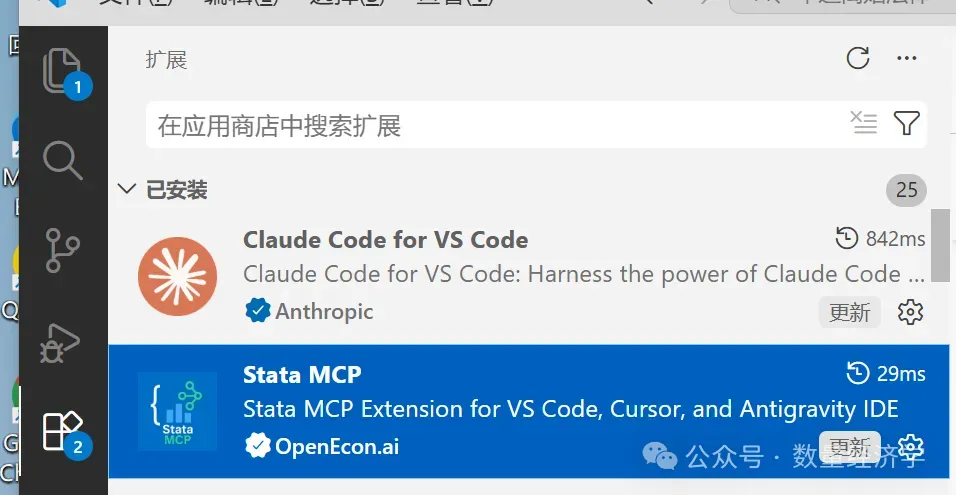
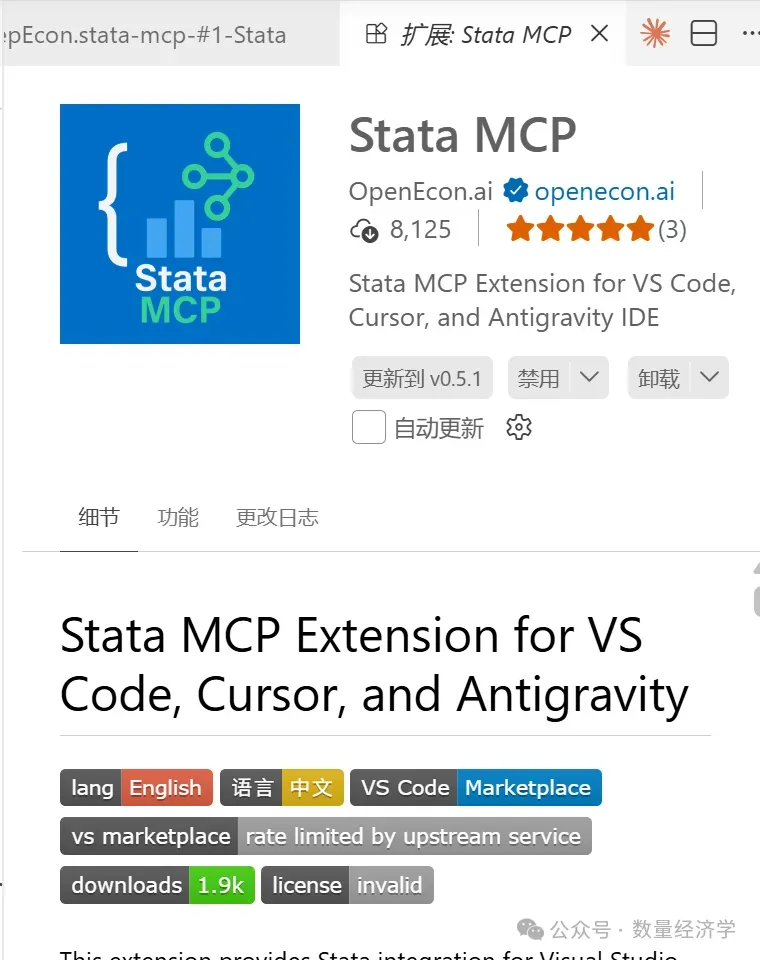
1.4 初始配置
Stata自动检测 扩展会按以下顺序自动检测Stata:
环境变量 STATA_PATH(最高优先级) 标准路径:
Windows: C:\Program Files\Stata*\ macOS: /Applications/Stata*/, /Applications/StataNow/ Linux: /usr/local/stata*/, /usr/local/bin/
系统PATH:which stata-mp / which stata-se / which stata 手动配置Stata路径 如果自动检测失败,手动配置: 步骤1:找到Stata可执行文件
Windows:C:\Program Files\Stata17\StataMP-64.exeC:\Program Files\Stata18\StataSE-64.exemacOS:/Applications/Stata/StataMP.app/Contents/MacOS/stata-mp/Applications/StataNow/StataNow.app/Contents/MacOS/StataNowLinux:/usr/local/stata17/stata-mp/usr/bin/stata-se步骤2:配置扩展
打开设置(Ctrl+, 或 Cmd+,) 搜索 "Stata MCP" 找到 Stata Path 设置 输入Stata可执行文件的完整路径
或使用环境变量:
# Windows (PowerShell)$env:STATA_PATH = "C:\Program Files\Stata17\StataMP-64.exe"# macOS/Linuxexport STATA_PATH="/Applications/Stata/StataMP.app/Contents/MacOS/stata-mp"选择Stata版本在设置中选择你的Stata版本:{"stata-vscode.stataEdition": "mp" // 可选: "mp", "se", "be"}1.5 验证安装
检查1:状态栏
打开VS Code/Cursor,查看状态栏是否显示"Stata": [Stata] ✓ Ready
检查2:测试MCP服务器
按 Ctrl+Shift+P 打开命令面板 输入 "Stata: Test MCP Server Connection" 按回车 如果成功,你会看到: ✓ MCP server connection successful! Server is running on http://localhost:4000
检查3:运行第一个命令
创建一个新文件 test.do 输入:
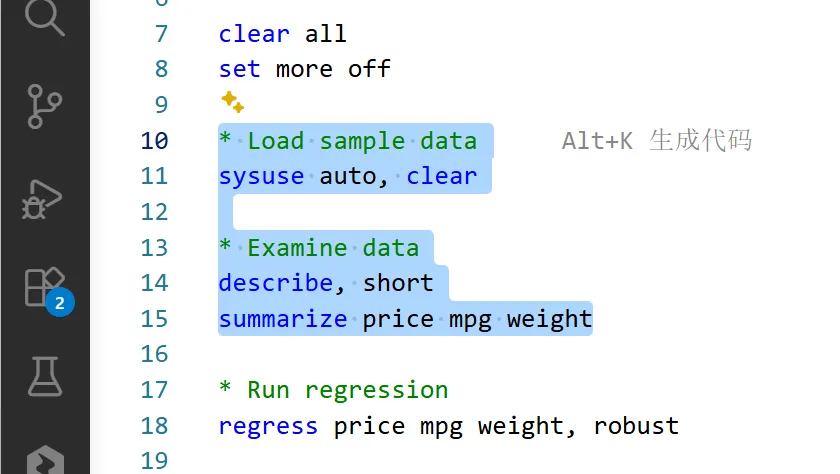
选中代码,按 Ctrl+Shift+Enter(Mac: Cmd+Shift+Enter) 查看输出面板
你应该看到:
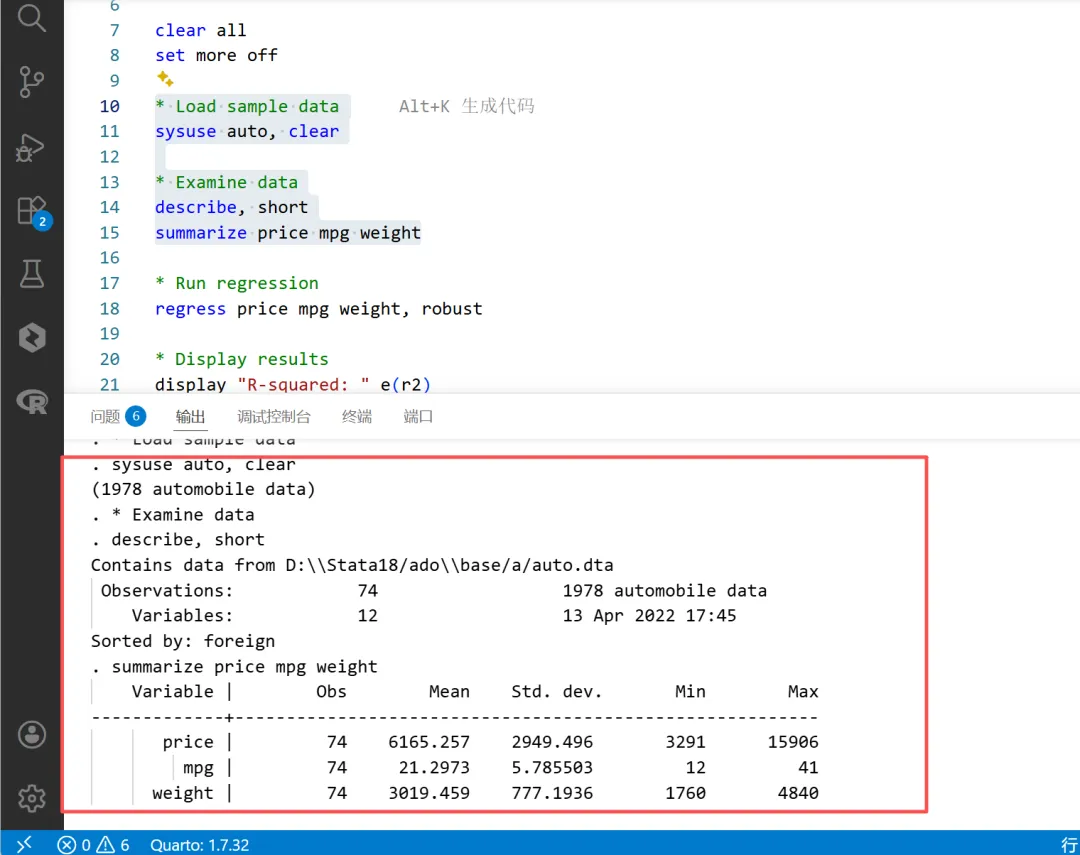
下面为大家介绍一些VS-Code中应用Stata MCP的高级技巧。
1、Stata MCP插件
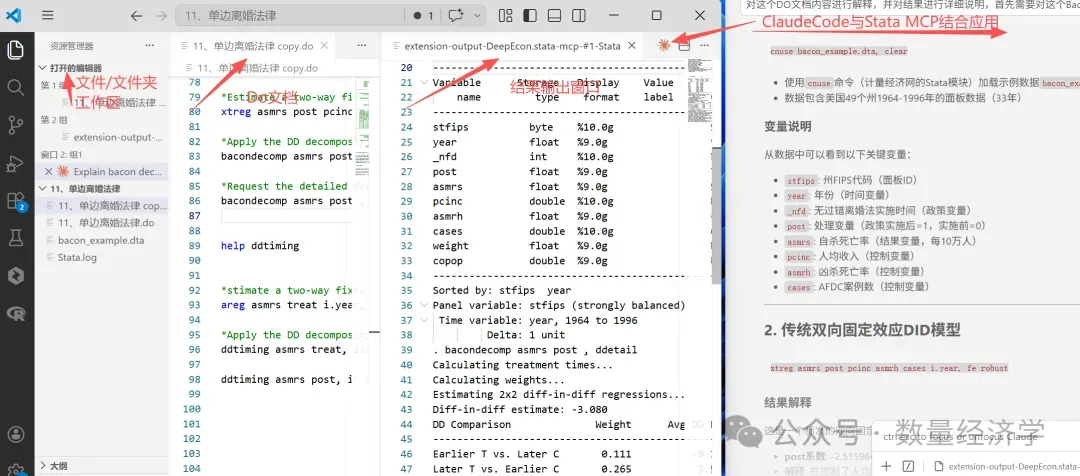
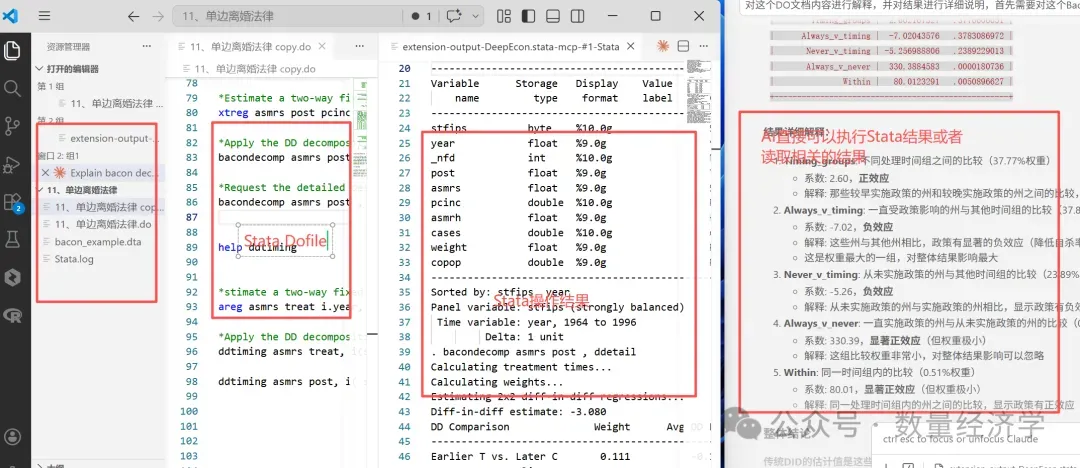
下面展示的是第3种方法在VS-Code中执行Stata代码,即采用插件Stata MCP
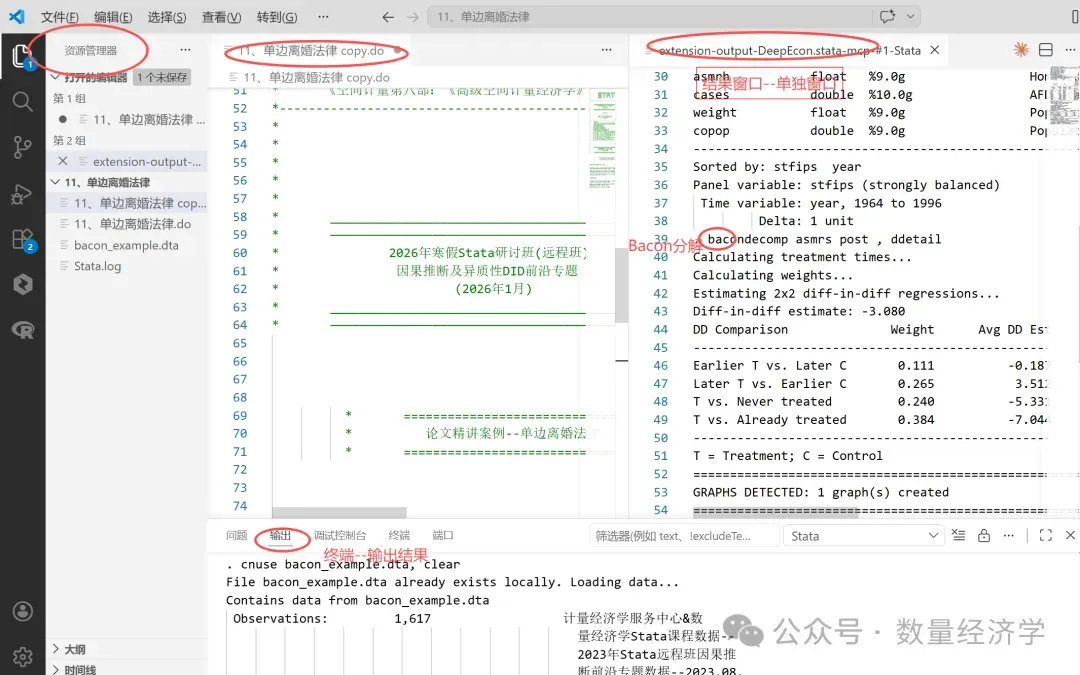
2、AI助手结合应用
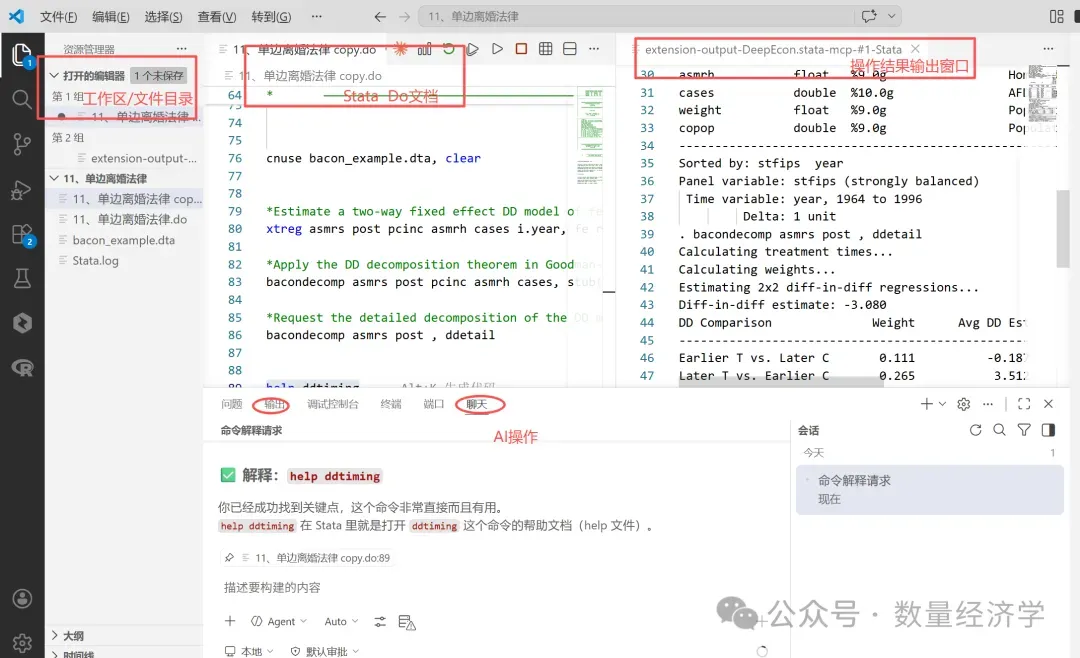
也可以结合AI 助手等(VS Code 里运行 GitHub Copilot Chat)
3、Stata MCP高级操作