 夜雨聆风
夜雨聆风点击上方“蓝字”关注我哟~
"我刚刚不小心清空了回收站,才发现有个重要文件夹也被一起删了,这还怎么找回来?"

相信很多使用Win10系统的用户都遇到过类似的问题。当我们清理磁盘空间时,有时会不小心将重要文件一起删除并清空回收站,这时候往往会感到手足无措。
不要慌!现在教你:Win10中清空回收站后的文件是否能恢复?该如何操作? 以下提供3种实用方法,帮助你在不同情况下找回丢失的文件。
在了解恢复方法之前,我们首先需要知道:当你删除文件并清空回收站后,文件真的从电脑中消失了吗?
答案是否定的!
删除的本质:回收站并不是"删除"文件,而是"暂时存放"被删除的内容。只有当你手动"清空回收站"或按Shift+Delete永久删除时,文件才被系统标记为"可覆盖"(所以,平时删除文件,慎用Shift+Delete永久删除)。
数据恢复原理:即便文件被标记为"可覆盖",实际数据并不会立即从硬盘中抹掉,只是操作系统将其占用的空间标记为"可用",等待新数据写入。只要在删除后没有往该磁盘大量写入新数据,这些文件就有可能恢复!
恢复成功率并非100%,主要取决于以下因素:
1.是否写入新数据:删除后如果没有往电脑存入大量文件或安装新软件,原始数据可能还完好保存
2.硬盘类型:机械硬盘(HDD)恢复成功率高于固态硬盘(SSD)。SSD开启TRIM指令(自动清理功能)后,可能在删除时立即清除数据块
3.删除时间:删除时间越短,恢复成功率越高
重要提醒:当你意识到误删文件后,第一件事是立即停止对该磁盘的写入操作! 避免新数据覆盖原始文件。
方法一:系统自带的"文件历史记录"功能(适用于已开启备份的用户)
如果你平时有开启系统备份或"文件历史记录"功能,这是最便捷的恢复方式。
操作步骤:
打开误删文件所在的原始文件夹
在文件夹空白处点击右键,选择"属性"
切换到"以前的版本"选项卡
选择一个还原点,点击"还原"
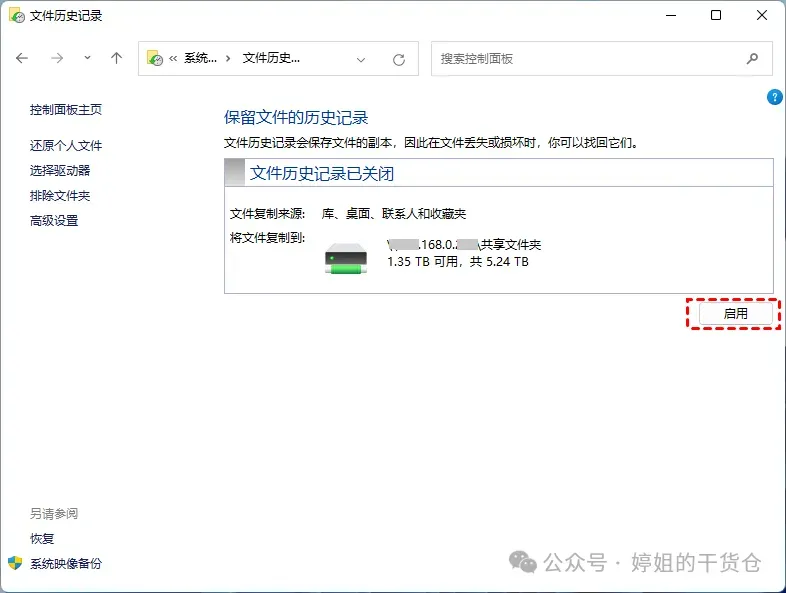
小提示:如果没有看到"以前的版本"或提示未开启文件历史记录,说明你之前没有设置备份,需要尝试其他方法。
方法二:使用数据恢复软件(适用于未备份的用户)
对于大多数没有备份习惯的用户,专业的数据恢复工具是最靠谱的选择。这类软件支持恢复各种文件格式,即使是格式化或回收站清空的文件也有很高的找回可能。
推荐工具:
DiskGenius(功能全面,支持深度扫描)
Recuva(免费版足够日常使用)
EaseUS Data Recovery Wizard(操作简单,适合新手)
以DiskGenius为例的操作流程:
打开软件,选中丢失数据的分区(文件原所在分区),点击【恢复文件】→【开始】
等待深度扫描完成后,浏览并预览文件内容
勾选需要恢复的文件,点击"复制到"按钮,将文件保存到其他磁盘路径(如D盘或U盘)
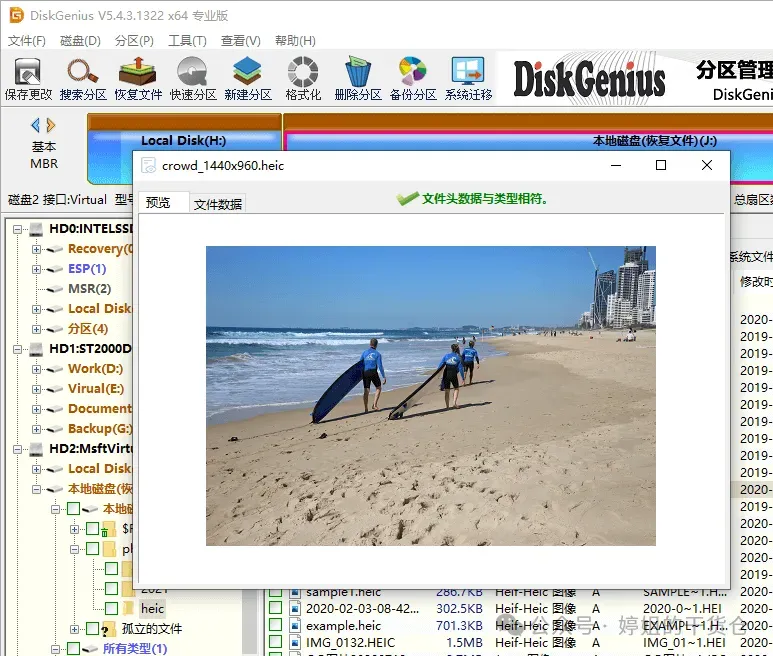
注意:恢复的文件不要保存到原丢失分区,避免覆盖原始数据。
方法三:专业数据恢复服务(适用于复杂情况)
当遇到以下情况时,建议寻求专业数据恢复服务:
硬盘物理损坏、无法识别或无法启动
SSD出现故障或TRIM指令已清除数据
尝试多种软件恢复均失败
数据非常重要且预算充足
选择建议:找正规数据恢复机构,避免选择非专业服务导致数据永久丢失。
虽然数据可以恢复,但任何方法都不能保证100%成功。提前预防才是最靠谱的保障手段:
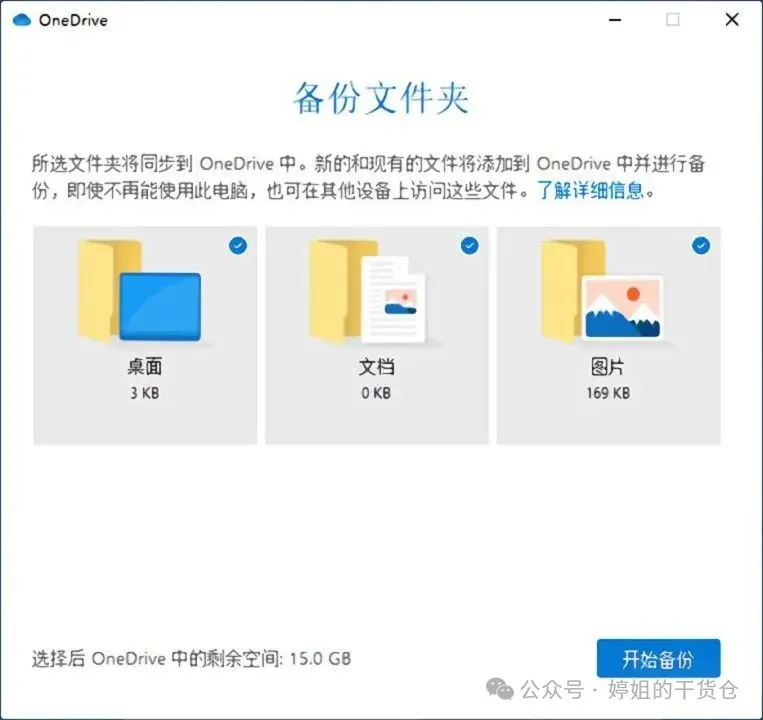
建议1:定期备份重要文件
开启系统自带的文件历史记录,或使用第三方备份工具(如OneDrive、百度云盘等)定期备份重要文件。
建议2:删除文件前多次确认
删除文件前仔细检查文件名和位置,重要文件可先移动到"待删除"文件夹,确认无误后再删除。
建议3:合理管理文件存放位置
不要把重要文件放在桌面(容易误删),建议按类别整理到D盘或其他非系统盘,并创建清晰的文件夹结构。
误删文件并不可怕,只要掌握正确的方法和时机,大部分情况下都能成功恢复。但记住:最好的恢复是预防,养成定期备份的习惯,才能从根本上避免数据丢失的风险。

婷婷码字不易,记得点小 哟!谢谢支持~