 夜雨聆风
夜雨聆风
点击蓝字关注,设为星标🌟干货不错过
Complacency is the enemy of study. —学习的敌人是自己的满足。

服务器上装了监控、数据采集、设备控制类应用,只能在服务器本机操作,太不方便了,能不能把这些应用做成网页形式,让局域网内的其他电脑、平板,打开浏览器就能控制?
答案很明确:完全可以!而且不用复杂的编程功底,也不用花钱买专业软件,两种方案就能实现——轻量方案10分钟上手,适合小白和小型局域网;专业方案稳定可控,适合中大型企业、多设备管控场景。
很多人觉得“把服务器应用做成网页”很高深,其实核心逻辑很简单:给服务器应用“套一个网页外壳”,让它变成可通过浏览器访问的Web服务,再配置局域网访问权限,就能实现“一台服务器部署,多台设备控制”。
今天这篇文章,就把两种方案讲透,通俗不堆砌专业术语,步骤拆解清晰、不管你是刚接触服务器的小白,还是有一定运维基础的网工,都能跟着操作,彻底解决“只能在服务器本机操作”的痛点。
先厘清:核心逻辑(小白也能懂)
我们先搞明白“服务器应用变网页、局域网可控制”的核心原理,不用懂技术,记住一个类比就够了:

关键前提(必看,避免走弯路)
无论用哪种方案,先做好这3件事,否则会出现“网页打不开、无法控制”的问题:
✅ 服务器和所有控制设备(电脑、平板),必须在同一局域网(连同一个路由器/交换机,IP段一致,比如都是192.168.1.x);
✅ 服务器必须设置固定IP(避免服务器IP变动,导致其他设备无法访问,具体设置方法可参考之前的文章,或留言咨询);
✅ 关闭服务器防火墙(或放行对应端口),很多时候网页打不开,都是防火墙拦截了访问请求(后文会详细说如何放行端口)。
两种方案对比(按需选择,不盲目跟风)
很多人不知道该选哪种方案,这里做了清晰对比,根据自己的需求、技术基础选择即可,不用追求“最专业”,适合自己的才最好:
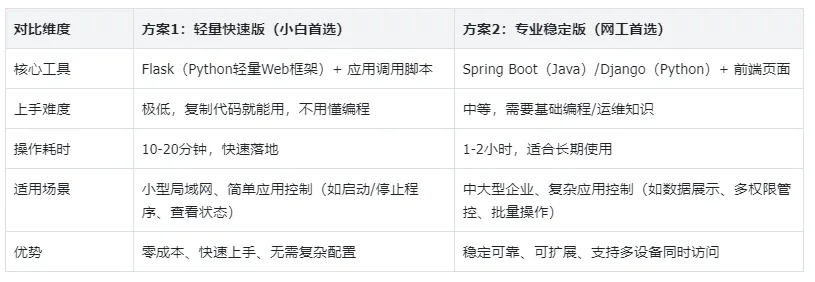
方案1:轻量快速版(小白首选)10分钟落地
适合小白、小型局域网,核心是用Python的Flask框架,快速搭建一个简单的Web页面,实现“点击网页按钮,控制服务器应用”,不用懂编程,复制代码、修改参数就能用,全程可视化操作。
以“控制服务器上的监控程序(启动/停止)”为例,拆解全步骤,其他应用(如数据采集、设备控制)可直接套用。
第一步:服务器安装基础工具(必做)
先在服务器上安装Python和Flask框架,两种系统(Windows Server、Linux Server)操作都很简单:
安装Python: - Windows Server:百度搜索“Python官网”,下载对应版本(推荐3.8+),安装时勾选“Add Python to PATH”,下一步到底即可; - Linux Server(CentOS/Ubuntu):默认自带Python,无需额外安装,直接执行后续命令即可。
安装Flask框架: - 打开服务器的命令提示符(Windows)/终端(Linux),输入命令:
pip install flask(若提示pip不存在,输入python -m ensurepip先安装pip); - 推荐使用国内镜像加速安装,命令:pip config set global.index-url https://mirrors.aliyun.com/pypi/simple/ && pip install flask,安装更快不易出错。
第二步:编写Web控制脚本(核心,复制即用)
这一步是核心,我们编写一个简单的Python脚本,实现“网页按钮控制应用启动/停止”,不用修改核心代码,只需要替换2个参数即可。
在服务器上新建一个文件夹(如“WebControl”),在文件夹内新建一个文本文件,重命名为“app.py”(后缀改为.py,不是.txt);
打开app.py,复制以下代码(直接复制,不要修改格式):
from flask import Flask, render_template_stringimport osimport subprocess# 创建Flask应用实例app = Flask(__name__)# 自定义网页模板(控制界面,可修改文字和按钮样式)HTML_TEMPLATE = '''<!DOCTYPE html><html lang="zh-CN"><head><meta charset="UTF-8"><title>服务器应用Web控制端</title><style>body {font-family: "微软雅黑"; text-align: center; margin-top: 50px;}.btn {padding: 15px 30px; font-size: 18px; margin: 10px; cursor: pointer;}.start {background-color: #4CAF50; color: white; border: none;}.stop {background-color: #f44336; color: white; border: none;}</style></head><body><h1>服务器应用Web控制(局域网专属)</h1><h3>当前控制:监控程序</h3><a href="/start"><button class="btn start">启动应用</button></a><a href="/stop"><button class="btn stop">停止应用</button></a><h4 style="margin-top: 30px;">状态:{{ status }}</h4></body></html>'''# 替换为你的服务器应用路径(关键!)APP_PATH = "C:\\Program Files\\Monitor\\monitor.exe" # Windows路径示例(监控程序)# APP_PATH = "/usr/local/monitor/monitor" # Linux路径示例(注释掉Windows路径,启用这个)# 检查应用是否正在运行def check_app_running():if os.name == 'nt': # Windows系统result = subprocess.run(['tasklist', '/FI', f'IMAGENAME eq {os.path.basename(APP_PATH)}'], capture_output=True, text=True)return os.path.basename(APP_PATH) in result.stdoutelse: # Linux系统result = subprocess.run(['ps', '-ef'], capture_output=True, text=True)return APP_PATH in result.stdout# 首页(控制界面)@app.route('/')def index():status = "正在运行" if check_app_running() else "已停止"return render_template_string(HTML_TEMPLATE, status=status)# 启动应用@app.route('/start')def start_app():if not check_app_running():if os.name == 'nt':subprocess.Popen(APP_PATH, shell=True) # Windows启动应用else:subprocess.Popen([APP_PATH], shell=True) # Linux启动应用return render_template_string(HTML_TEMPLATE, status="正在启动...")return render_template_string(HTML_TEMPLATE, status="应用已在运行")# 停止应用@app.route('/stop')def stop_app():if check_app_running():app_name = os.path.basename(APP_PATH).split('.')[0]if os.name == 'nt':subprocess.run(['taskkill', '/F', '/IM', f'{app_name}.exe'], capture_output=True) # Windows停止应用else:subprocess.run(['pkill', '-f', APP_PATH], capture_output=True) # Linux停止应用return render_template_string(HTML_TEMPLATE, status="已停止")return render_template_string(HTML_TEMPLATE, status="应用已停止")# 启动Web服务(允许局域网访问)if __name__ == '__main__':app.run(host='0.0.0.0', port=5000, debug=True) # host=0.0.0.0允许局域网访问,port=5000是端口(可修改)修改关键参数(仅2处,必改): ① 替换APP_PATH:把代码中“APP_PATH”的值,改为你服务器上应用的实际路径(比如Windows的监控程序路径、Linux的脚本路径); ② 可选修改端口:代码最后“port=5000”,可改为8080、8000等(避免端口冲突,记住这个端口,后续访问要用)。
第三步:启动Web服务,局域网访问测试
脚本编写完成后,启动Web服务,就能在局域网其他电脑上访问控制了:
启动Web服务: - 打开服务器的命令提示符/终端,进入“WebControl”文件夹(输入命令
cd 文件夹路径,如cd C:\WebControl); - 输入命令:python app.py,按下回车,提示“Running on http://0.0.0.0:5000”,说明服务启动成功(不要关闭这个窗口,关闭则服务停止)。获取服务器局域网IP: - Windows Server:命令提示符输入
ipconfig,找到“IPv4地址”(如192.168.1.100); - Linux Server:终端输入ifconfig,找到192.168.x.x或10.x.x.x开头的IP。局域网其他电脑访问: - 打开任意浏览器,输入地址:
http://服务器IP:端口(如http://192.168.1.100:5000); - 打开后就能看到控制界面,点击“启动应用”“停止应用”,就能远程控制服务器上的应用,还能看到应用当前状态。
第四步:设置防火墙放行(关键,避免访问失败)
如果其他电脑无法访问网页,大概率是服务器防火墙拦截了端口,按以下步骤放行:
Windows Server: - 打开“控制面板”→“系统和安全”→“Windows Defender防火墙”→“高级设置”; - 点击“入站规则”→“新建规则”,选择“端口”,点击下一步; - 选择“TCP”,输入你设置的端口(如5000),点击下一步,选择“允许连接”,一直下一步,命名为“Web控制端口”,完成即可。
Linux Server(CentOS): - 终端输入命令:
firewall-cmd --permanent --add-port=5000/tcp(替换5000为你的端口); - 再输入:firewall-cmd --reload,即可放行端口。

方案2:专业稳定版(网工首选)适合长期使用
适合中大型企业、复杂应用控制,核心是采用“前后端分离架构”,搭建专业的Web服务,支持多设备同时访问、多权限管控、数据可视化展示,稳定性和可扩展性远超轻量方案,这里以“Spring Boot(Java)+ 前端页面”为例,拆解核心步骤(兼顾专业度和通俗性)。
核心逻辑(通俗版)
用Spring Boot搭建后端服务(相当于“大脑”),负责调用服务器上的应用、处理控制指令;用Vue/HTML搭建前端页面(相当于“控制面板”),负责展示状态、接收用户操作;后端和前端对接后,部署到服务器,配置局域网访问,就能实现专业级的远程控制。
第一步:环境准备(专业基础)
先在服务器上安装基础环境,适合有一定Java运维基础的网工,小白可跳过或留言咨询细节:
安装JDK(Java开发工具包):推荐JDK 1.8+,安装后配置环境变量(确保命令行输入
java -version能显示版本);安装Maven(项目管理工具):用于构建Spring Boot项目,配置国内镜像,加速依赖下载;
安装前端工具(可选):若需自定义前端页面,安装Node.js和Vue CLI,用于编写前端控制界面。
第二步:搭建后端服务(核心,调用服务器应用)
核心是编写Spring Boot后端接口,实现“接收前端指令→调用服务器应用”,这里给出核心代码示例,可直接套用:
用IDEA(开发工具)创建Spring Boot项目,添加“Web”依赖;
编写控制类(AppController.java),实现启动、停止、查询应用状态的接口:
import org.springframework.web.bind.annotation.GetMapping;import org.springframework.web.bind.annotation.RestController;import java.io.IOException;@RestControllerpublic class AppController {// 替换为你的服务器应用路径(关键)private static final String APP_PATH = "C:\\Program Files\\Monitor\\monitor.exe";// private static final String APP_PATH = "/usr/local/monitor/monitor"; // Linux路径// 查询应用状态@GetMapping("/status")public String getAppStatus() {String appName = APP_PATH.substring(APP_PATH.lastIndexOf("\\") + 1);try {// 执行命令查询应用是否运行(Windows/Linux差异化处理)Process process = System.getProperty("os.name").contains("Windows")? Runtime.getRuntime().exec("tasklist /FI \"IMAGENAME eq " + appName + "\""): Runtime.getRuntime().exec("ps -ef | grep " + APP_PATH);int exitCode = process.waitFor();return exitCode == 0 ? "正在运行" : "已停止";} catch (IOException | InterruptedException e) {e.printStackTrace();return "查询失败";}}// 启动应用@GetMapping("/start")public String startApp() {try {if ("已停止".equals(getAppStatus())) {Runtime.getRuntime().exec(APP_PATH);return "启动成功";}return "应用已在运行";} catch (IOException e) {e.printStackTrace();return "启动失败";}}// 停止应用@GetMapping("/stop")public String stopApp() {String appName = APP_PATH.substring(APP_PATH.lastIndexOf("\\") + 1).split("\\.")[0];try {if ("正在运行".equals(getAppStatus())) {Process process = System.getProperty("os.name").contains("Windows")? Runtime.getRuntime().exec("taskkill /F /IM " + appName + ".exe"): Runtime.getRuntime().exec("pkill -f " + APP_PATH);process.waitFor();return "停止成功";}return "应用已停止";} catch (IOException | InterruptedException e) {e.printStackTrace();return "停止失败";}}}配置application.properties文件(设置端口、跨域,避免访问异常):
# 服务器端口(可修改,如8080)server.port=8080# 允许跨域访问(前端页面和后端服务对接必备)spring.web.resources.add-mappings=trueserver.servlet.context-path=/webcontrol打包项目:用Maven打包成jar包(在IDEA中点击package,生成的jar包在target文件夹下)。
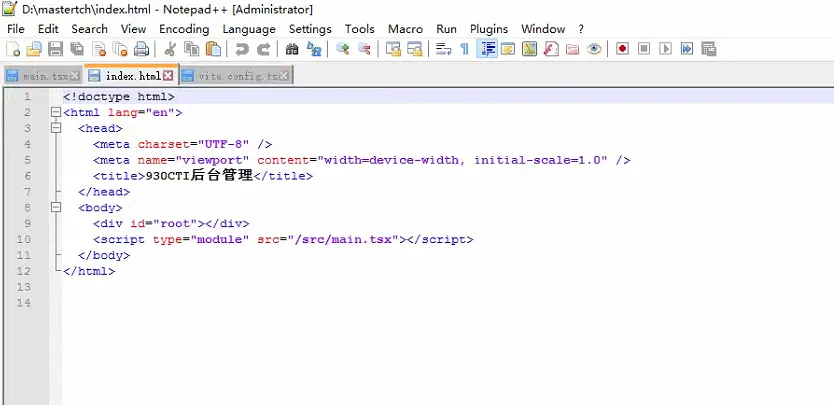
第三步:搭建前端页面(控制面板)
前端页面用于展示应用状态、提供控制按钮,可直接用HTML编写(简单快捷),或用Vue框架编写(更美观、可扩展),这里给出HTML示例(直接复制可用):
新建一个HTML文件(index.html),复制以下代码:
<!DOCTYPE html><html lang="zh-CN"><head><meta charset="UTF-8"><title>专业版服务器应用Web控制端</title><style>body {font-family: "微软雅黑"; max-width: 800px; margin: 0 auto; padding: 50px;}.control-panel {text-align: center; padding: 30px; border: 1px solid #eee; border-radius: 10px;}.btn {padding: 15px 30px; font-size: 18px; margin: 10px; border: none; border-radius: 5px; cursor: pointer;}.start {background-color: #2196F3; color: white;}.stop {background-color: #f44336; color: white;}.status {font-size: 20px; margin: 30px 0; color: #333;}</style><script src="https://cdn.bootcdn.net/ajax/libs/jquery/3.6.0/jquery.min.js"></script></head><body><div class="control-panel"><h1>服务器应用Web控制端</h1><div class="status" id="status">加载中...</div><button class="btn start" onclick="startApp()">启动应用</button><button class="btn stop" onclick="stopApp()">停止应用</button></div><script>// 页面加载时查询应用状态$(function() {getStatus();// 每隔5秒刷新一次状态setInterval(getStatus, 5000);});// 查询状态function getStatus() {$.get("http://服务器IP:8080/webcontrol/status", function(data) {$("#status").text("应用状态:" + data);});}// 启动应用function startApp() {$.get("http://服务器IP:8080/webcontrol/start", function(data) {alert(data);getStatus();});}// 停止应用function stopApp() {if (confirm("确定要停止应用吗?")) {$.get("http://服务器IP:8080/webcontrol/stop", function(data) {alert(data);getStatus();});}}</script></body></html>修改代码中的“服务器IP”,替换为你的服务器局域网IP(如192.168.1.100)。
第四步:部署到服务器,局域网访问
部署后端服务: - 将打包好的jar包(如webcontrol.jar)上传到服务器的任意文件夹(如C:\WebServer); - 打开命令提示符/终端,进入该文件夹,输入命令:
java -jar webcontrol.jar,启动后端服务(可配置开机自启,避免服务器重启后服务停止)。部署前端页面: - 将index.html文件上传到服务器的Tomcat(Web服务器)的webapps/ROOT文件夹下(若未安装Tomcat,可直接将HTML文件放在后端项目的static文件夹下,打包后一起部署); - 启动Tomcat(若用后端项目自带的Web服务,可跳过这一步)。
局域网访问: - 其他电脑打开浏览器,输入地址:
http://服务器IP:8080/webcontrol(或直接访问HTML文件路径); - 即可看到专业的控制界面,支持启动、停止应用,自动刷新应用状态,多设备同时访问也不会卡顿。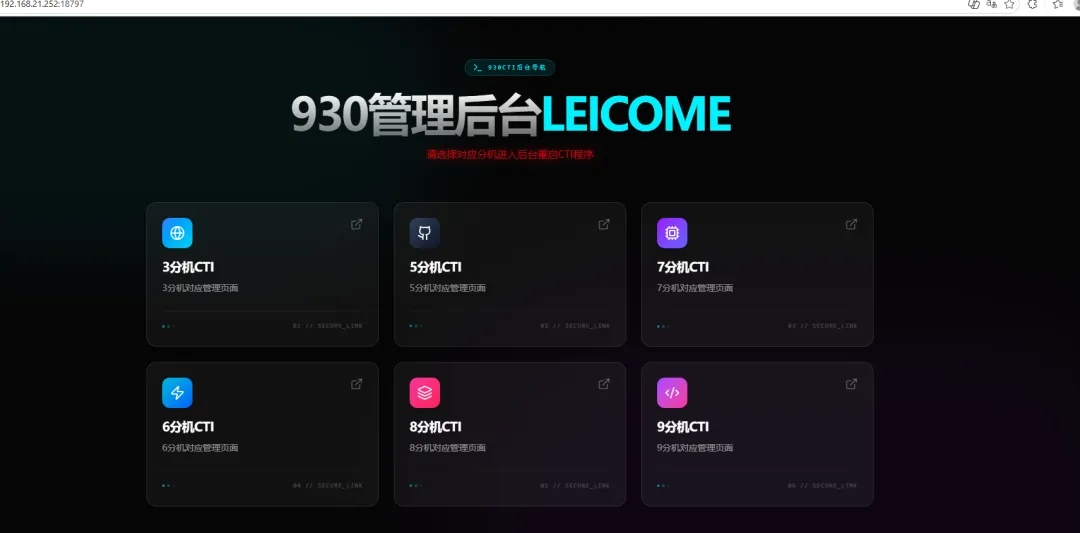
补充技巧:让Web控制更稳定、更省心
不管用哪种方案,做好以下3个设置,能避免后续出现问题,让局域网控制更稳定:
1. 服务器IP固定(必做)
前文提到过,服务器IP变动会导致其他设备无法访问,建议在路由器的DHCP设置中,将服务器的MAC地址与IP绑定,实现IP固定(具体方法可参考之前的DHCP固定IP文章,或留言咨询),相当于给服务器分配一个“固定工位”,避免IP变动带来的麻烦。
2. 设置Web服务开机自启(避免重启失效)
服务器重启后,Web服务会停止,需要手动启动,设置开机自启更省心:
Windows Server:创建批处理文件(.bat),写入启动命令(如
python C:\WebControl\app.py),将批处理文件放入“开始→所有程序→启动”文件夹,即可开机自启;Linux Server:编写systemd服务脚本,设置开机自启,命令:
systemctl enable 服务名,具体脚本可留言获取。
3. 端口冲突解决(常见坑)
若启动Web服务时提示“端口已被占用”,按以下步骤解决:
Windows:命令提示符输入
netstat -ano | findstr 端口号(如5000),找到占用端口的进程ID,打开任务管理器,结束该进程,再重启Web服务;Linux:终端输入
netstat -tulpn | grep 端口号,找到占用端口的进程ID,输入kill -9 进程ID,结束进程后重启服务;也可直接修改Web服务的端口(如将5000改为8081),避免冲突。
4. 进阶:限制访问权限(企业必备)
若企业局域网内设备较多,可限制只有指定IP的设备能访问Web控制端,避免误操作:
轻量方案:在Flask脚本中添加IP白名单,只允许指定IP访问;
专业方案:在Spring Boot中配置拦截器,或在路由器上设置端口访问限制,只放行指定IP段。
常见问题解答(小白必看,避坑首选)
整理了大家最常遇到的4个问题,逐一解答,帮你快速排查故障:
疑问1:其他电脑打开网页,提示“无法访问此网站”? 解答:① 检查服务器和控制设备是否在同一局域网(ping服务器IP,能ping通说明互通);② 检查服务器防火墙是否放行对应端口;③ 检查Web服务是否正常启动(命令提示符/终端是否有启动成功提示);④ 检查访问地址是否正确(IP和端口不要输错)。
疑问2:点击“启动/停止”按钮,提示“启动失败/停止失败”? 解答:① 检查APP_PATH是否正确(应用路径输错,无法调用应用);② 服务器权限不足,用管理员身份启动Web服务(Windows右键命令提示符→以管理员身份运行;Linux加sudo命令);③ 应用本身故障,先在服务器本机启动应用,确认应用能正常运行。
疑问3:Web服务启动后,关闭命令窗口就无法访问了? 解答:是的,命令窗口关闭后,Web服务会停止。Windows可创建批处理文件后台启动,Linux可加“nohup”命令后台启动(如
nohup python app.py&),关闭终端也不会影响服务运行。疑问4:能否实现手机、平板也能控制? 解答:完全可以!只要手机、平板连同一局域网,打开浏览器,输入相同的访问地址(http://服务器IP:端口),就能看到控制界面,点击按钮实现控制,适配移动端显示(专业方案的前端页面可做响应式设计,体验更好)。
结尾总结:局域网Web控制,简单又实用
把服务器应用做成网页,实现局域网多设备控制,核心就是“搭建Web服务+调用应用+配置局域网访问”,没有想象中那么高深——小白用轻量方案,10分钟就能落地,满足简单控制需求;网工用专业方案,搭建稳定可控的Web控制端,适配企业复杂场景。
这种方式的优势很明显:不用跑到服务器跟前操作,节省运维时间;支持多设备同时访问,多人协作更高效;不用安装额外客户端,打开浏览器就能控制,降低使用门槛。
不管你是企业运维、网工,还是普通用户,只要有“服务器应用远程控制”的需求,都能跟着本文的步骤操作,轻松实现局域网内任意设备控制服务器应用。
——THE END ——
每一个字,都是我用心敲出来的,感谢大家关注