 夜雨聆风
夜雨聆风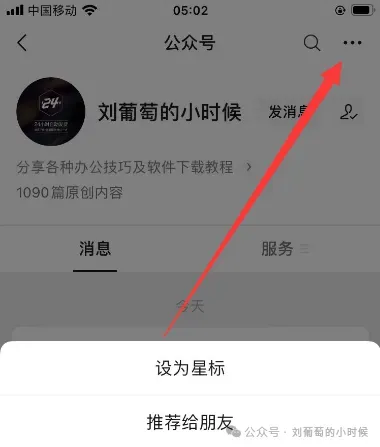

cdr2025版最新绿色版下载如下:
请关注公众号回复CDR获取!
CorelDRAW马丁定制汉化版网盘下载链接:抓紧复制打开链接保存以防失效
https://pan.quark.cn/s/4c9e023bbfa5
如果链接失效请关注公众号回复CDR获取!
CorelDRAW2026官方正式版win下载如下:
https://wm.makeding.com/iclk/?zoneid=60183
CorelDRAW2026官方正式版mac下载如下:
https://wm.makeding.com/iclk/?zoneid=60184
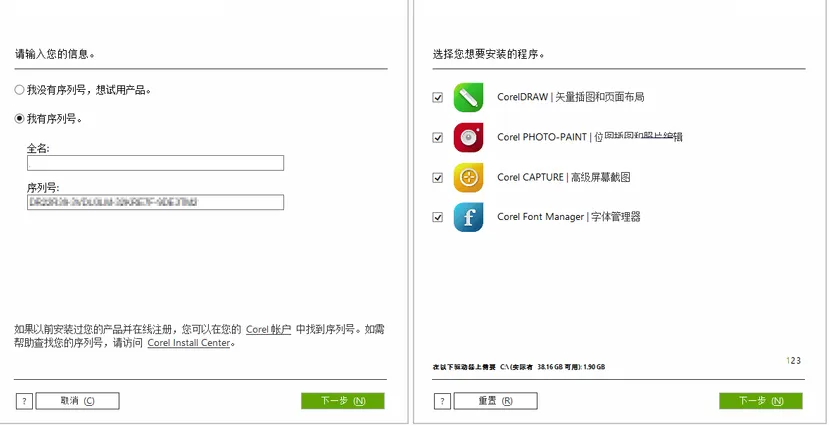
还以为 CorelDRAW 只是老派设计工具?大错特错!2026 最新版 CorelDRAW 已进化为AI 驱动、全能高效、新手友好的顶级设计软件,今天从「基础功能 + 2026 新功能 + 实用技巧」三方面,全维度拆解,附可直接操作的教程,看完效率直接拉满CorelDRAW。
CorelDRAW 是全球领先的矢量图形设计与排版综合软件,主打「精准矢量 + 全能排版 + AI 智能 + 印刷适配」,38 年技术沉淀,稳定性、兼容性、专业性拉满CorelDRAW。2026 版重点升级 AI 功能、性能与界面,启动速度提升 3 倍,大文件流畅不卡,新手零基础也能快速出专业作品。
一、基础核心功能(新手必掌握)
1. 矢量造型与编辑:精准创作零误差钢笔、形状、混合工具,打造专业矢量图形,锚点编辑、曲线调整、轮廓转换,满足所有精细造型需求。教程(LOGO 绘制):①用「钢笔工具」勾勒 LOGO 轮廓;②「形状工具」调整锚点,优化曲线流畅度;③「轮廓转对象」,把线条转可填充图形;④渐变填充、添加阴影,质感拉满。
2. 批量处理与打印合并:高效出图神器针对批量名片、优惠券、标签,支持导入 Excel 数据,一键批量生成,不用手动逐个修改Corel。教程:①打开名片模板;②工具→打印合并→创建数据源;③导入 Excel(姓名、电话);④拖拽字段到模板对应位置;⑤一键打印 / 导出,批量文件 10 分钟搞定Corel。
二、2026 最新王牌功能(效率翻倍)
1. AI 一键移除背景:抠图不用 PS2026 最强实用功能,AI 智能识别主体,发丝、玻璃、毛绒等复杂边缘一键抠净,透明自然CorelDRAW。教程:①导入图片;②对象→AI Remove Background;③自动抠图,瑕疵点「编辑」微调;④导出透明图,直接用于海报 / 包装CorelDRAW。
2. 智能资产库:素材管理不混乱2026 新增智能资产泊坞窗,分类管理图标、字体、配色、模板,设计时一键调用。教程:①右侧「资产」面板→新建分类;②导入常用素材 / 图标;③存常用配色为预设;④设计时直接拖拽,告别翻找文件。
3. CorelDRAW Web:云端随时随地设计订阅用户专属,浏览器直接打开,云端同步文件,支持手机 / 平板 / 电脑跨设备编辑,外出改稿超方便CorelDRAW。教程:①桌面版文件存 CorelCloud;②浏览器搜 CorelDRAW Web,登录账号;③打开文件在线编辑,实时保存;④团队协作,多人同时改稿CorelDRAW。
三、适用场景全覆盖
LOGO、包装、海报、画册、电商主图、标签、UI 图标、文创产品、广告喷绘,所有平面设计场景全能适配,印刷输出零失真CorelDRAW。
总结:CorelDRAW 2026 是「专业 + 高效 + 智能」的全能设计工具,基础功能扎实、新功能强大,新手易上手、老手更高效,是设计师必备神器。
最后求个点赞 + 收藏❤️,关注我,持续更新 CorelDRAW 2026 全套教程与实战案例!需要哪类教程,评论区告诉我~