 夜雨聆风
夜雨聆风一、认识AI
初学设置窗口。【窗口】→【工作区】→【传统工作区】
AI为矢量图软件:无限放大缩小不失真;矢量图不存在选区的概念
PS为位图软件:位图由像素格组成/无限放大会失真
注意: 矢量图只存在于软件里面,导出或者保存出来(eg:JPG模式)都是位图。所以说如果把从AI里面保存的jpg模式图片再次拉入AI这个图片仍是位图,但是用AI软件做出来的图片是矢量图。
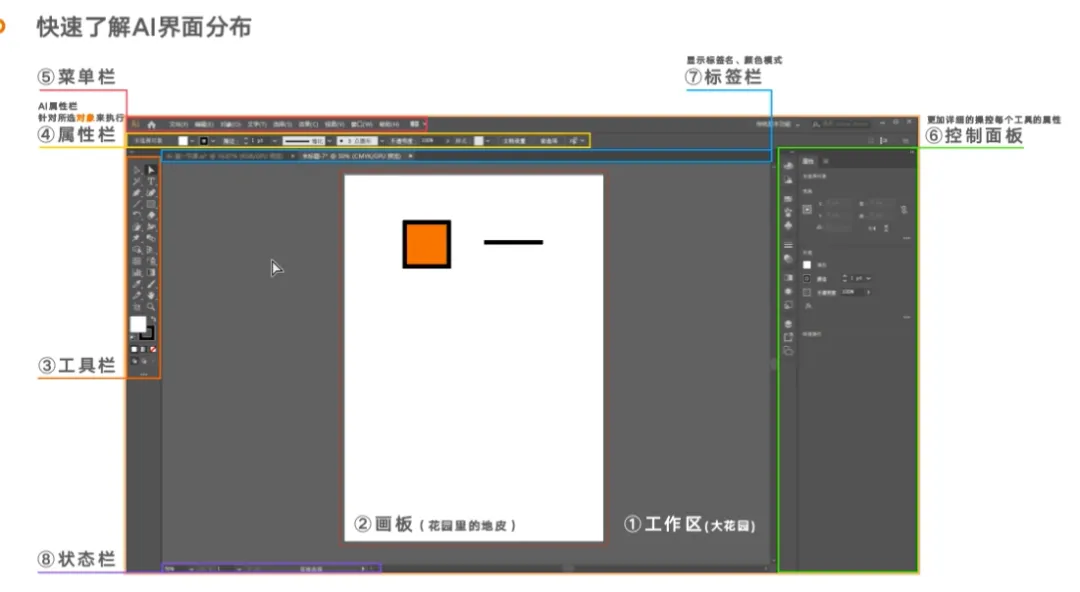
二、新建文件与界面布局
AI新建画布 ctrl+N
打印尺寸用于图文设计或平面设计,打印纸张的参考
AI文件打开ctrl+O
1.颜色模式
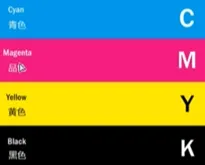
一般用于电子屏幕显示用色为 RGB 颜色模式-PPI为72(分辨率)。用于打印印刷选CMYK颜色模式-PPI为300 (分辨率)。
C——青色;M——品色;Y——黄色; K——黑色
2.单位设置
移动设备7web/胶片视频设计一般用PX(像素),打印印刷根据需要设定单位。
3.出血线
当前设计产品用于印刷时候必须设置出血线,出血线一般为3mm左右。
4.画板运用
①单个/多个画板如何创建?(什么时候用到多个画板? 画册设计/UI/Web)
②如何修改画板单位出血线? (菜单-文件-文档设置)。
③修改画板尺寸 (画板工具-属性栏)
三、AI软件基础操作
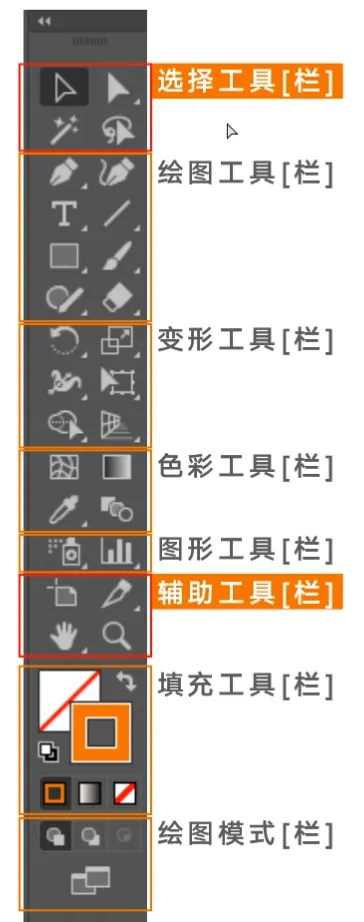
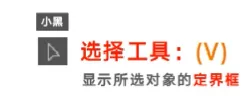
1.选择工具
类似PS中的【Ctrl+T】
图形等比例缩放,按shift键。
选中可调大小并且旋转(有定界框)
2.直接选择工具
类似PS中的【钢笔】
选中可修改锚点以改变图形外形(无定界框)
关于Al中的圆角点的设置? 如何调节圆角点?——【视图-显示边角构建】
3.魔棒工具

按[回车]调用工具面板,筛选所需识别的色彩选项
基本不用。
【填充颜色】→【容差】
容差指颜色的范围,容差越小,颜色越精准
选择对象用的。选魔棒工具中的填充颜色点一个。就会把图片中所有这个颜色的图形全部选中。
4.套索工具

选择锚点的方式。
套索工具:画的选区内的锚点会全部被选中
小白工具:选中一个锚点,按住shift键加选。
1.如何处理图层上下关系?
ctrl+X/C(剪切/复制后)选中所需置入的图层
置入上方ctrl+F 置入下方ctrl+ B
举例:选中红色,Ctrl加x,想放入橙色上方,选中橙色ctrl加f;想放入绿色下方,选中绿色ctrl加b
2.观察视图预览视图 (V)
轮廓预览(ctrl+Y):显示线稿图形
叠印预览 (alt+shift+ctrl+ Y):目的是看单色有没有混色,印刷的色彩质量
像素预览 (alt+ctrl+Y):以像素格进行预览查看,结合视图-对齐像素使用
全屏窗口切换 ( F):更好进行工作区的预览
3.显示/隐藏边缘和画板
显示/隐藏边缘 (ctrl+H):隐藏边缘的后那么描点和路径就不能编辑了;【视图】→【显示边缘】
显示/隐藏画板 (shift+ctrl+ H):隐藏画板后,工作区的颜色就会和画板一样。
4.显示/隐藏定界框-标尺
显示/隐藏定界框 (shift+ ctrl+ B):选择工具显示定界框后,可以对图形进行旋转、缩放等操作。隐藏定界框将不能对图形进行旋转和缩放
显示/隐藏标尺 (ctrl+R):参考线可以从标尺中拖拽出来,辅助对齐;右键点标尺可以修改标尺单位
5.锁定与编组、智能参考线
锁定/解除锁定 (ctrl+2)(ctrl+alt+ 2):多个图形叠加在一起操作时,为了防止误操作,可以把不用的图形先锁定住选择对象时
要注意小白和小黑选择上的区别:小白工具选择选择图形里一个部分。小黑工具选择选择定界框的部分,相当于是一个整体/本体。
6.编组/取消编组
(ctrl+ G)(右击鼠标手动取消)
AI文件图形较多时候不方便选择时候,可先编组再进行选择。
7.智能参考线
(ctrl+U)智能参考线可以自动的捕捉图形的中心点在对齐图形时候会自动出现一条辅助参考线。对齐点、对齐像素、对齐网格一般不开启,特定情况下再用。
用小黑工具删除;小白工具删除会在整个AI画布两端留下点,删不干净,导致最后文件的画布变大。
8.Al中图层如何复制? 撤回?
长按ALT选中要复制的图形拖拽
CTRL+Z
四、文件保存与导出
1.存储 (ctrl+S)
短暂保存,保存当前的操作并记录动作。
2.存储为 (ctrl+alt+ S)
保存AI(Adobe illustator)源文件格式保存时若AI文件中有图片文件,记得[嵌入图片]
若保存PDF格式,可根据用途设定分辨率,多用于打印;小图片把分辨率改高一些;大图片把分辨率改低一些
在PDF格式中,用于打印印刷,分辨率设定300

在PDF格式中用于电子屏幕显示,分辨率设定72-100

导出文件
1.多种屏幕所用格式 (ctrl+alt+ E)
每张画板单独导出,可选择你需要导出画布的数量。格式可选JPEG、PNG、PDF、SVG
2.导出为 (格式校多)
JPEG格式:带背景导出,即使画出的图形不在画布上面,导出gprg格式也会默认背景为白色,与其他图形存在于同一白色画布上
PNG格式:透明背景导出
SVG格式:可编辑矢量导出;AI源文件
PSD格式:AI文件也可分图层保存PSD源文件;PS源文件;方便局部调整
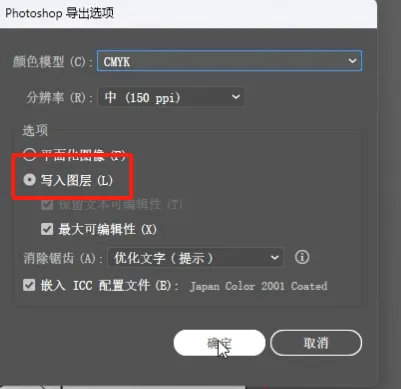
导出所选项目:手动框选你所需导出的文件
3.√选与不√选画板导出
在导出JPEG、PNG格式时若√选画板:导出的是每个单独画板(可选画板数量 );不√选画板:导出的是整个画布的所有内容