当前时间: 2026-08-09 04:20:19
分类:办公文件
评论(0)
分享Win11正式版如何清理电脑内存的问题有不少深度技术官网的用户,都遇到过电脑使用时间长了,C盘爆满变成红色,产生很多的垃圾缓存文件,占据着电脑内存空间不说,还影响电脑的运行速度,那么对于这一情况应该如何清理这些内存呢?接下来,深度系统小编就通过电脑自带的一些功能和工具来删除这些垃圾,有需要的小伙伴可以一起来看看参考学习一下。 Win11 清理内存(RAM)的核心是终止高占用进程、禁用后台自启、优化系统缓存,按 “即时释放→长期优化→深度清理” 三步操作,安全且见效快。
 即时释放:立刻腾出内存
打开任务管理器(Ctrl+Shift+Esc),在 “进程” 页按内存占用排序,右键关闭非必要程序(如闲置浏览器、后台工具);若浏览器占比高,关闭多余标签页,或用浏览器自带 “内存节省” 功能;如需快速释放,可在任务管理器 “性能”→“内存” 点击 “资源监视器”,在 “内存” 标签页右键清理不需要的工作集(谨慎操作)。长期优化:减少内存占用禁用开机自启:任务管理器 “启动” 页,禁用非必需程序(如某些工具、游戏启动器);限制后台应用:设置→应用→已安装的应用,找到对应程序点 “更多”→“高级选项”,将 “后台应用权限” 设为 “从不”;关闭休眠(释放内存大小 75% 空间):以管理员身份打开命令提示符,输入 powercfg -h off 回车。 深度清理:优化缓存与系统清理系统临时文件:设置→系统→存储→临时文件,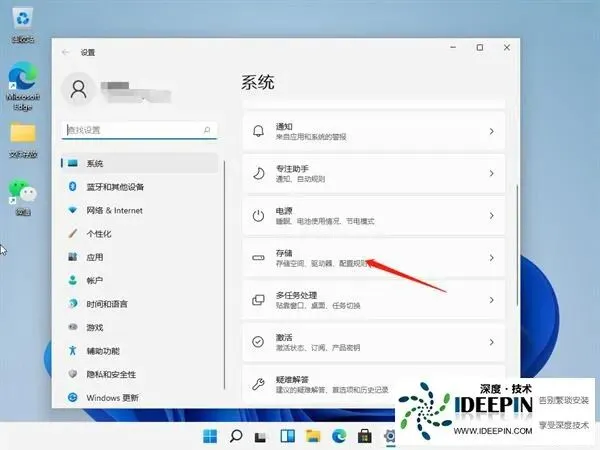
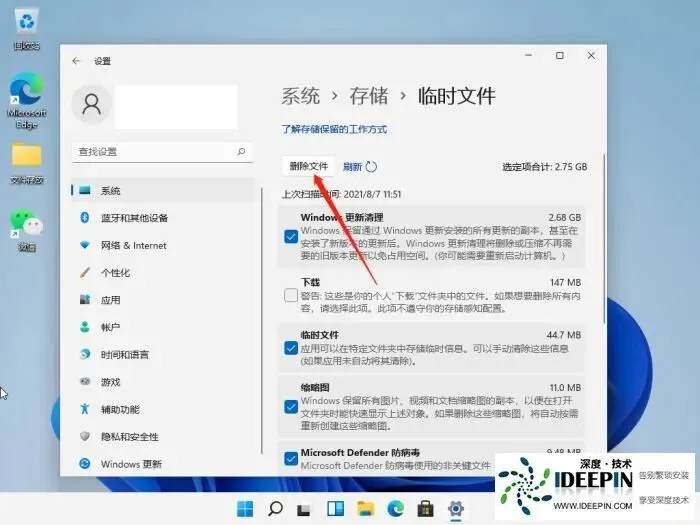
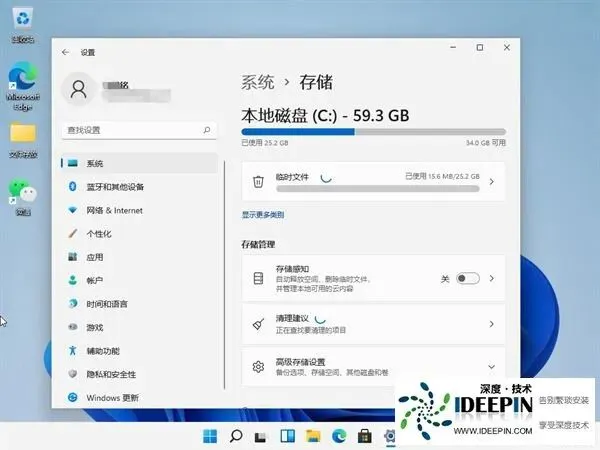 勾选 “Windows 更新清理”“临时文件” 等,点 “删除文件”;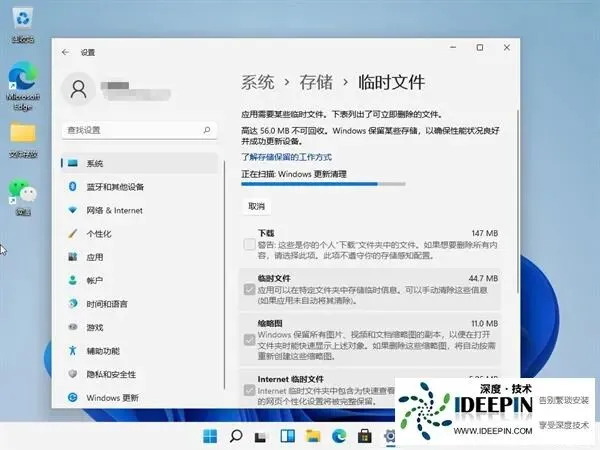
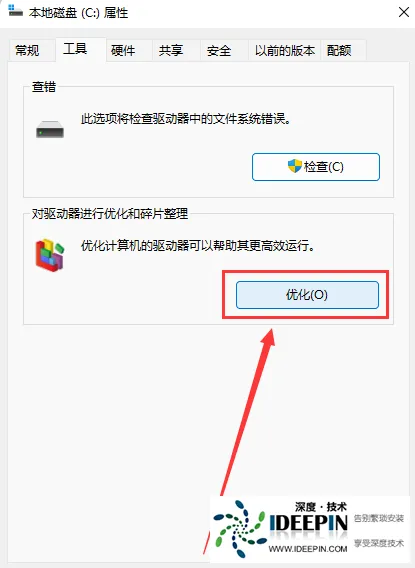
 运行磁盘清理:搜索 “磁盘清理” 选 C 盘,点 “清理系统文件”,勾选 “Windows 更新清理”“系统错误内存转储文件” 等;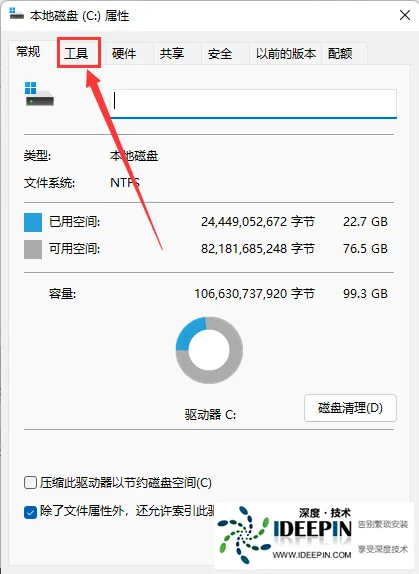
 启用存储感知(自动维护):设置→系统→存储→存储感知,开启开关,可设置自动清理频率(如每周、可用空间不足时);清理浏览器缓存:Edge/Chrome 设置→隐私和安全,清除缓存的图片和文件。不要盲目结束系统进程(如 “系统”“资源管理器”),避免蓝屏或功能异常;第三方 “内存清理软件” 多为噱头,Win11 自带机制足够高效,反而可能增加系统负担;若长期高占用,可检查内存是否老化,或考虑升级物理内存(如从 8GB 升至 16GB)。
 夜雨聆风
夜雨聆风