 夜雨聆风
夜雨聆风最近被Hermes刷屏了,很多文章和视频都在拿Hermes和OpenClaw做对比,为了吸引眼球多数文章都是踩OpenClaw,捧Hermes。这种AI注水文章的同质化很高,只讲“概念”,不展示实际使用场景。咱作为OpenClaw深度用户,从今天开始我将并行使用这个项目,后续将以「OpenClaw & Hermes 深度使用」作为系列文章,分享我对Hermes的使用过程和“踩坑”记录,同时将深入对比Hermes和OpenClaw两者架构、性能、适用场景。
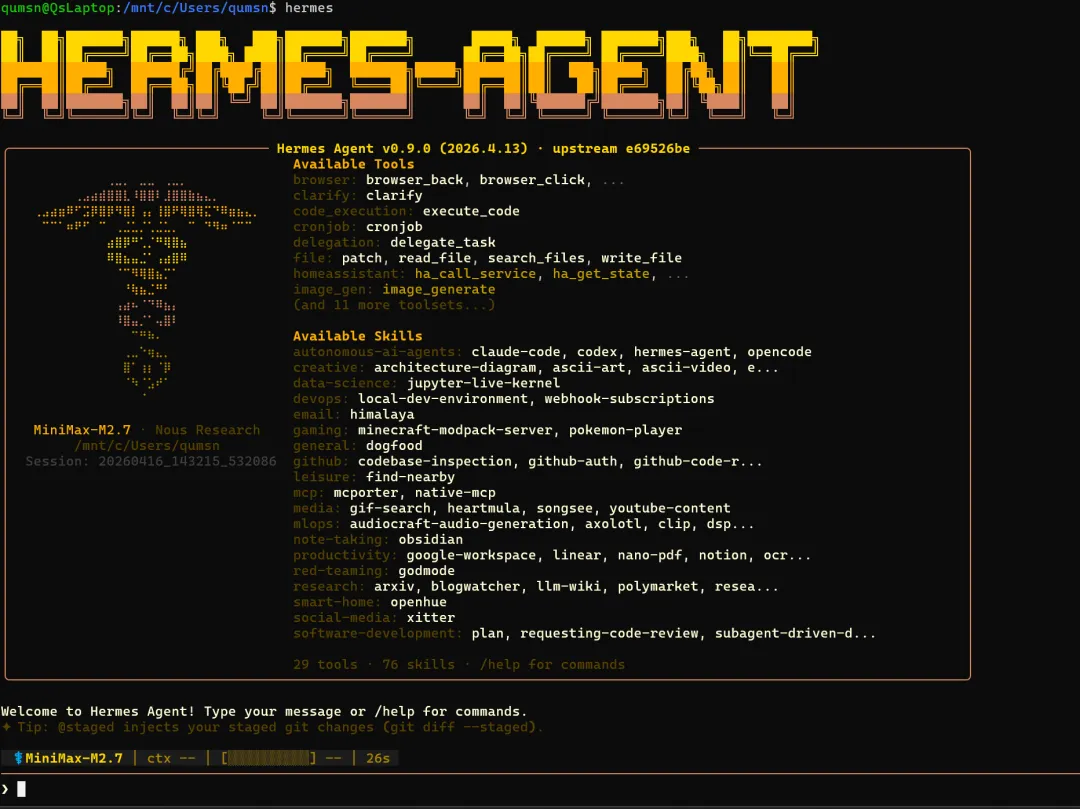
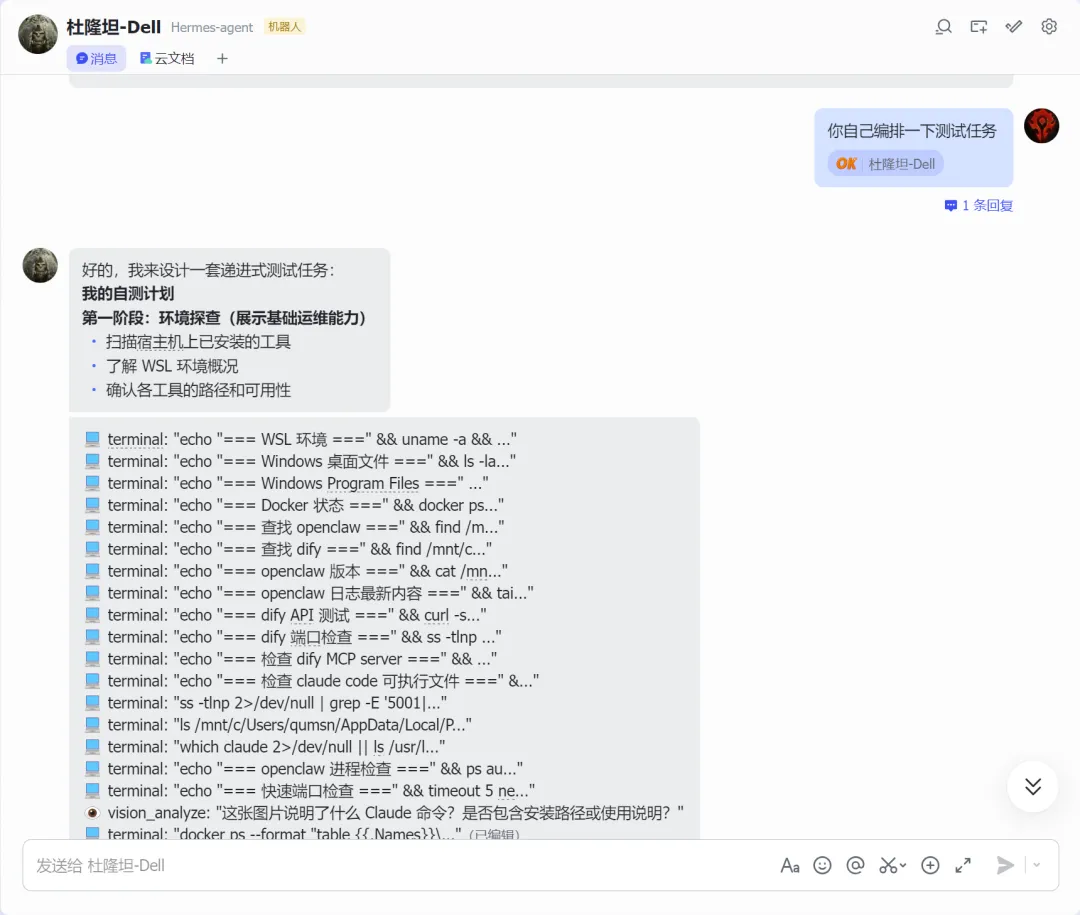
本着“有图有真相”的原则,先贴出我正在使用的Hermes环境,这绝对不是一篇AI生成的水文,希望对你有所帮助。
CLI工作模式
飞书工作模式
为什么在已有 OpenClaw 的情况下还要折腾 Hermes?
在阅这两个项目的官方文档后,我越来越怀疑网上有那些"卸载 OpenClaw,拥抱 Hermes"的水贴。作为同时使用两者的实践者,我保持怀疑态度。本文的目标不是"二选一",而是"并行使用、深度对比"——用真实数据回答:Hermes 能否替代 OpenClaw?在哪些场景下可以?在哪些场景下不行?
一、部署环境---以Windows 11为例
根据Hermes官方文档(github),他天然支持macOS和Linux,不能直接运行在Windows系统中。
1.1 给 Windows 装个"Linux 心脏"(WSL2)
为了让更多读者读懂这篇文章,这就得先科普一下WSL2:
"OpenClaw 可以在 Windows 上运行,Hermes 为什么非要 WSL2?"
好问题。让我从架构层面解释:
Hermes 的技术栈:
- 语言:Python 3.11+
- 依赖:大量 Linux 原生库(某些在 Windows 上编译困难)
- 设计目标:跨平台(Linux/macOS 优先,Windows 通过 WSL2 支持)
为什么不支持原生 Windows?
1. 依赖兼容性 — Hermes 依赖的某些 Python 包(如语音处理、向量数据库)在 Linux 上维护最好 2. 部署一致性 — 服务器环境通常是 Linux,开发环境用 WSL2 可以减少"在我机器上能跑"的问题 3. 开发效率 — Nous Research 团队主要用 Linux/macOS,优先优化这些平台
WSL2 的本质:
┌─────────────────────────────────────┐│ Windows 11 ││ ┌───────────────────────────────┐ ││ │ WSL2 Platform │ ││ │ ┌─────────────────────────┐ │ ││ │ │ Ubuntu 22.04 (VM) │ │ ││ │ │ ┌───────────────────┐ │ │ ││ │ │ │ Hermes Agent │ │ │ ││ │ │ └───────────────────┘ │ │ ││ │ └─────────────────────────┘ │ ││ └───────────────────────────────┘ │└─────────────────────────────────────┘简单说:WSL2 是一个"轻量级虚拟机",专门优化了 Windows 和 Linux 的互操作性。
1.2 一键安装 WSL2
步骤 1:以管理员身份打开 PowerShell
- 按 Win + X
- 选择 "Windows PowerShell(管理员)" 或 "终端(管理员)"
- 如果弹出 UAC 提示,点 "是"
步骤 2:输入安装命令
wsl --install这行命令在干什么?
预期输出:
正在启用功能:Windows 子系统适用于 Linux正在启用功能:虚拟机平台正在下载:Ubuntu 24.04安装成功。请重启计算机。步骤 3:重启电脑
shutdown /r /t 0或直接手动重启。
1.3 第一次启动 Ubuntu(设置 Linux 环境)
重启后,会自动弹出 Ubuntu 窗口。
⚠️ 如果没自动弹出: 按 Win 键,搜索"Ubuntu",点击打开。
设置用户名和密码:
Enter new UNIX username: quNew password: 123456Retype new password: 123456建议: 用户名用小写英文(不能用中文、空格、特殊字符)。密码用简单的就行,这是本地环境,不是服务器。
验证安装:
# 检查 WSL 版本wsl --version# 检查 Linux 内核wsl uname -a# 检查 Python 版本(Hermes 需要 3.11+)python3 --version预期输出:
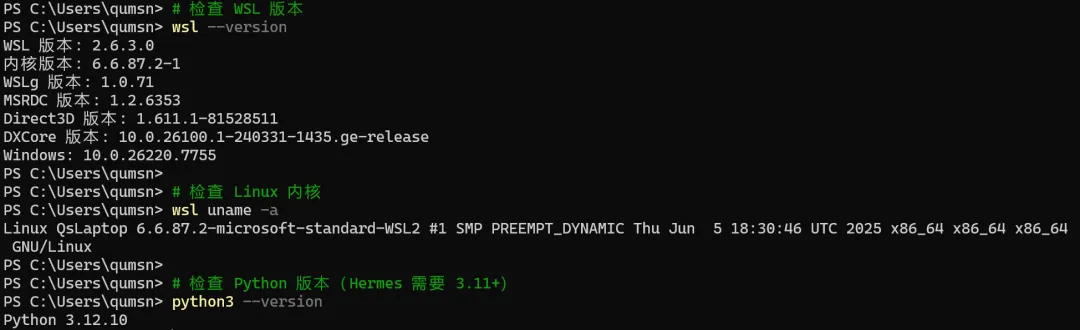
⚠️ 注意: 如果 Python 版本低于 3.11,后面安装 Hermes 时会自动安装新版,不用手动升级。
1.4 更新软件源(在wsl环境下给系统"升级")
# 更新软件包列表sudo apt update# 升级已安装的软件sudo apt upgrade -y# 安装基础工具sudo apt install -y curl git python3 python3-p二、安装 Hermes Agent
2.1 在wsl环境中运行官方安装脚本
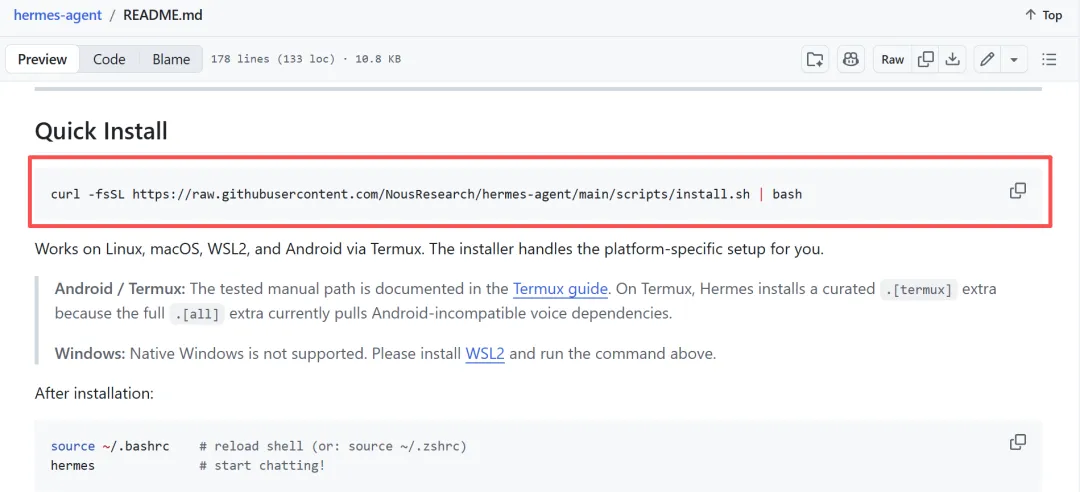
curl -fsSL https://raw.githubusercontent.com/NousResearch/hermes-agent/main/scripts/install.sh | bash安装过程:
🔍 Detecting system environment...✅ System check passed📦 Installing Python dependencies...[进度条,约 3-10 分钟]✅ Installation complete🔧 Setting up configuration...✅ Configuration complete🎉 Hermes Agent installed successfully!2.2 重新加载环境变量
安装完毕后需要在wsl中执行以下命令才能生效,或者开心新的终端。
source ~/.bashrc🤔 技术解释: 安装脚本修改了 ~/.bashrc 文件,添加了 Hermes 到 PATH 环境变量。 source 命令让当前 shell 会话立即加载这些修改,不用关闭窗口重开。
2.3 验证安装
hermes --version预期输出:

如果显示 command not found,试试:
# 检查 Hermes 安装位置which hermes# 如果找到路径,手动添加到 PATHexport PATH=$PATH:~/.local/binsource ~/.bashrc三、配置 LLM大模型---以MiniMax为例
3.1 启动配置向导
hermes setup这会进入交互式配置向导。
3.2 选择模型提供商
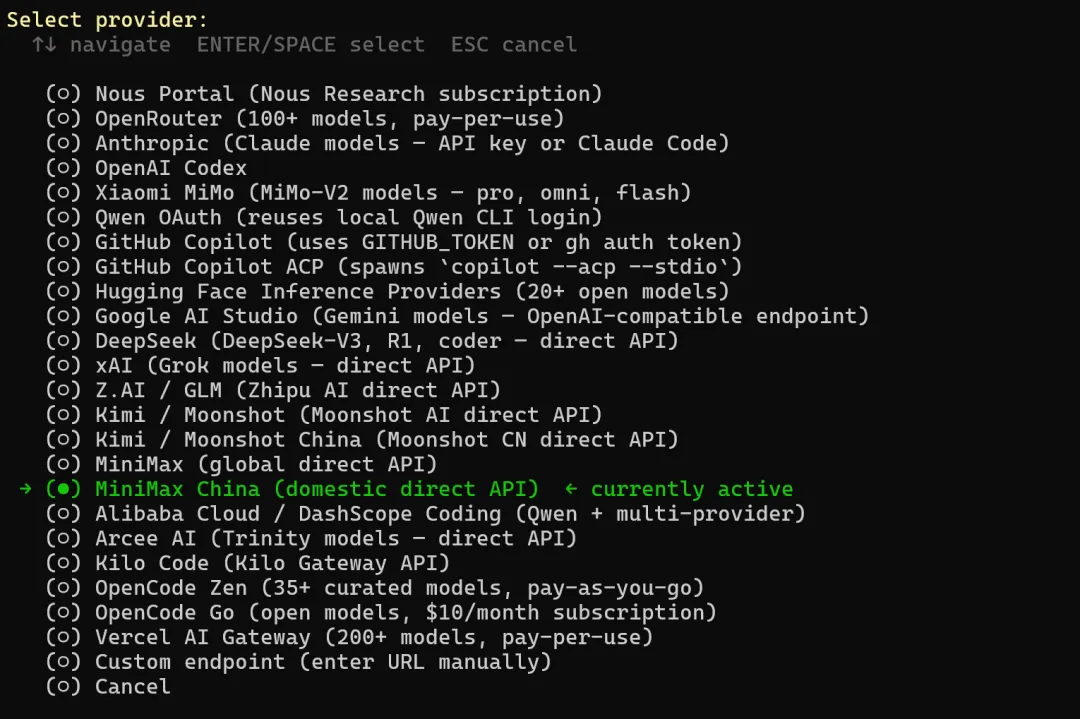
用方向键选择 MiniMax,按回车。
3.3 输入 MiniMax Base URL 及 API Key
根据配置向导,一步步输入相关内容即可。
3.4 选择默认模型
Current model: MiniMax-M2.7Active provider: MiniMax (China)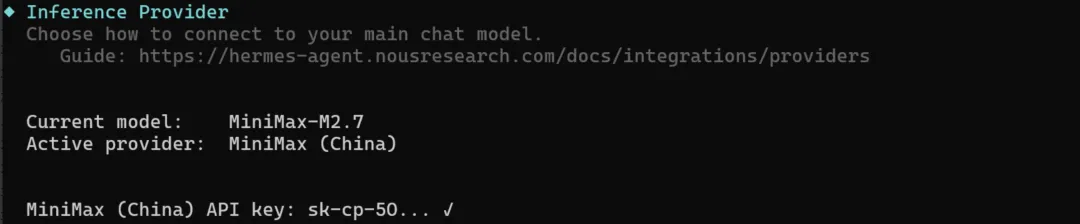
3.5 配置文件位置(技术细节)
配置完成后,配置文件保存在:
~/.hermes/config.yaml查看配置:
cat ~/.hermes/config.yaml示例内容:
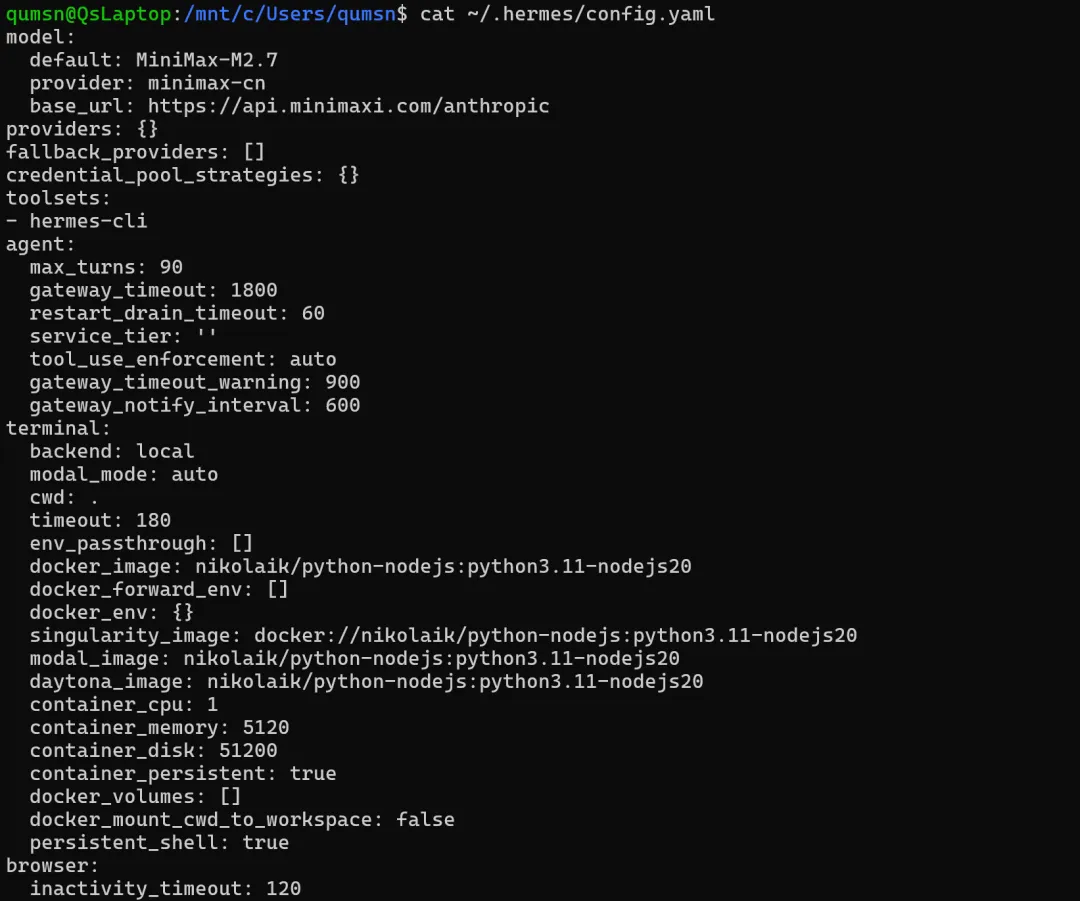
3.6 解读主要配置参数
Hermes config.yaml 配置参数太多,下面挑选几个核心模块的参数进行解读:
🔧 核心模型配置
model:
default: MiniMax-M2.7 # 默认使用的模型
provider: minimax-cn # 模型提供商标识
base_url: https://api.minimaxi.com/anthropic# API endpoint 地址
🛠️ Agent 行为控制
agent:
max_turns: 90 # 单次对话最大工具调用轮次
gateway_timeout: 1800 # Gateway 模式超时(秒)
restart_drain_timeout: 60 # 重启时等待现有任务完成的时间
tool_use_enforcement: auto # 工具使用策略(auto/required/restricted)
gateway_timeout_warning: 900 # 超时警告阈值(秒)
gateway_notify_interval: 600 # 通知间隔(秒)
🖥️ 终端配置
terminal:
backend: local # 终端后端:local/docker/ssh/modal/singularity
modal_mode: auto # Modal 模式:auto/quiet/eager
cwd: . # 默认工作目录
timeout: 180 # 命令执行超时(秒)
# 容器配置(docker/modal/singularity/daytona 通用)
docker_image: nikolaik/python-nodejs:python3.11-nodejs20
container_cpu: 1 # CPU 核心数
container_memory: 5120 # 内存 MB
container_disk: 51200 # 磁盘 MB
container_persistent: true # 容器复用(保留会话)
# 环境变量传递
env_passthrough: [] # 从宿主机透传到容器的环境变量
docker_forward_env: [] # 转发到容器的额外环境变量
🧠 智能路由(LLM 费用优化)
smart_model_routing:
enabled: false # 是否启用自动路由
max_simple_chars: 160 # 少于 160 字符 → 路由到便宜模型
max_simple_words: 28 # 少于 28 个词 → 路由到便宜模型
cheap_model: {} # 便宜模型配置
📦 辅助服务(Auxiliary Providers)
auxiliary:
vision: # 图像理解
web_extract: # 网页内容提取
compression: # 上下文压缩
session_search:# 跨会话搜索
skills_hub: # 技能市场
approval: # 审批模块
mcp: # MCP 协议
flush_memories:# 记忆刷新
每个子项都有:provider, model, base_url, api_key, timeout
🧠 记忆系统
memory:
memory_enabled: true # 启用持久记忆
user_profile_enabled: true # 启用用户画像
memory_char_limit: 2200 # 单条记忆最大字符
user_char_limit: 1375 # 用户信息最大字符
provider: '' # 记忆提供者(空=内置)
四、配置消息网关
4.1 选择消息网关
根据Hermes官方文档的介绍,支持Telegram, Discord, Slack, WhatsApp, Signal, SMS, Email, Home Assistant, Mattermost, Matrix, DingTalk, Feishu/Lark, WeCom, Weixin, BlueBubbles (iMessage), QQ等工具作为消息网关。
但只有飞书、Discord、Matrix等三个消息工具对Hermes的支持是最全面的,那我们当然首选飞书作为消息网关。
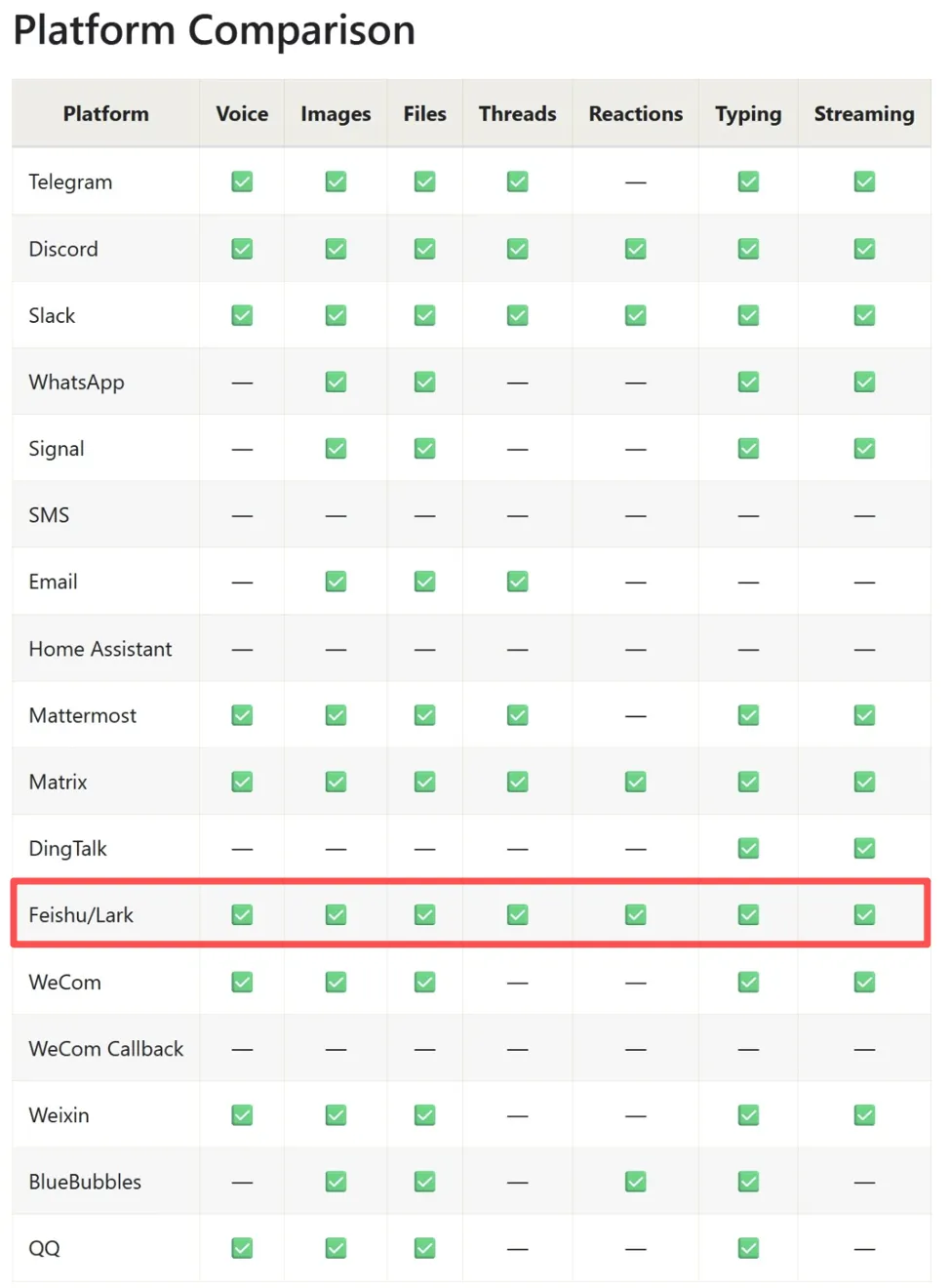
4.2 飞书配置
按照官方文档,应该使用“hermes gateway setup”启动配置向导
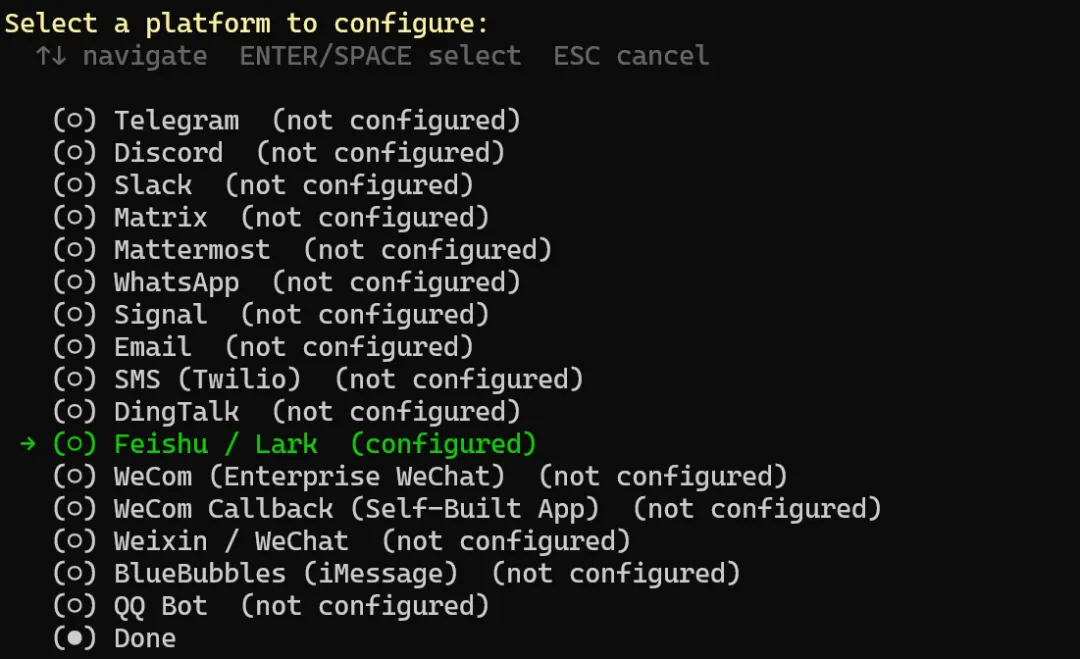
但我在这里偷了个懒,没有使用配置向导,而是让CLI帮我自动配置
#在powershell中启动wslwsl#在wsl中启动hermeshermes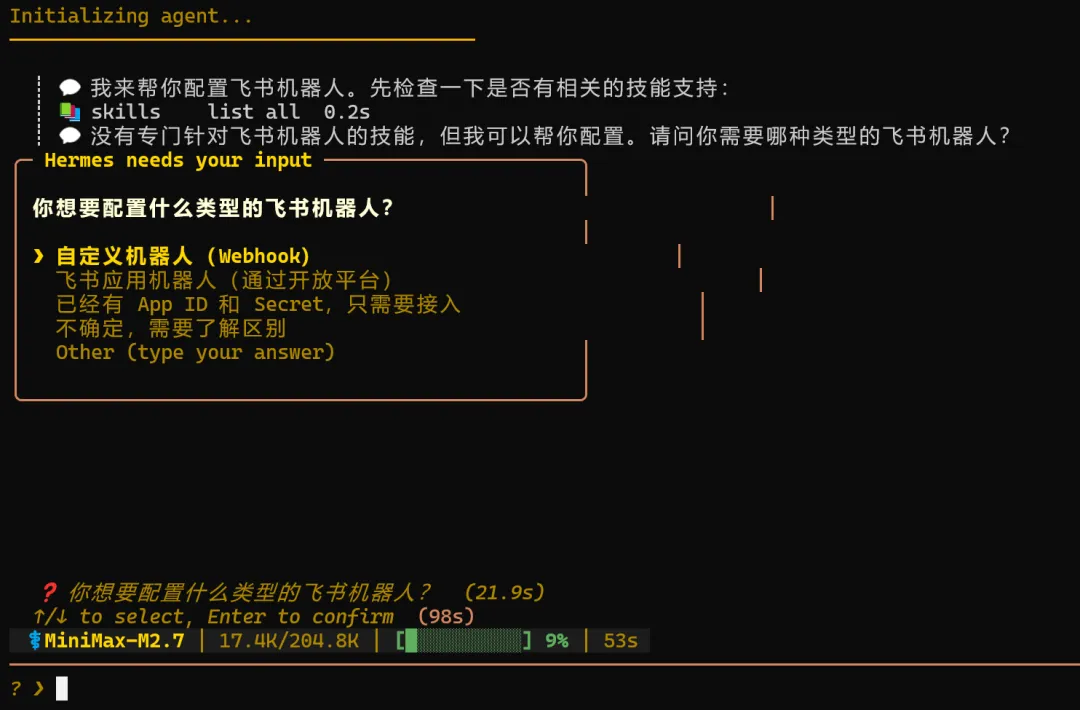
按照hermes cli提示提供飞书 app id 及 secret token
这个过程和openclaw的飞书机器人配置基本一样,此处不再赘述
4.3 测试飞书
飞书在hermes上的表现和openclaw基本一样,比openclaw更先进的是他在执行命令前,会要求人工审核,而不想openclaw那么奔放,这一点类似于Claude code的权限机制
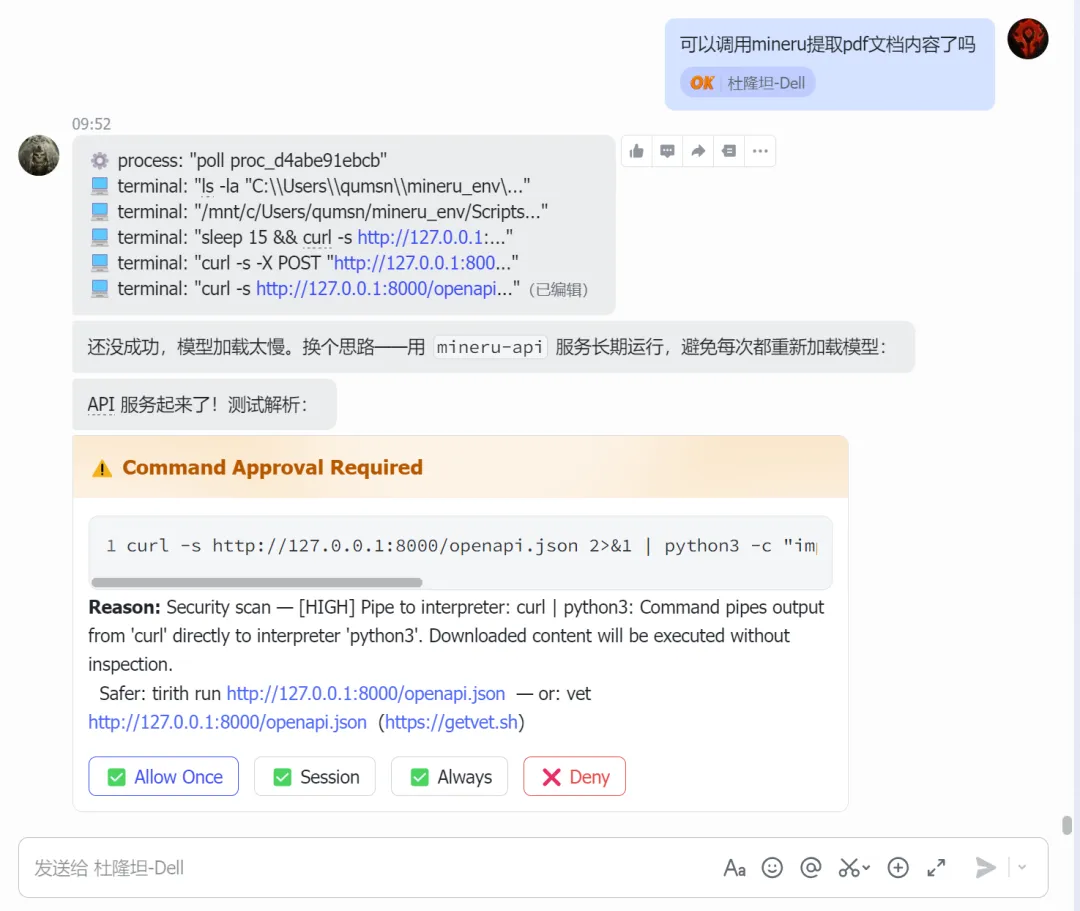
此时,hermes已经基础功能已经部署完毕,飞书消息网关也已经跑起来了。
后续文章将深入测试hermes的自动进化、skills生成等功能
欢迎继续关注