 夜雨聆风
夜雨聆风AI画画初体验
恭喜你完成了第一周的学习!
前7天我们都在和AI"聊天"——让它写文案、查资料、出主意。
但你知道吗?AI还有一个超酷的技能:画画。
对,你没听错。你说一句话,AI就能给你画出一张图来。
今天的课,就是带你体验一下这个神奇的功能。
🎨 第一步:认识"即梦"
这一周我们用的工具叫即梦,也是字节跳动出品的产品,专门做AI图片生成。
它有几个特点:
中文界面,对我们很友好 每天有免费额度,够日常玩 出图效果在国产AI绘画里算很能打的 支持中文提示词(你直接说中文它就能听懂)
第一步:下载即梦App
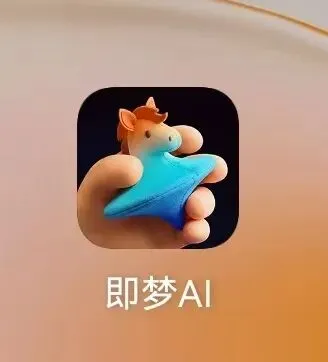
打开手机应用商店,搜索"即梦"或者"即梦AI",认准这个图标——一个有点抽象的艺术感logo。下载安装就好。
第二步:微信一键登录
打开App,可以用微信直接登录,不需要再注册新账号。对于微信重度用户来说,3秒钟就能进主界面。
第三步:找到创作入口
登录成功后,底部导航栏有"首页"、"创作"、"我的"几个tab。点中间的"创作",就是画画的地方了。
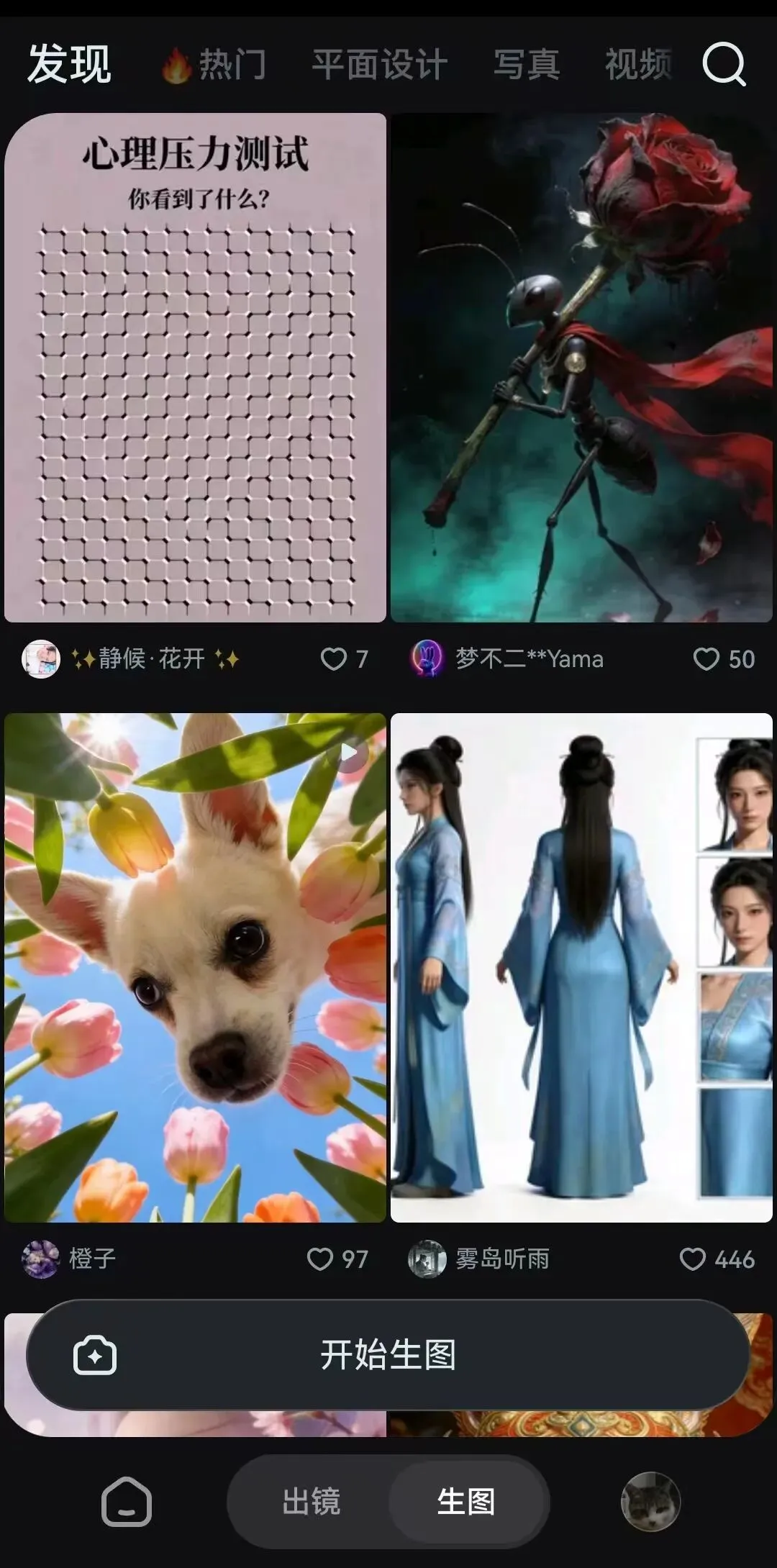
💡 小贴士:第一次打开App,你会看到很多别人生成的图片。别担心,那是"灵感广场",不是你的作品。找到"创作"入口,我们自己也能画!
✏️ 第二步:画出你的第一张AI图片
好了,准备工作完成,现在开始画画!
即梦有两种模式:
- 图片生成
:你说话,它画图 - 图片处理
:给你一张图,让它帮你改
今天我们先玩第一种——图片生成。
第一次生图,超简单3步
第一步:点击"AI图片"
在创作页面,找到"AI图片"按钮,点进去。
第二步:输入你的想法
底部会出现一个输入框,在这里写下你想画的画面。
第一次嘛,咱们来画个简单的:
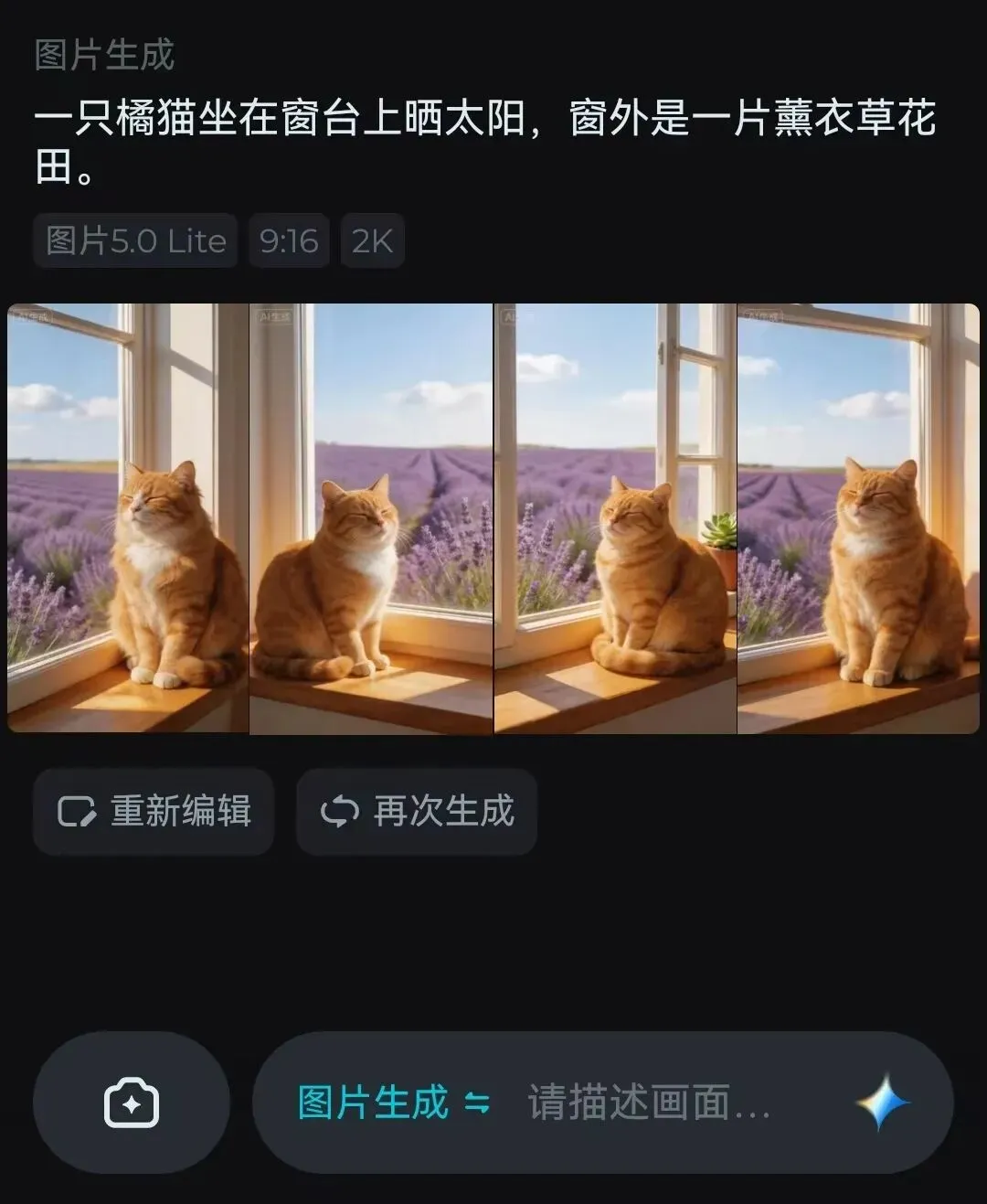
我输入:一只橘猫坐在窗台上晒太阳,窗外是一片薰衣草花田
写完之后,点"立即生成"。
第三步:等待出图
大概10-20秒,你就能看到4张不同角度的图了。
AI会根据你的描述,生成4张略有差异的图片。你可以选最喜欢的那张,下载保存,或者继续调整。
恭喜你!这就是你的第一张AI画作!
你的第一次对话记录
我画:一只戴着墨镜的小狗,在海边冲浪
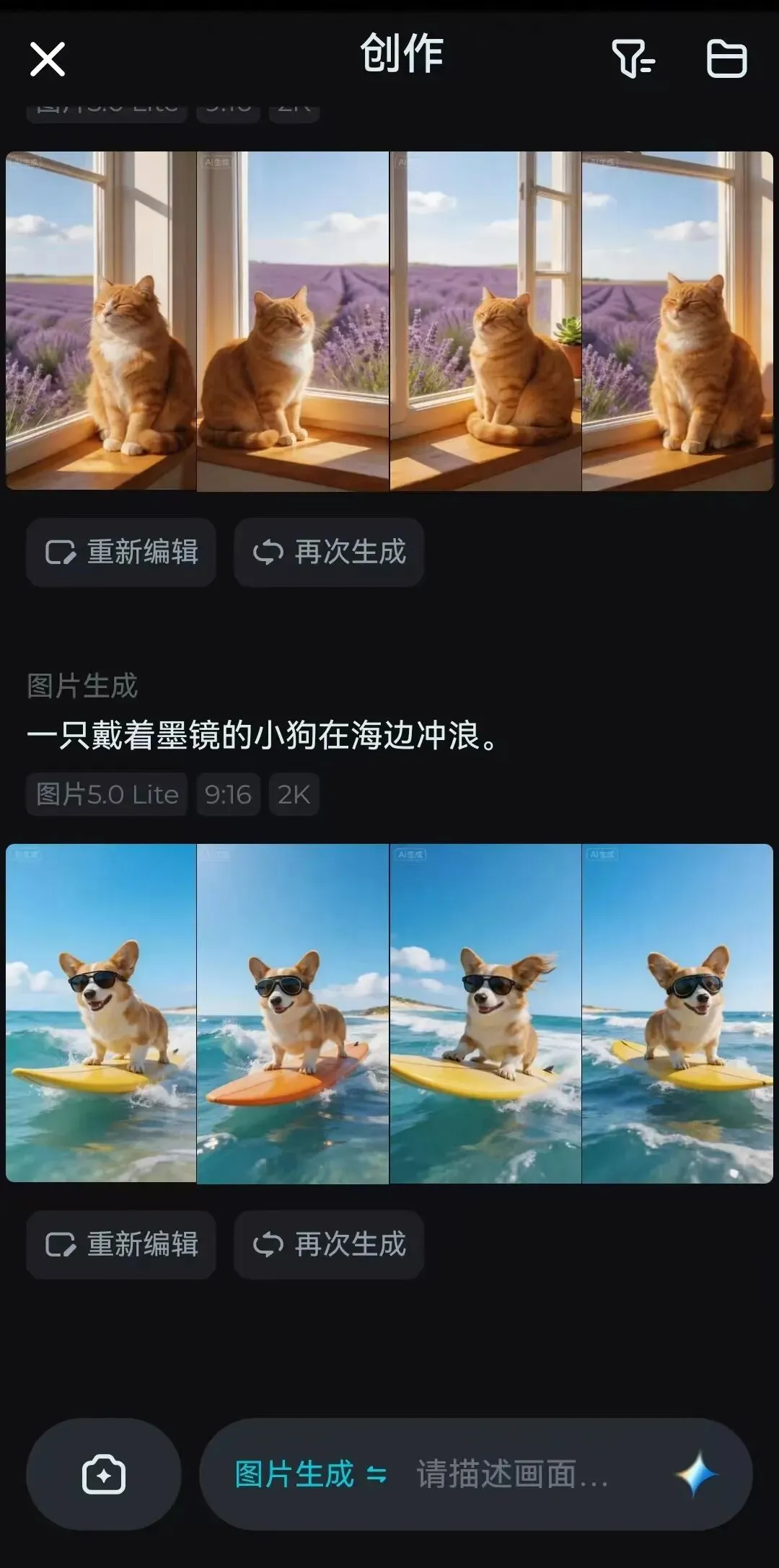
哈哈,是不是还挺可爱的?
💡 记住:第一次生成可能和你想象的不太一样,这很正常。AI画画需要不断"对话"——你描述,它出图,你觉得哪里不对,再调整描述。这是正常的学习过程,别气馁!
🔄 第三步:让你的图更接近想象
刚才是最简单的玩法——直接说大白话。但有时候,直接说大白话出来的图,可能和你脑子里想的不太一样。
比如你说"画一个帅哥",AI可能画出完全不是你风格的帅哥。
这里有个小技巧——描述得越具体,出来的图越接近你想要的。
比如:
❌ "画一个帅哥" → AI随便发挥,可能不是你喜欢的类型
✅ "画一个25岁左右的亚洲男生,短发,穿着白色T恤和牛仔裤,站在咖啡店门口,笑得很阳光" → 更可控
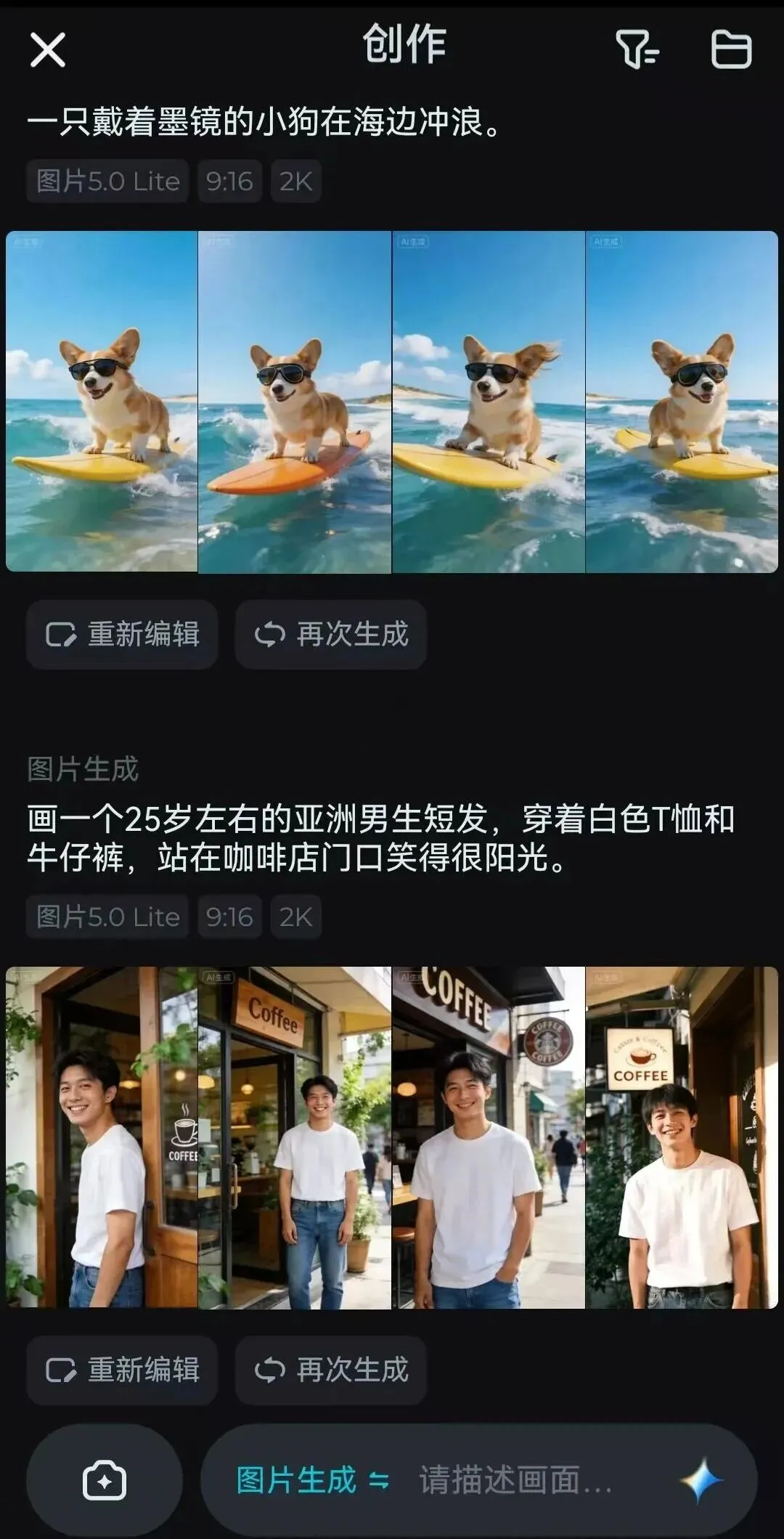
不过别担心,今天是第一天,先感受一下"说出来就能画出来"的快乐就好。
🖼️ 第四步:看看别人画了什么
刚入门的时候,看别人画什么、怎么描述,也是很好的学习方式。
即梦的"灵感广场"里,有很多其他用户分享的作品。你可以:
看看他们用了什么提示词 试着复制他们的提示词,看能不能生成类似效果 收藏你觉得好看的风格
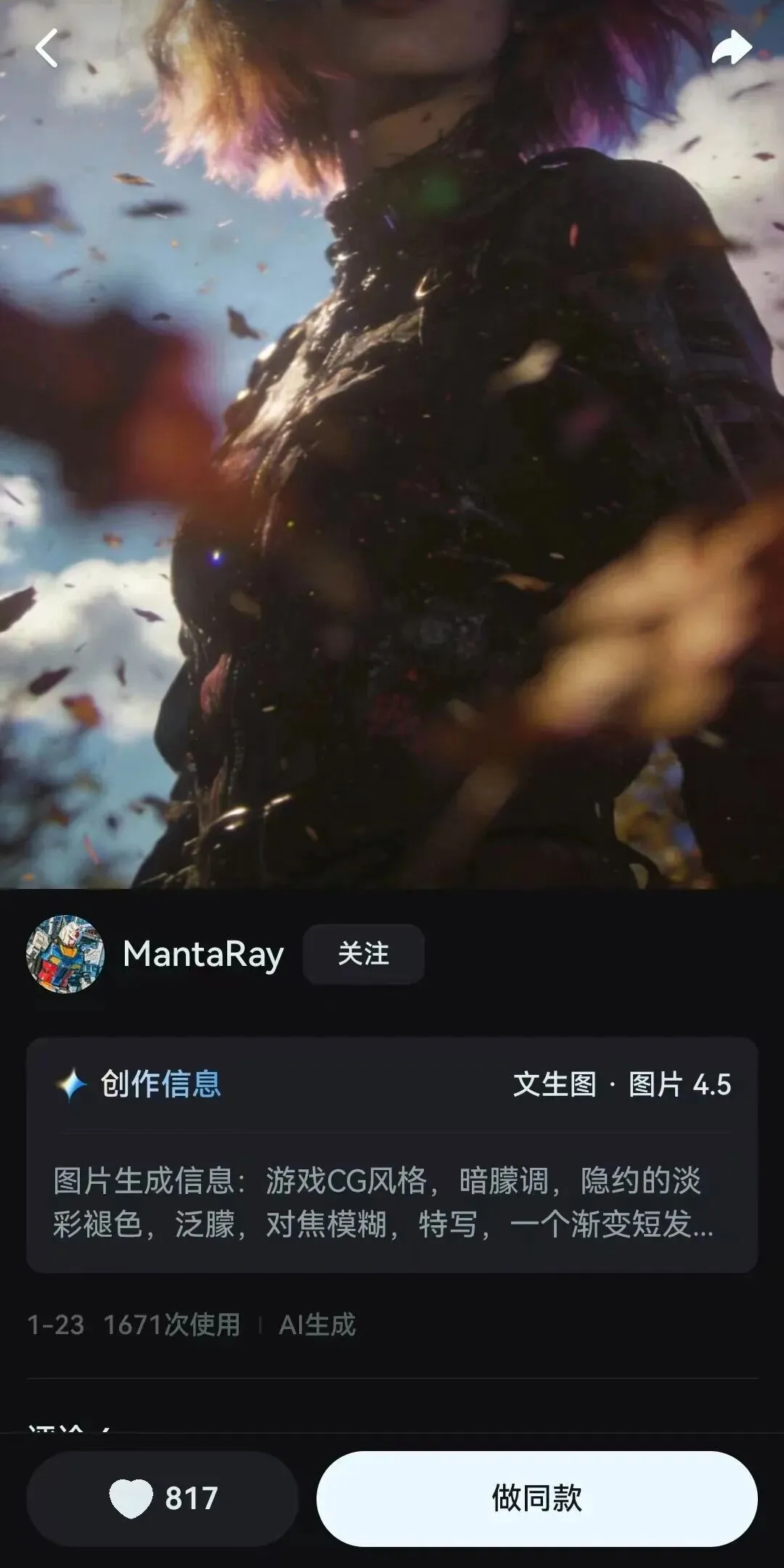
💡 小技巧:看到喜欢的图,点进去可以看完整的大图和作者用文生图图片看见提示词。你可以直接"抄作业",把这些提示词复制到你的创作里试试。不建议用做同款,这样什么都学不到。
📝 今日小任务
好了,动手时间到!
今天的小任务:画出3张你自己想画的图
- 第一张
:随便画,什么都行。比如"一只会飞的猪"、"一杯冒着热气的咖啡"、"一个彩虹色的独角兽"……想什么就画什么,感受一下AI的反应。 - 第二张
:画一个你熟悉的场景。比如你的卧室、你的猫、你去过的一个地方。看AI画得像不像。 - 第三张
:画一个你想要但目前没有的东西。比如"理想中的书房"、"梦想中的花园"、"未来想去的城市街景"……
把这3张图保存下来,和你之前画的第一张放在一起,这就是你的"AI绘画初体验纪念"。
🌟 Day 8 小结
今天你学到的东西:
✅ 怎么下载安装即梦App(3分钟搞定) ✅ 怎么用AI生成第一张图片(说话就能画) ✅ 即梦的基本界面和功能(创作、灵感广场) ✅ 通过"灵感广场"学习别人的提示词 最重要的一点是,没有必要开会员,即梦每天登陆都有免费积分给你用,白嫖才是王道
Day 9预告:画了几张图之后,你可能会想——为什么AI画出来的不太对?明天我们将解锁AI绘画的"密码"——提示词。教你怎么描述,才能让AI画出你脑子里真正想要的那个画面~
《30天玩转AI》,让AI成为你的得力助手。
按惯例让AI鼓励自己一下
你不逼自己一把,永远不知道多优秀
关注我,我们明天见。