夜雨聆风
夜雨聆风链接:https://pan.baidu.com/s/15r0rLWkJlcecUvBPKZo_MQ?pwd=mnsj提取码:mnsj
https://www.mizhushare.com/docs/
在数据分析过程中,我们常常需要对不同群体分别进行统计分析。例如:
比较男生和女生的考试成绩;
分析不同年龄段用户的消费行为;
按地区分别计算销售指标等。
拆分文件功能能将数据集按指定变量分组,但并不是真的把数据文件物理拆开,而是逻辑上将数据按某个分类变量(如性别、地区、年级等)分组,之后的所有分析操作(如描述统计、t检验、回归等)都会自动对每一组分别执行。
需要注意的是,拆分设置会一直生效,直到手动取消!如果后续需要分析全样本数据,一定要先取消拆分,否则结果还是按组输出,容易出错。

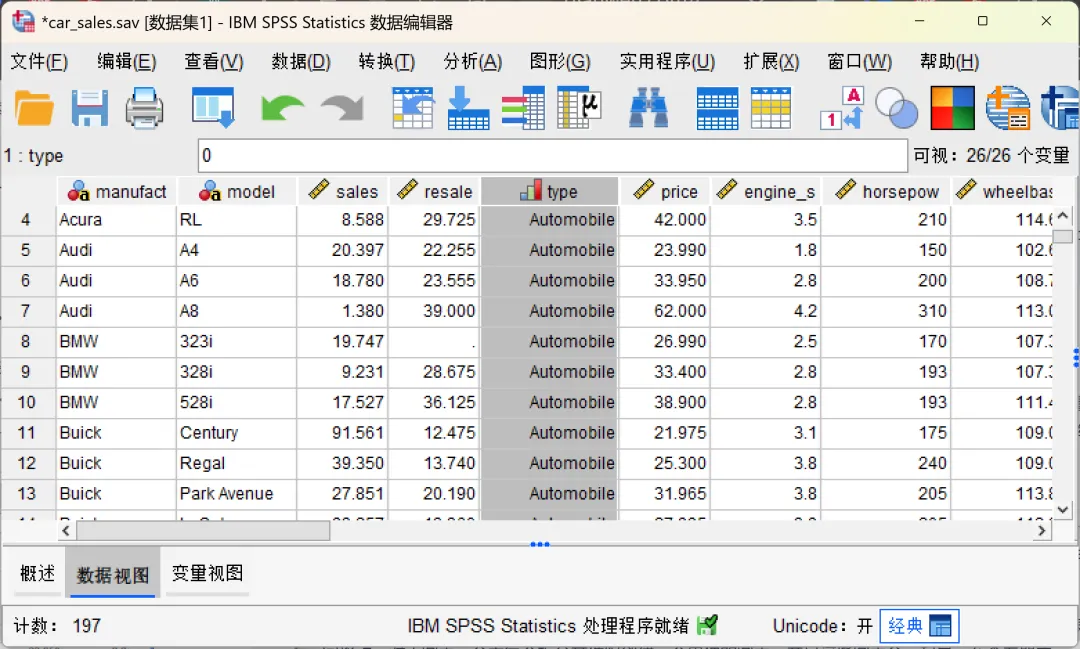
点击顶部菜单栏的【数据→拆分文件】,在打开的对话框中进行相应设置:
选择拆分方式:
包含以下三个选项:
分析所有个案,不创建组:表示不进行分组操作,分析所有观测对象。主要用于取消拆分后的数据还原;
比较组:根据分类变量进行拆分,各组的分析结果放在一个表格中输出,适用于需要对不同组进行对比分析的情况;
按组来组织输出:根据分类变量进行拆分,按分组单独输出分析结果,即每组分析结果单独显示。
分组依据:
排序选项:
按分组变量排序文件:系统会按照指定分组变量对所有个案进行排序; 文件已排序:如果文件已经按分组变量排序过,选择该选项可节省时间。
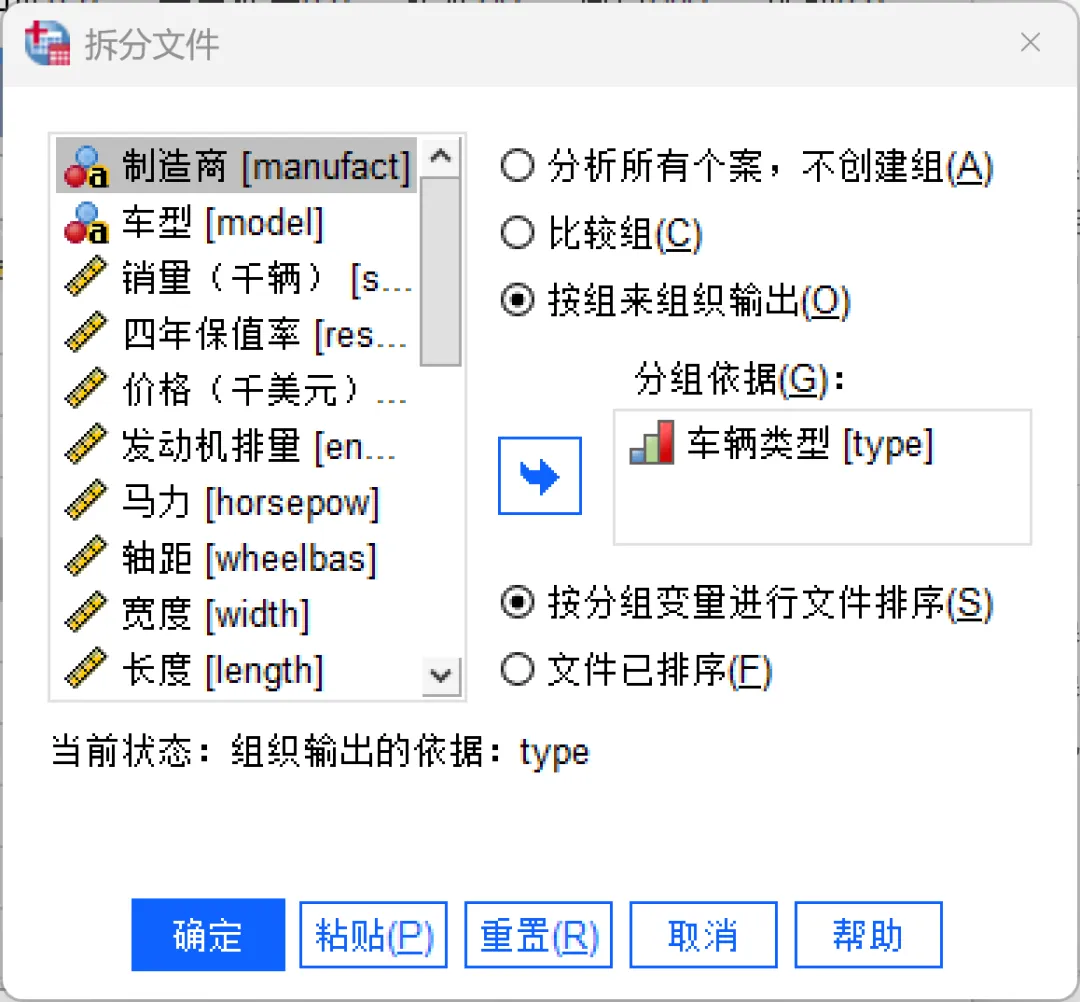
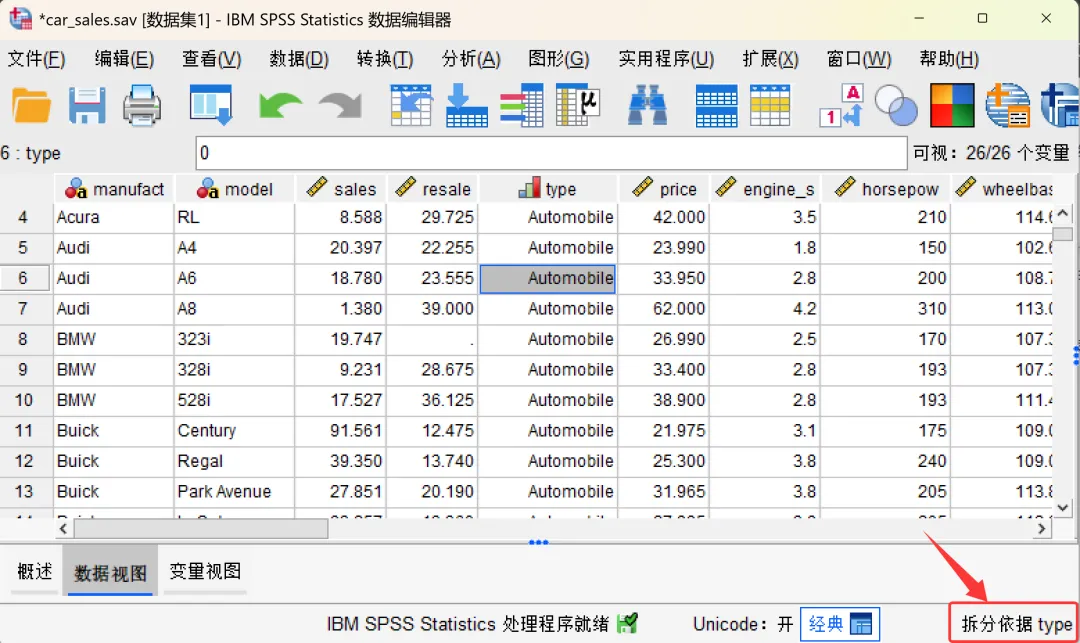
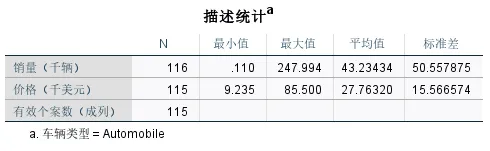
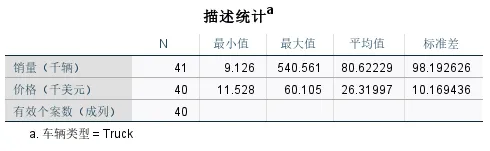
设置完成,点击确定。此时SPSS界面右下角的状态栏会显示「拆分依据 type」,说明拆分效果已生效。
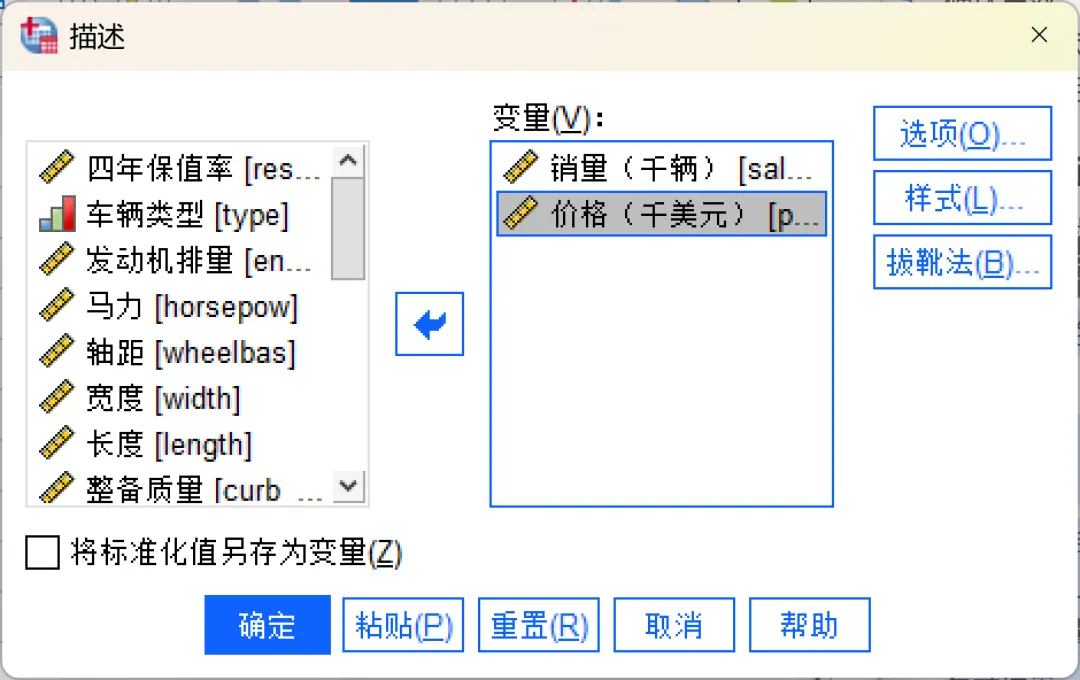
点击菜单栏「分析→描述统计→描述」;
将「销量」「价格」变量移入「变量」框,点击「确定」;
如需取消拆分状态,可以重新打开「拆分文件」对话框,选择「分析所有个案,不创建组」,点击确定即可取消拆分。