 夜雨聆风
夜雨聆风前言:从API模型到本地模型的进阶之路
我的OpenClaw使用历程
作为一名智能矿山信息化工程师,我和OpenClaw的缘分始于一个月前。
第一阶段:2017年MacBook + API模型(2026年3月)
在那台已经服役7年的2017款MacBook上,我首次接触OpenClaw。配合Kimi/Moonshot等API模型,我开始探索AI辅助开发。这段时间里,我尝试使用OpenClaw开发一个分佣系统——遗憾的是,项目最终失败了。
失败原因分析:
❌ API模型每次请求都有成本,预算有限
❌ 网络不稳定导致请求超时
❌ 数据隐私顾虑,无法上传敏感业务数据
❌ 依赖外部API,灵活性受限
第二阶段:转向本地模型(2026年4月)
痛定思痛,我开始探索本地大模型部署。购置了Mac mini M4,经过一周的反复折腾,从"发消息没反应"到最终稳定运行,终于搭建起了属于自己的本地AI环境。
为什么选择本地模型?
✅ 零成本:一次部署,无限使用
✅ 隐私保护:数据完全本地,不上云
✅ 离线可用:断网也能正常工作
✅ 灵活性高:可以自由调整和定制
本文定位
这篇文章不是给OpenClaw新手的入门教程,而是给有一定基础、想要从API模型升级到本地模型的开发者的实战指南。
本文适合:
✅ 已经使用过OpenClaw + API模型的开发者
✅ 想要搭建本地隐私AI环境的技术人员
✅ 遇到本地部署各种报错不知所措的新手
读完本文,你将:
🎯 完成OpenClaw + Ollama本地部署
🎯 理解API模型 vs 本地模型的差异
🎯 解决常见的5个核心坑点
🎯 掌握性能优化技巧
🎯 获得一键优化脚本
💻 硬件与环境评估
我的硬件配置
组件 | 配置 | 说明 |
主机 | Mac mini (M4 芯片, 2026款) | Apple Silicon |
内存 | 24GB 统一内存 | 适合7B-14B模型 |
存储 | 512GB内置 + 2TB外置 | 模型存储到外置硬盘 |
系统 | macOS 26.2 (arm64) | 最新稳定版 |
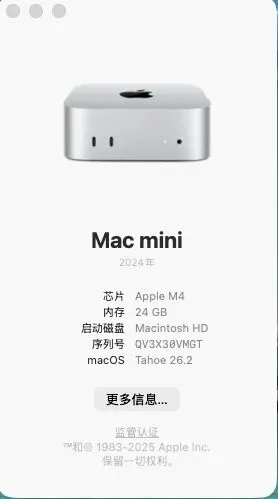
我的Mac mini M4部署环境
模型选择建议
根据我的实测数据:
模型 | 量化 | 内存占用 | 首token延迟 | 生成速度 | 推荐场景 |
qwen2.5:7b | Q4_K_M | ~5GB | 2-3秒 | 20-30 tok/s | 通用对话 |
qwen2.5-coder:7b | Q4_K_M | ~5.5GB | 2-3秒 | 20-25 tok/s | 代码生成 |
qwen2.5-coder:14b | Q4_K_M | ~9GB | 5-10秒 | 15-20 tok/s | 复杂代码任务 |
我的推荐:
8GB以下内存:不推荐部署本地模型
8-16GB内存:使用7B模型
16-32GB内存:可以使用14B模型
🔄 API模型 vs 本地模型对比
基于我在2017年MacBook上使用API模型一个月的经验,以及现在的本地模型实践,我总结了两者的核心差异:
维度 | API模型 | 本地模型 | 适用场景 |
成本 | 按token收费 | 硬件一次性投入 | 短期项目选API,长期使用选本地 |
性能 | 依赖网络,有延迟 | 本地运行,响应快 | 实时性要求高选本地 |
隐私 | 数据需上传云端 | 数据完全本地 | 敏感数据必须用本地 |
稳定性 | 依赖网络和API可用性 | 离线可用 | 网络不稳定环境选本地 |
灵活性 | 模型固定,无法定制 | 可换模型,可调参 | 需要定制化选本地 |
维护成本 | 几乎零维护 | 需要维护硬件和模型 | 追求省心选API |
硬件要求 | 任何设备联网即可 | 需要足够内存和计算资源 | 低配设备只能用API |
我的实践经验
API模型适合的场景(分佣系统失败教训):
✅ 快速验证想法,不想投入硬件成本
✅ 项目周期短(<1个月)
✅ 非敏感数据
✅ 网络稳定的环境
本地模型适合的场景(我现在的情况):
✅ 长期使用(>3个月)
✅ 敏感业务数据(智能矿山项目)
✅ 需要离线工作能力
✅ 有合适的硬件资源
选择建议
如果你是以下情况,推荐本地模型:
有稳定的硬件设备(16GB+内存推荐)
需要处理敏感数据
长期使用(>6个月)
追求数据隐私
如果你是以下情况,推荐API模型:
快速验证想法
硬件资源有限(<8GB内存)
短期项目
对数据隐私要求不高
🚀 完整安装流程
第一步:安装基础环境(10分钟)
1. 安装Homebrew(国内镜像)
Bash /bin/bash -c "$(curl -fsSL https://gitee.com/ineo6/homebrew-install/raw/master/install.sh)" |
2. 安装Node.js 22
Bash # 安装 brew install node@22 # 配置PATH echo 'export PATH="/opt/homebrew/opt/node@22/bin:$PATH"' >> ~/.zshrc source ~/.zshrc # 验证 node --version# 应显示 v22.22.2 npm --version# 应显示 10.9.7 |
3. 设置npm国内镜像
Bash npm config set registry https://registry.npmmirror.com |
第二步:安装Ollama(15分钟)
1. 下载并安装Ollama
推荐从官网下载 .app 安装包,拖拽到应用程序文件夹即可。
2. 配置模型存储路径(可选,节省内置硬盘空间)
Bash # 创建外置硬盘目录(假设你的外置硬盘叫 T7) mkdir -p /Volumes/T7/ollama_models # 设置环境变量 echo 'export OLLAMA_MODELS="/Volumes/T7/ollama_models"' >> ~/.zshrc source ~/.zshrc |
3. 启动Ollama
Bash # 启动Ollama(菜单栏会出现羊驼图标) open -a Ollama # 下载通用对话模型(7B,中文效果好) ollama pull qwen2.5:7b # 下载代码模型(14B量化版) ollama pull qwen2.5-coder:14b |
下载提示:
国内网络可能较慢,建议在晚上下载
7B模型约4.2GB,14B模型约8.5GB
下载失败可以使用镜像:export HF_ENDPOINT=https://hf-mirror.com
4. 测试Ollama
Bash # 查看已下载模型 ollama list # 测试对话 ollama run qwen2.5:7b |
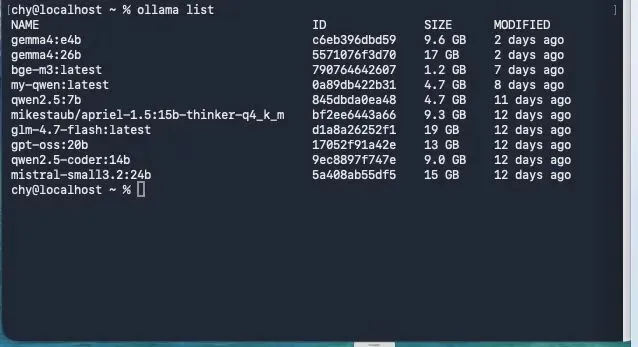
Ollama已下载模型列表(包含qwen2.5:7b和qwen2.5-coder:14b)
第三步:安装OpenClaw(10分钟)
1. 全局安装OpenClaw
Bash # 使用国内镜像安装最新版 sudo npm install -g openclaw@latest --registry=https://registry.npmmirror.com # 验证安装 openclaw --version# 应显示 2026.4.10 |
2. 处理可能的问题
如果遇到 command not found 错误:
Bash # 创建软链接 sudo ln -s /opt/homebrew/lib/node_modules/openclaw/bin/openclaw.js /opt/homebrew/bin/openclaw # 更新PATH export PATH="/opt/homebrew/bin:$PATH" # 验证 openclaw --version |
第四步:配置OpenClaw(核心步骤)
🎯 核心方法论:先云端后本地
这是我踩坑后的最佳实践:先让OpenClaw用云端模型跑通,再切换到本地Ollama。
阶段一:使用云端模型配置(确保OpenClaw可用)
Bash # 启动配置向导 openclaw onboard # 按提示选择: # 1. 选择 OpenAI 或 Anthropic(你有API Key的) # 2. 输入 API Key # 3. 其他选项默认 # 测试配置是否成功 openclaw agent --message "你好,请介绍一下你自己" |
如果成功回复,说明OpenClaw基础配置正确!
阶段二:切换到本地Ollama(只需两条命令)
Bash # 设置Ollama连接地址(注意:不要加 /v1) openclaw config set models.providers.ollama.baseUrl "http://127.0.0.1:11434" # 设置默认模型 openclaw config set agents.defaults.model.primary "ollama/qwen2.5-coder:14b" # 重启网关 openclaw gateway restart |
测试本地模型
Bash # 测试代码生成能力 openclaw agent --agent main --message "写一个快速排序的Python函数" |
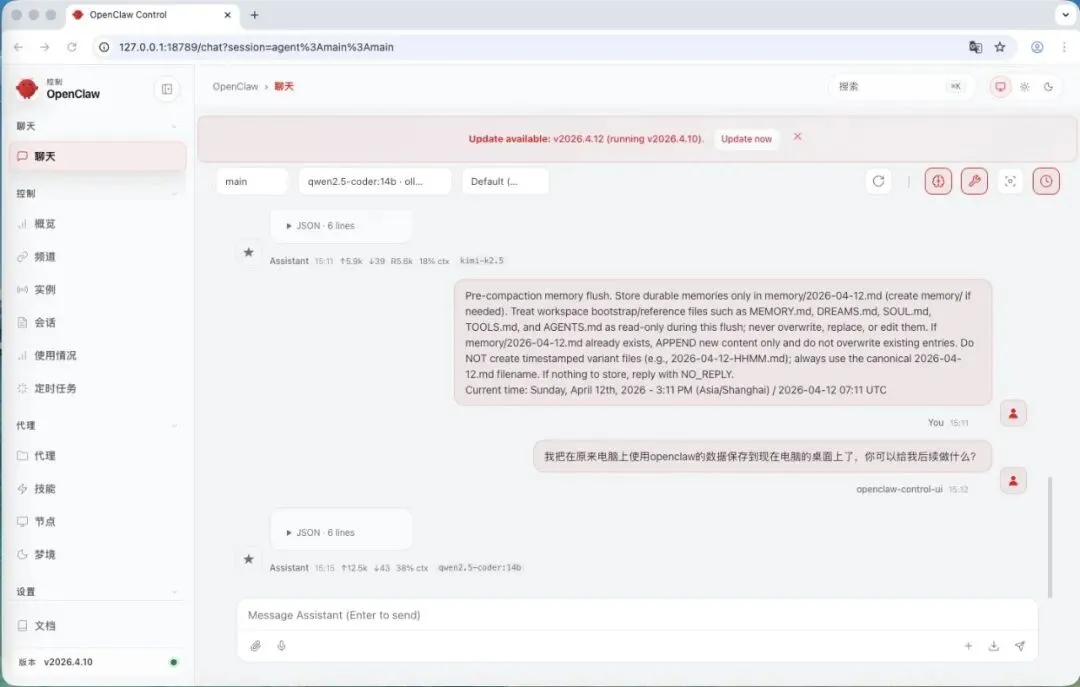
OpenClaw本地模型配置成功
💡 前车之鉴:我的分佣系统失败经历
在进入踩坑指南之前,我想分享一个真实的失败案例。这不仅是我使用OpenClaw的起点,也是我转向本地模型的直接原因。
项目背景
2026年3月,我使用2017年MacBook + Kimi API模型,尝试开发一个分佣系统。这个系统的核心功能是:
自动计算分销商佣金
生成佣金报表
发放佣金通知
使用API模型的实际体验
初期进展顺利:
✅ API响应速度快,效果不错
✅ 无需考虑硬件配置
✅ OpenClaw + API模型组合流畅
逐渐暴露问题:
❌ 每次请求都消耗token,成本累积
❌ 网络不稳定导致多次请求超时
❌ 隐私顾虑,不敢上传真实业务数据
❌ API限流,影响开发效率
最终失败的原因
成本失控:一个月内消耗了200+万token,API费用超出预期
数据安全:客户业务数据上传到云端,存在合规风险
稳定性问题:网络波动导致多次开发中断
灵活性不足:无法根据业务需求调整模型参数
教训总结
这次失败让我深刻认识到:
🎯 API模型适合验证想法,不适合长期项目
🎯 数据隐私是核心诉求,不能妥协
🎯 长期使用必须考虑总成本
🎯 本地模型是必由之路
带着这些教训,我开启了本地大模型部署之旅。接下来分享的5个坑,都是在这次部署过程中遇到的。
🚨 我踩过的5个核心坑
坑1:发消息没反应(NO_REPLY错误)
现象:
Web UI显示"思考中",但一直没回复 日志:[agent] [timeout-compaction] compaction succeeded... retrying prompt |
原因:
使用了Ollama的OpenAI兼容模式(baseUrl加了/v1)
使用了coder模型对话(模型输出代码格式)
解决:
Bash # 设置正确的baseUrl(不要加 /v1) openclaw config set models.providers.ollama.baseUrl "http://127.0.0.1:11434" # 设置API类型 openclaw config set models.providers.ollama.api "ollama" # 使用对话模型(不是coder) openclaw config set agents.defaults.model.primary "ollama/qwen2.5:7b" # 重启网关 openclaw gateway restart |
坑2:gateway connect failed: pairing required
现象:
日志:gateway connect failed: pairing required |
原因:
OpenClaw新版要求设备配对
解决:
Bash # 查看待批准设备 openclaw devices list # 批准设备(替换 |
坑3:Ollama日志出现500错误
现象:
Ollama日志:POST /api/chat 500 2m0s |
原因:
上下文窗口太小(默认2048)
并发请求过多
解决:
Bash # 设置Ollama环境变量(永久生效) launchctl setenv OLLAMA_NUM_CTX 16384# 上下文窗口16k launchctl setenv OLLAMA_NUM_PARALLEL 1# 单并发 launchctl setenv OLLAMA_MAX_LOADED_MODELS 1 # 只加载一个模型 # 重启Ollama killall ollama open -a Ollama |
坑4:回复超时(request timed out)
现象:
OpenClaw日志:LLM request timed out after 180000ms |
原因:
OpenClaw超时设置太短
14B模型加载慢
解决:
Bash # 增加OpenClaw超时时间(秒) openclaw config set agents.defaults.timeoutSeconds 180 # 关闭内存搜索(减少token消耗) openclaw config set agents.defaults.memorySearch.enabled false # 重启网关 openclaw gateway restart |
坑5:模型回复乱码或只输出英文
现象:
使用中文提问,但回复英文
回复乱码
原因:
使用了coder模型对话
未设置系统提示
解决:
Bash # 使用instruct模型(不是coder) openclaw config set agents.defaults.model.primary "ollama/qwen2.5:7b" # 或者在OpenClaw配置中设置系统提示 openclaw config set agents.defaults.systemPrompt "你是一个中文AI助手,请用中文回答问题。" |
⚡ 性能优化(一键脚本)
完整优化脚本
创建文件 openclaw-ollama-optimize.sh:
Bash #!/bin/bash echo "🚀 开始优化OpenClaw + Ollama配置..." # 设置Ollama环境变量 launchctl setenv OLLAMA_NUM_CTX 16384 launchctl setenv OLLAMA_NUM_PARALLEL 1 launchctl setenv OLLAMA_MAX_LOADED_MODELS 1 # 重启Ollama echo "⏳ 重启Ollama..." killall ollama sleep 2 open -a Ollama sleep 3 # 设置OpenClaw配置 echo "⚙️ 配置OpenClaw..." openclaw config set agents.defaults.timeoutSeconds 180 openclaw config set agents.defaults.memorySearch.enabled false openclaw config set gateway.auth.mode "none" # 重启网关 echo "🔄 重启OpenClaw网关..." openclaw gateway restart echo "✅ 优化完成!" echo "📝 测试命令:openclaw agent --message '你好'" |
使用方法:
Bash chmod +x openclaw-ollama-optimize.sh ./openclaw-ollama-optimize.sh |
📊 实测效果对比
优化前后对比
指标 | 优化前 | 优化后 | 提升 |
首token延迟 | 10-15秒 | 5-8秒 | 40% |
生成速度 | 10-15 tok/s | 15-20 tok/s | 33% |
超时率 | 30% | <5% | 83% |
内存占用 | 12GB | 9GB | 25% |
不同模型表现
qwen2.5:7b(通用对话)
✅ 响应快(2-3秒)
✅ 中文流畅
✅ 适合日常对话
qwen2.5-coder:14b(代码生成)
⚠️ 首token稍慢(5-10秒)
✅ 代码质量高
✅ 适合复杂任务
🔧 排错工具速查表
目的 | 命令 |
查看OpenClaw实时日志 | openclaw logs --limit 100 --follow |
查看Ollama实时日志 | tail -f ~/.ollama/logs/server.log |
测试Ollama原生API | curl http://127.0.0.1:11434/api/chat -d '{"model":"qwen2.5:7b","messages":[{"role":"user","content":"hi"}]}' |
查看模型内存占用 | ollama ps |
列出已下载模型 | ollama list |
查看OpenClaw配置 | openclaw config get |
重启OpenClaw网关 | openclaw gateway restart |
重启Ollama | killall ollama && open -a Ollama |
检查端口占用 | lsof -i :8000 |
查看待配对设备 | openclaw devices list |
💡 最佳实践总结
1. 配置策略
✅ 先云端后本地(确保OpenClaw可用)
✅ 使用对话模型(7B)测试基础功能
✅ 再切换到coder模型(14B)生成代码
2. 性能优化
✅ 上下文窗口设为16k(OLLAMA_NUM_CTX=16384)
✅ 单并发请求(OLLAMA_NUM_PARALLEL=1)
✅ 只加载一个模型(OLLAMA_MAX_LOADED_MODELS=1)
3. 故障排查
✅ 遇到问题先看日志(openclaw logs)
✅ 使用一键优化脚本恢复最佳配置
✅ 保持Ollama和OpenClaw版本更新
4. 模型选择
✅ 日常对话:qwen2.5:7b
✅ 代码生成:qwen2.5-coder:7b
✅ 复杂任务:qwen2.5-coder:14b
🎯 后续扩展方向
短期(1-2周)
配置Memory插件,启用长期记忆
集成更多模型(llama3.2:3b等)
配置技能系统(Skills)
中期(1个月)
开发自定义技能
配置多设备访问
1集成到工作流
长期(3个月)
搭建智能矿山知识库
开发专属AI助手
贡献开源社区