 夜雨聆风
夜雨聆风
当常规卸载方式无法移除 ESET Endpoint Security 时,可以使用 ESET 官方提供的卸载工具(ESET Uninstaller)在安全模式下彻底清除。以下是详细步骤。
📋 适用范围
• 操作系统: Windows 10 / Windows 11 • 适用产品: ESET Endpoint Security、ESET Endpoint Antivirus、ESET Smart Security、ESET NOD32 Antivirus 等所有 ESET Windows 桌面产品 • 适用场景: • 通过"控制面板"或"设置"正常卸载失败 • 卸载后仍有残留导致无法安装新版本或其他安全软件 • ESET 管理密码遗忘,无法通过客户端自行卸载 • 产品损坏或异常,常规修复无效
🔄 第零步:先尝试常规卸载(推荐优先尝试)
在使用卸载工具之前,建议先尝试系统自带的卸载方式:
1. 按 Windows键 + I打开"设置"。2. 进入 "应用" > "已安装的应用"(Win10 为"应用和功能")。 3. 搜索 ESET,找到对应产品,点击 "卸载"。4. 按向导提示完成卸载,重启电脑。
如果常规卸载顺利完成且无残留,则无需继续以下步骤。仅当常规卸载失败、卡住或残留时,再使用 ESET Uninstaller 工具。
⬇️ 第一步:下载 ESET 官方卸载工具
请务必从 ESET 官网下载,以确保文件安全可靠。不要从第三方网站下载,以免被植入恶意代码。
直接下载链接:
https://download.eset.com/com/eset/tools/installers/eset_apps_remover/latest/uninstaller.exe
提示: 下载完成后,建议将
uninstaller.exe移动到一个路径简短且不含中文/空格的文件夹(例如D:\Temp),再运行,避免路径问题。
📝 第二步:准备工作(进入安全模式前)
在重启进入安全模式之前,请先做好以下准备:
• 保存所有工作: 进入安全模式需要重启电脑,请提前保存未完成的文档和工作。 • 确认 uninstaller.exe已下载到本地: 安全模式下网络默认不可用,无法再下载文件。• BitLocker 用户注意: 如果你的系统盘启用了 BitLocker 加密,进入安全模式时可能会要求输入 BitLocker 恢复密钥。请提前准备: • 登录 https://aka.ms/myrecoverykey(微软账户)查看恢复密钥 • 或从 IT 管理员处获取 • 记录当前 ESET 版本: 打开 ESET 主界面,记下产品名称和版本号,方便后续确认卸载目标。
🛡️ 第三步:进入安全模式
此工具必须在安全模式下运行,否则因 ESET 服务和驱动处于活动状态,无法被完整卸载。以下提供两种进入安全模式的方法,任选其一。
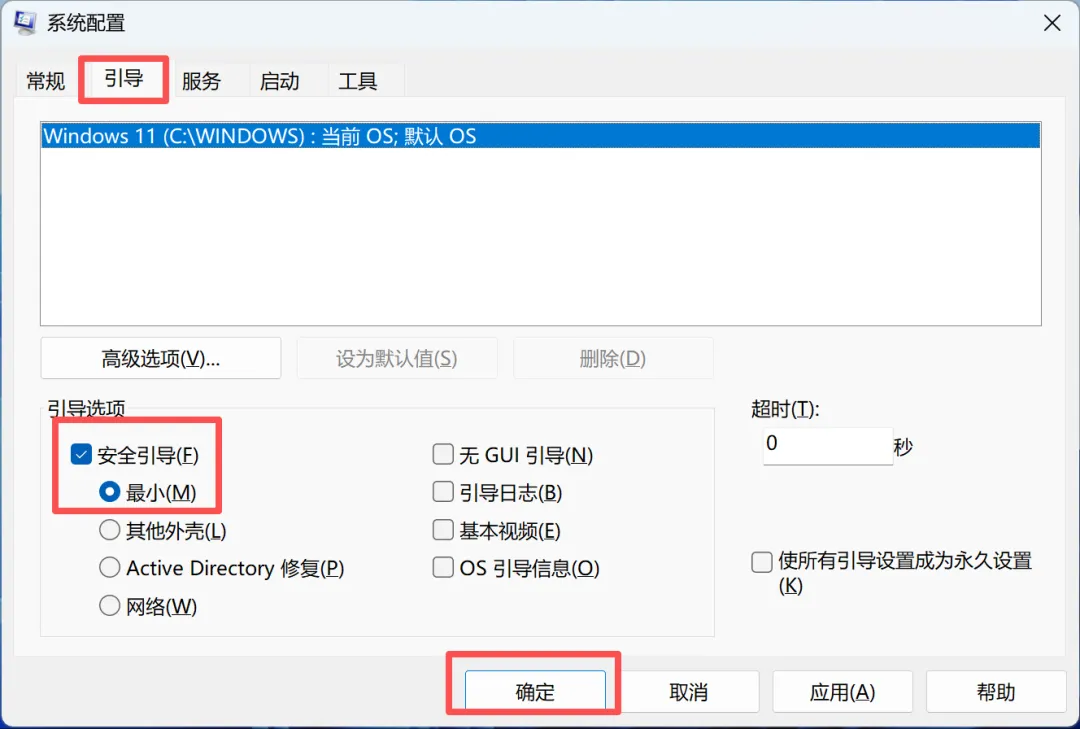
方法 A:通过系统配置(msconfig)
1. 按 Windows键 + R,输入msconfig,按回车。2. 在"系统配置"窗口中,切换到 "引导" 选项卡。 3. 勾选 "安全引导",并选中下方的 "最小"。 4. 点击 "确定",然后重启电脑。 5. 电脑将自动进入安全模式。
注意: 使用此方法后,电脑每次启动都会进入安全模式,直到你手动取消设置(见第五步)。
方法 B:通过 Shift + 重启(推荐)
1. 按住 Shift键的同时,点击开始菜单里的 "电源" > "重启"。2. 电脑重启后会进入蓝色高级启动菜单。 3. 依次选择:"疑难解答" > "高级选项" > "启动设置" > "重启"。 4. 重启后,按数字键 4或F4,选择 "启用安全模式"。
推荐使用方法 B,因为它是一次性的,下次重启会自动回到正常模式,不需要额外操作。
🚀 第四步:运行卸载工具
进入安全模式后,按以下步骤操作:
1. 找到之前下载的 uninstaller.exe文件,右键选择"以管理员身份运行"。2. 工具启动后会弹出一个命令行窗口,显示警告信息和免责声明,输入 Y并按 回车 确认继续。3. 工具会扫描并列出当前已安装的所有 ESET 产品,例如:
输入你想卸载的产品前对应的 数字编号(如[1] ESET Endpoint Security 9.1.2057.0
[2] ESET Management Agent 10.0.1126.01),然后按 回车。4. 再次提示确认时,输入 Y并按 回车,开始卸载。5. 等待卸载完成,工具会提示操作结果。
建议: 重复运行该工具 2~3 次,直到它提示 "未找到任何 ESET 产品"(No ESET products found),以确保彻底清除所有残留组件(包括 ESET Management Agent 等附属组件)。
如果列出了多个 ESET 产品: 建议按照先卸载主产品(如 Endpoint Security),再卸载管理组件(如 Management Agent)的顺序逐个操作。
🔓 第五步:退出安全模式
卸载完成后,需要退出安全模式回到正常系统。退出方式取决于你之前的进入方式:
如果使用方法 A(msconfig)进入
1. 按 Windows键 + R,输入msconfig,按回车。2. 在 "引导" 选项卡中,取消勾选 "安全引导"。 3. 点击 "确定",然后重启电脑。 4. 电脑将回到正常模式。
警告: 此步骤必须执行!否则电脑每次开机都会进入安全模式。
如果使用方法 B(Shift + 重启)进入
直接重启电脑即可,系统会自动回到正常模式,无需额外操作。
✅ 第六步:卸载后验证与清理
回到正常模式后,建议进行以下检查确认卸载彻底:
1. 确认程序已移除
• 打开 "设置" > "应用" > "已安装的应用",搜索 ESET,确认列表中已无 ESET 相关条目。
2. 清理残留文件(可选)
卸载工具通常会清理干净,但如果你希望手动确认,可以检查以下目录,若存在则可安全删除:
• C:\Program Files\ESET• C:\ProgramData\ESET• C:\Users\<你的用户名>\AppData\Local\ESET• C:\Users\<你的用户名>\AppData\Roaming\ESET
3. 清理残留注册表(可选,谨慎操作)
• 按 Windows键 + R,输入regedit,按回车打开注册表编辑器。• 按 Ctrl + F搜索ESET,如有残留项可删除。• 注意: 修改注册表有风险,建议操作前先导出备份("文件">"导出"),如不熟悉注册表操作可跳过此步。
4. 确认 Windows Defender 已自动启用
ESET 卸载后,Windows 内置的 Microsoft Defender 应当自动激活。验证方法:
• 打开 "设置" > "隐私和安全性" > "Windows 安全中心" > "病毒和威胁防护"。 • 确认显示的是 "Microsoft Defender 防病毒" 且状态为已开启。 • 如果未自动启用,可尝试重启电脑或手动开启实时保护。
重要: 在安装新的安全软件之前,请确保系统至少有 Windows Defender 处于运行状态,避免出现防护空窗期。
📊 流程总结
uninstaller.exe | ||
msconfig 或 Shift + 重启 | ||
❓ 常见问题
Q1:运行工具时提示"拒绝访问"或无反应?
确认是否以 管理员身份 运行。右键点击 uninstaller.exe,选择"以管理员身份运行"。另外确认当前确实处于安全模式下。
Q2:安全模式下找不到下载的文件?
安全模式默认不加载网络,无法重新下载。请确保在进入安全模式之前就已将 uninstaller.exe 下载到本地磁盘。如果文件在 USB 设备上,安全模式下 USB 驱动通常可用,可以尝试插入 U 盘读取。
Q3:卸载后重启出现蓝屏或异常?
极少数情况下,ESET 驱动残留可能导致启动异常。可以:
1. 再次进入安全模式,重新运行卸载工具。 2. 如果仍有问题,尝试在安全模式下运行 sfc /scannow命令修复系统文件。
Q4:卸载后能否重新安装 ESET?
可以。彻底卸载后,如果需要重新安装,请从 ESET 官网或 IT 管理员处获取最新安装包,全新安装即可。
Q5:公司统一部署的 ESET 需要卸载,是否需要联系 IT?
如果 ESET 是由公司 IT 通过 ESET PROTECT(远程管理控制台)统一部署的,建议先联系 IT 管理员。直接卸载可能违反公司安全策略,且管理员可能设置了卸载密码保护。