 夜雨聆风
夜雨聆风应用介绍
基础信息
| 属性 | 属性 | ||
|---|---|---|---|
| 应用名称 | 应用语言 | ||
| 应用版本 | 应用类别 | ||
| 应用大小 | 应用授权 |
应用标签
应用简介
PS2022神经元滤镜离线安装包(Neural Filters),是PS专属AI修图插件,自带全套齐全滤镜合集。借助AI智能运算补充上下文像素优化画面,一键优化图片画质,大幅精简后期修图工序,出图效率直接拉满。
它集齐了各类热门AI人像特效,支持人脸表情切换、年龄增减、脸部转向、光影调整、智能美妆等效果,部分高阶参数容易出现画质崩坏瑕疵。该插件仅适配PS2021 22.3.1及以上版本,使用前登录Adobe账号即可正常解锁全部离线AI功能。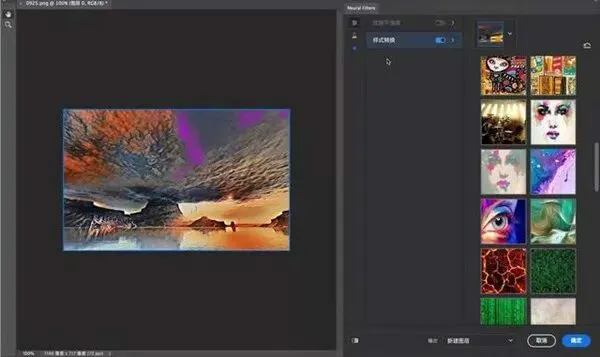
功能特色
ps2022神经元滤镜新功能介绍
Neural Filters自带超多实用AI修图功能,人像修图能用皮肤平滑一键磨皮祛痘、淡化瑕疵,大幅节省后期耗时,还能清理JPEG压缩产生的画面噪点伪影。同时支持图片风格转移,自由套用艺术画风,轻松打造创意大片质感。
超级变焦可以无损放大裁切图片,智能补足缺失画质分辨率。黑白照片也能通过着色功能一键上色复古还原,曝光异常的图片提前调好光影对比,就能让AI上色效果更加精准自然。
ps2022神经元滤镜离线安装包使用说明
1、安装好PS2022,我们发现Neural Filters神经网络智能滤镜这个功能是灰色的,使用不了。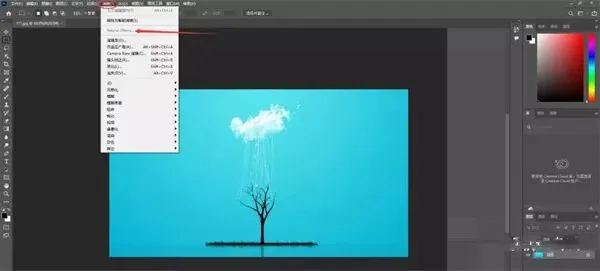 2、点击PS界面上方,帮助,选择 登录
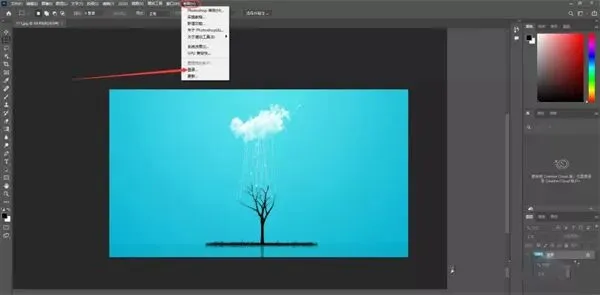 3、登录Adobe账户,没有账户的话点击 创建账户 免费注册一下再登录。(在登录账户后可能会显示PS有试用天数,不要管它,只是显示问题,不影响使用。)
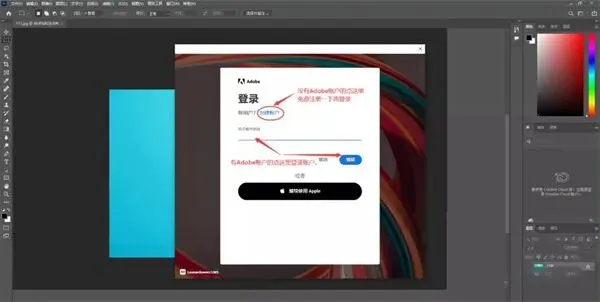 4、登录账户后,我们会发现这个功能已经可以使用了。(如果还是显示不能使用,重新打开一下PS)
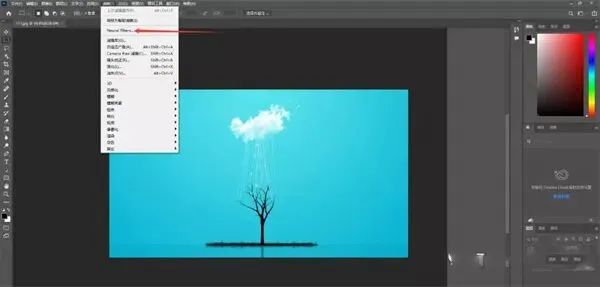 5、打开它,要下载一些滤镜的时候,会发现下载不了。我们需要提前下载安装好滤镜库才可以使用。(虽然现在还是使用不了,但是打开下载一下这个步骤还是需要的)
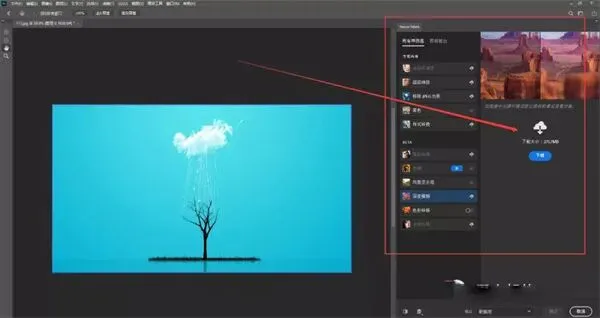 6、先关掉Neural Filters,再关掉PS。
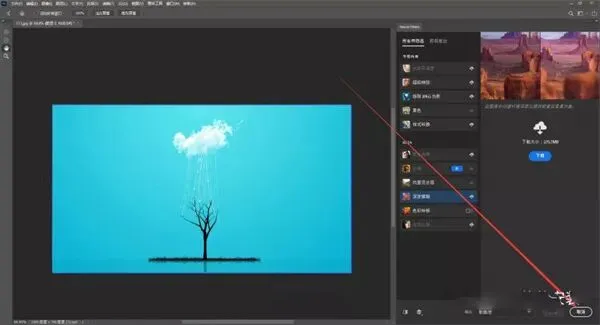 7、再次打开PS,Neural Filters,已经可以使用了。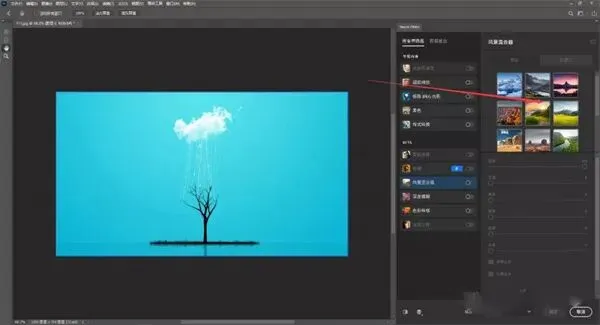
ps2022神经网络AI滤镜怎么使用
Neural Filters 通过生成新的像素来帮助您优化、处理和修改图像,新产生的像素实际上不存在于原始图像中。超级缩放1、这个功能可以把它理解为放大后自动磨皮,这个功能适合将尺寸较小的的时候放大细节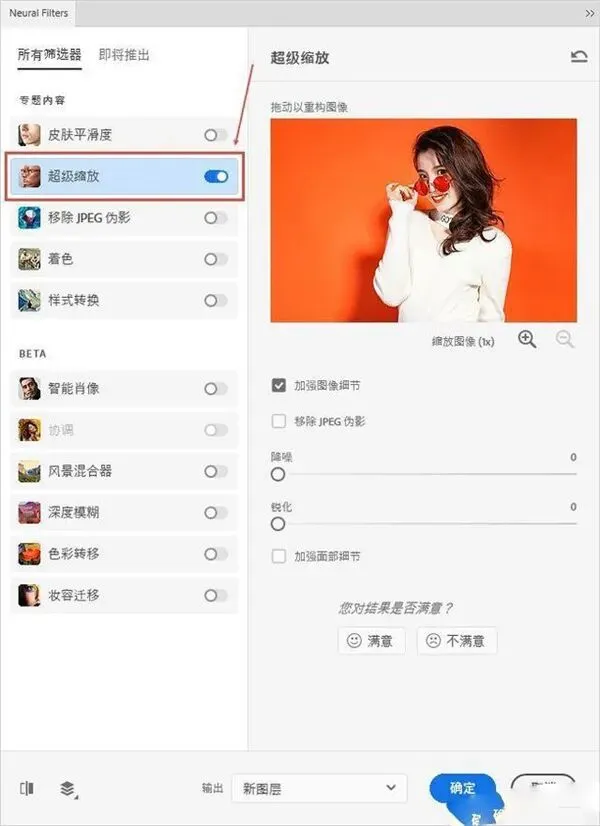 2、但是在使用上和一般的放大软件略有不同,它不是整体的放大图片,而是放大局部
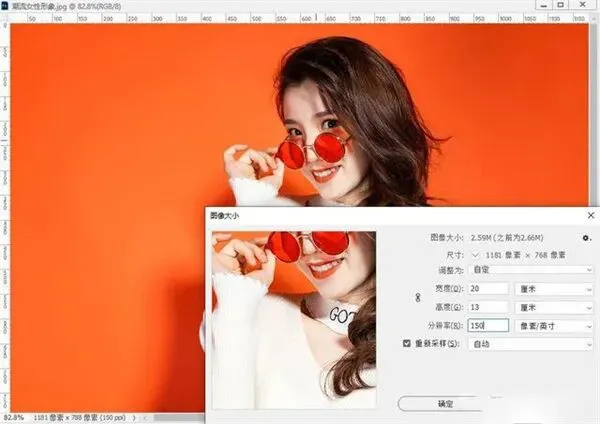 3、我们打开一张宽20cm,高13cm,分辨率150的图片
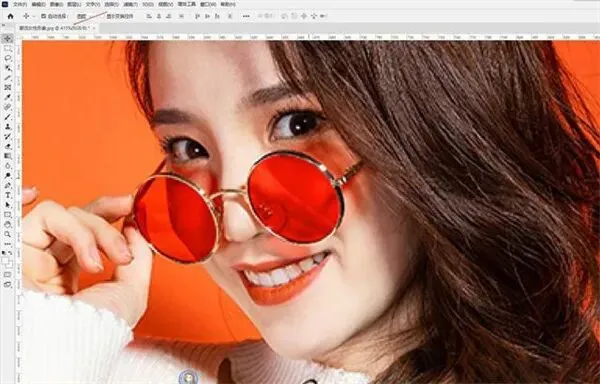 4、当我们将图片显示放大到415%的时候就可以看到图片是比较模糊的,当然这是我们在ps中的显示效果,还不能算是放大
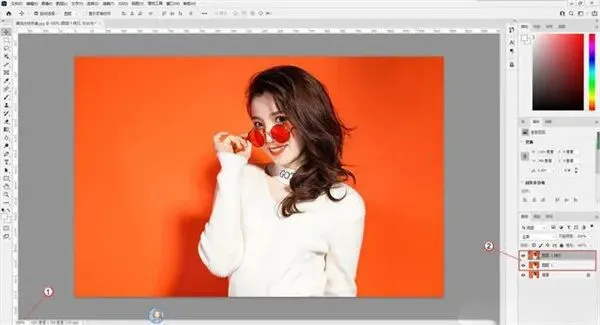 5、我们将图片的显示调整为100%的显示比例,然后在图层中复制两层出来,然后我们将图层修改名称以便待会查看对比效果,我们将上面的图层命名为超级缩放,待会我就在这个图层上进行超级缩放,现在将它前面的眼睛关掉隐藏图层,下面的图层命名为直接放大,待会我们直接快捷键【Ctrl+T】来进行放大
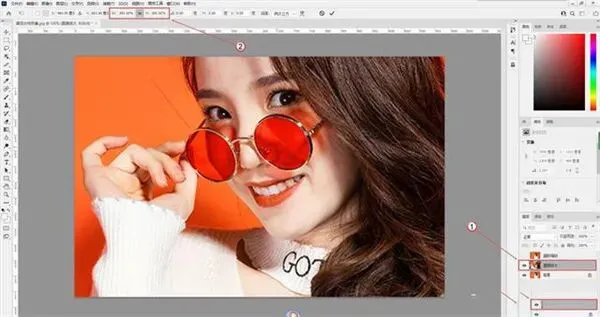
 6、执行快捷键【Ctrl+T】后我们直接在将图片放大300%,也就是放大3倍,可以看出这样直接放大后图片还是毕竟模糊的,有很多的马赛克在上面
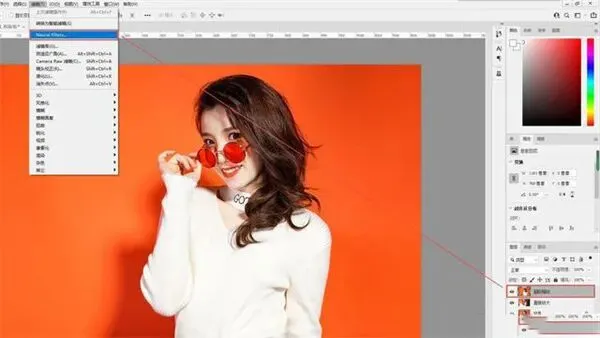
 7、我们现在选中超级缩放图层,然后执行【滤镜】>【Neural Filters】
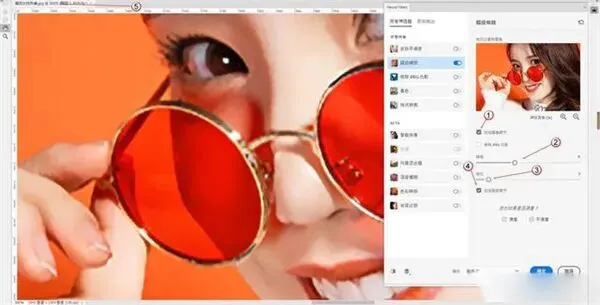
 8、打开Neural Filters滤镜后打开超级缩放功能,然后点击缩放图形后面的加号放大镜
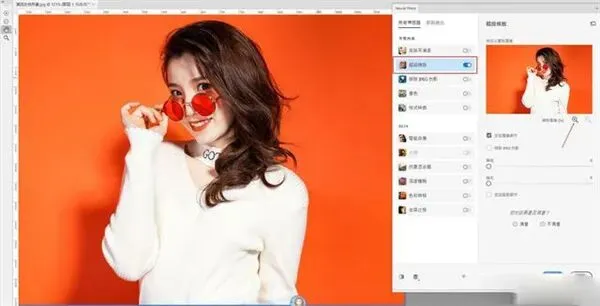 9、我们直接将图像放大3倍
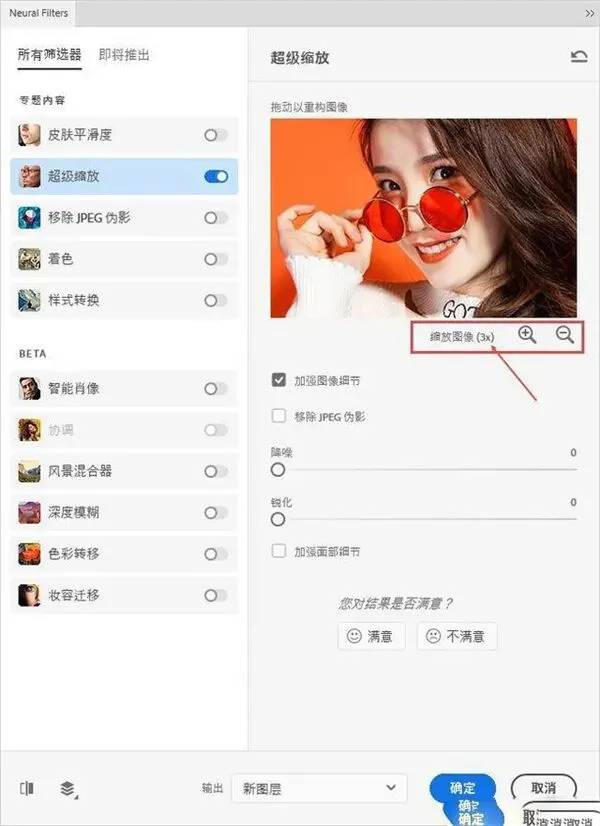 10、我们依次勾选【加强图像细节】然后适当的调整【降噪】和【锐化】的参数,并勾选上加强面部细节,这是我们将左边的图形预览设置为300%,这时我们可以看到没有之前的模糊了
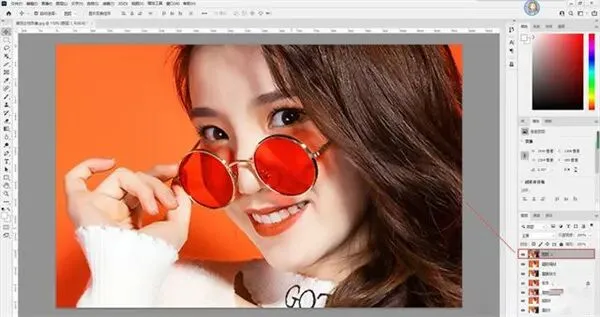 11、点击确认后我们可以在图层面板中看到已经新建了一个放大后的图层
 12、通过对比可以看到,使用了超级缩放来放大的效果确实是比直接放大要好一点我们在分别放大不同的倍数来进行对比
 上图为分别放大5倍后的效果,可以看出它对一些细节进行了智能的模糊和锐化的处理
类似应用
rvc变声器 v3.27今日水印相机电脑版 v1.3.4小滴云手机电脑版 v2.2.0.0DataGrip 2026中文版 v2026.1快快DLL错误修复助手 v2.5.1.442WorkBuddy(腾讯版“小龙虾“) v4.10.0.25559938Maya 2027中文版 kmsvlallaio中文版 v54比心直播助手 v7.36.5.0快快压缩 v2.1.1.375Notepad3(开源文本编辑器) v7.26.314.1免安装版IntelliJ IDEA 2026中文版 v2026.1