 夜雨聆风
夜雨聆风卸载不干净?残留文件占空间?这篇文章帮你搞定
你的电脑是不是越用越卡?C 盘空间越来越小?打开任务管理器一看,一堆不认识的
后台程序在偷偷运行?
其实,很多时候电脑变慢的原因很简单:你卸载软件的时候,没有卸干净。
没错,Windows 自带的卸载功能并不完美,很多软件卸载后会留下大量的残留文件、
注册表项和后台服务,日积月累,电脑自然就卡了。
今天这篇文章,我会教你 4 种卸载方法,从最基础到最彻底,总有一种适合你。
方法一:通过「设置」卸载(最常用)
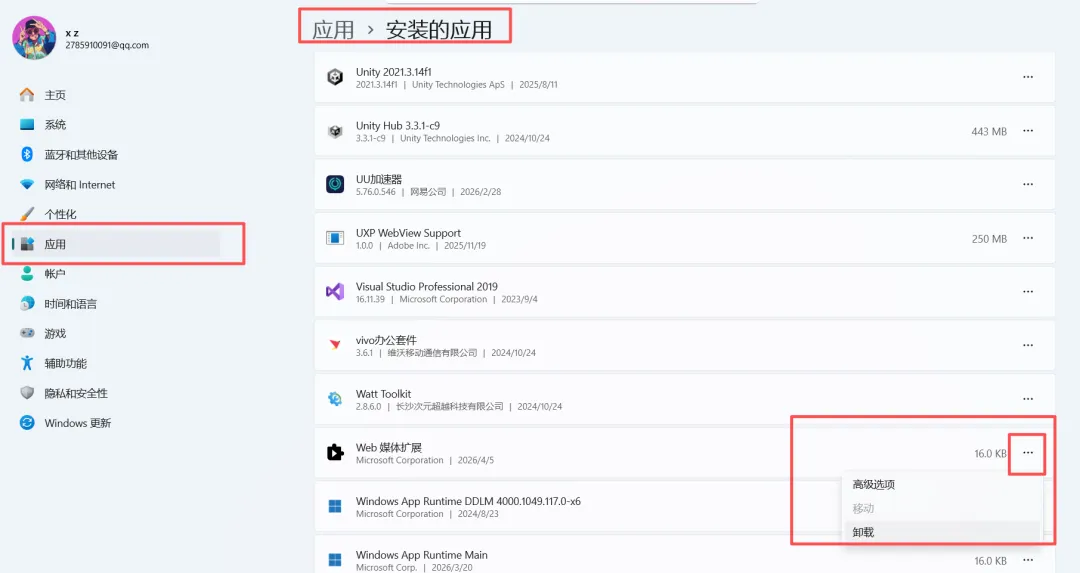
这是 Windows 10 和 Windows 11 中最常用的卸载方式,操作非常简单:
第一步:点击屏幕左下角的"开始"按钮(Windows 图标),然后点击"设置"(齿轮图
标)。你也可以直接按键盘上的 Win + I 快捷键打开设置。
第二步:在设置窗口中,点击"应用",然后选择"已安装的应用"(Windows 11)或"应
用和功能"(Windows 10)。
第三步:在应用列表中找到你想卸载的软件,点击它旁边的三个点(...),选择"卸载"。
第四步:按照弹出的提示完成卸载即可。
这个方法适合卸载大部分从应用商店或官网下载的软件,简单快捷,推荐优先使用。
方法二:通过「控制面板」卸载(老程序适用)
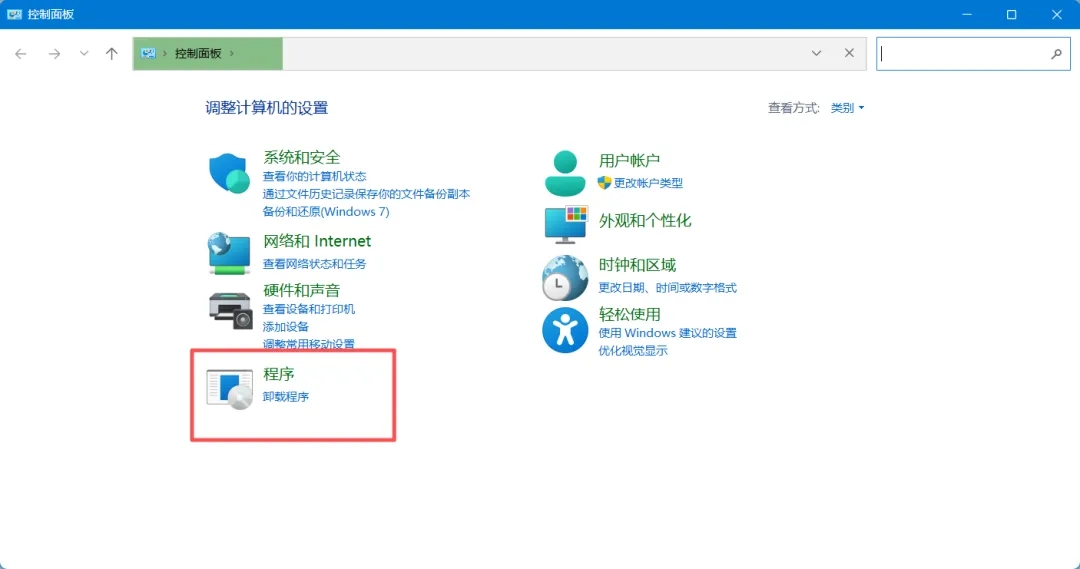
有些比较老的软件,在"设置"里可能找不到,这时候就需要用到"控制面板"了:
第一步:按 Win + R 打开"运行"窗口,输入 control,按回车,就能打开控制面板。
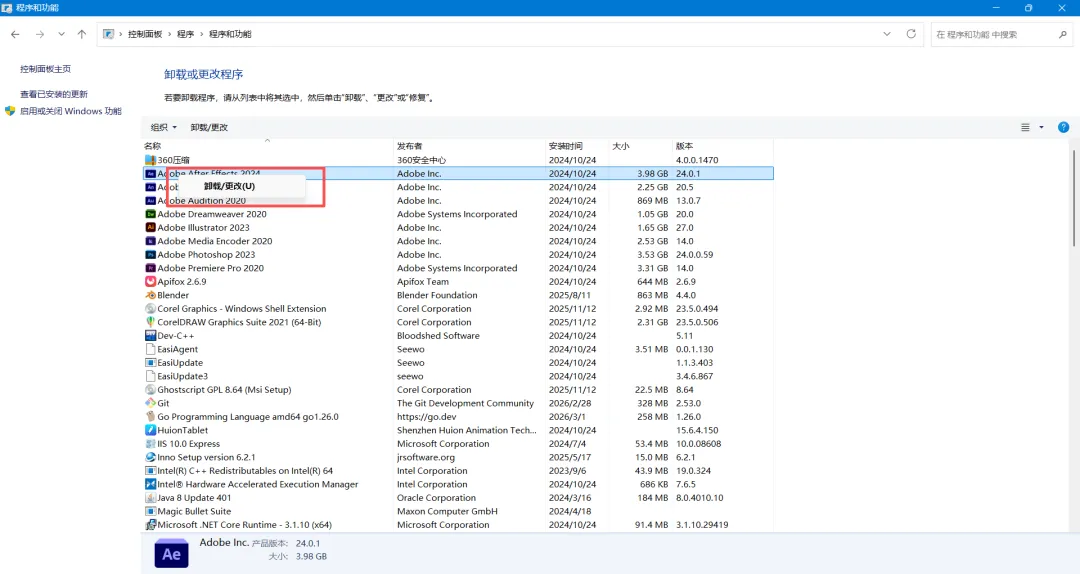
第二步:将"查看方式"改为"大图标"或"小图标",然后找到并点击"程序和功能"。
第三步:在列表中找到目标软件,右键点击它,选择"卸载"。
第四步:按照提示完成卸载。
控制面板是 Windows 的经典管理工具,很多老旧软件和系统组件只能在这里卸载。
建议和"设置"配合使用,两边都检查一遍,确保不遗漏
方法三:用第三方卸载工具(最彻底)
前面两种方法虽然方便,但都有一个共同的缺点:卸载不彻底。残留的注册表、缓存
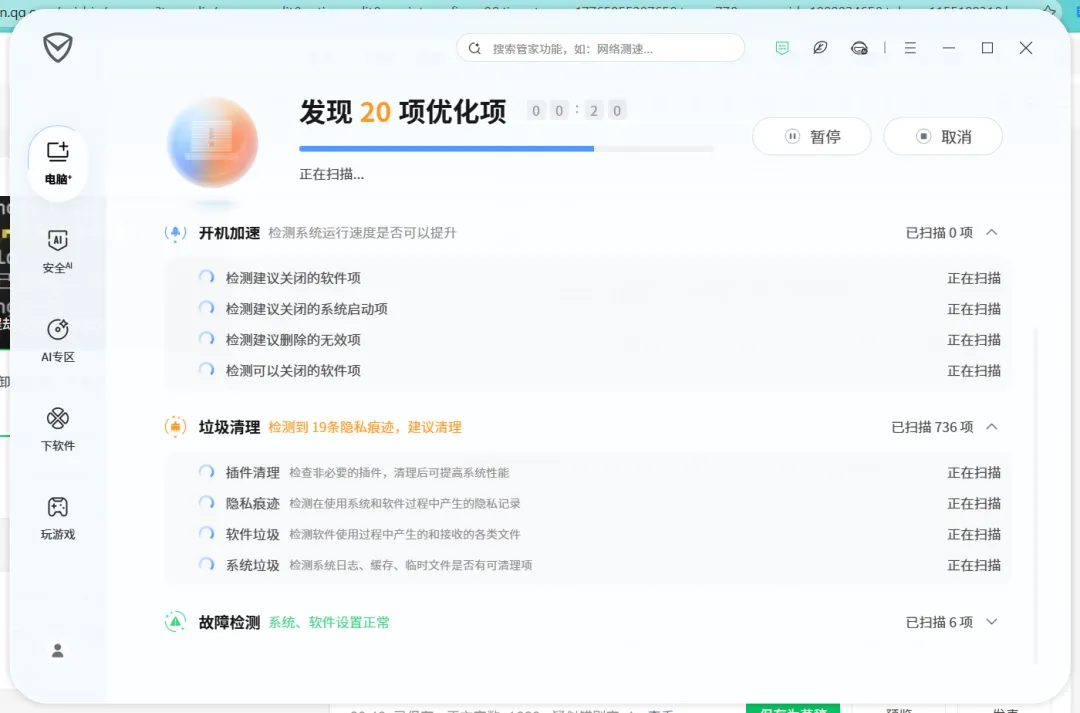
文件、临时文件夹……这些东西会越积越多。
如果你想彻底清理,推荐使用第三方卸载工具。这里推荐两款:
Geek Uninstaller:免费、小巧(只有几 MB)、无需安装,右键即可卸载,还会自动
扫描残留文件和注册表,一键清理。非常适合不想折腾的小白。
Revo Uninstaller:功能更强大,有免费版和付费版。除了基本卸载功能,还能强制卸
载、批量卸载、管理启动项等。适合有一定电脑基础的用户。
使用方法很简单:打开工具,找到要卸载的软件,点击"卸载",工具会先运行软件自
带的卸载程序,然后自动扫描残留,你只需要勾选要删除的项目,点击"完成"就行
了。
强烈建议每卸载一个软件后,都用卸载工具扫描一次残留,你的电脑会感谢你的。
方法四:卸载不了怎么办?强制删除!
有时候你会遇到这种情况:软件既没有卸载按钮,也找不到卸载程序,甚至控制面板
里都显示不了。怎么办?别慌,还有办法。
方法一:找到软件的安装目录,直接删除整个文件夹。一般来说,软件默认安装在
C:\Program Files 或 C:\Program Files (x86) 下面。找到对应的文件夹,Shift + Delete
永久删除即可。
方法二:使用 PowerShell 强制卸载。以管理员身份打开 PowerShell,输入命令获取
已安装应用的包名,然后使用 Remove-AppxPackage 命令强制卸载。这个方法主要
针对 Windows 内置的 UWP 应用。
方法三:进入安全模式删除。有些软件因为正在运行而无法删除,这时可以重启电脑
进入安全模式(开机时长按 F8 或通过系统设置进入),在安全模式下大部分软件都
不会自动启动,就可以顺利删除了。
注意:强制删除可能会导致注册表残留,建议删除后用 Geek Uninstaller 扫描清理一下。
卸载软件的小贴士
• 定期清理:每隔一两个月检查一下已安装的应用列表,把不用的软件及时卸载掉
• 别直接删文件夹:虽然能删掉大部分文件,但注册表和快捷方式不会自动清理
• 注意捆绑软件:安装新软件时,仔细看每一步的提示,取消勾选不需要的捆绑安装
• 备份重要数据:卸载软件前,确认软件中的个人数据是否已经导出或备份
• 善用卸载工具:养成用第三方卸载工具的习惯,能省去很多后续清理的麻烦
以上就是 Windows 电脑卸载应用的 4 种方法,从简单到彻底,总有一款适合你。
记住,保持电脑干净整洁,不只是为了流畅,更是为了安全和高效。一个清爽的电脑
环境,能让你工作和学习都更舒心。
如果你觉得这篇文章有帮助,记得点赞收藏,下次卸载软件的时候翻出来看看!