 夜雨聆风
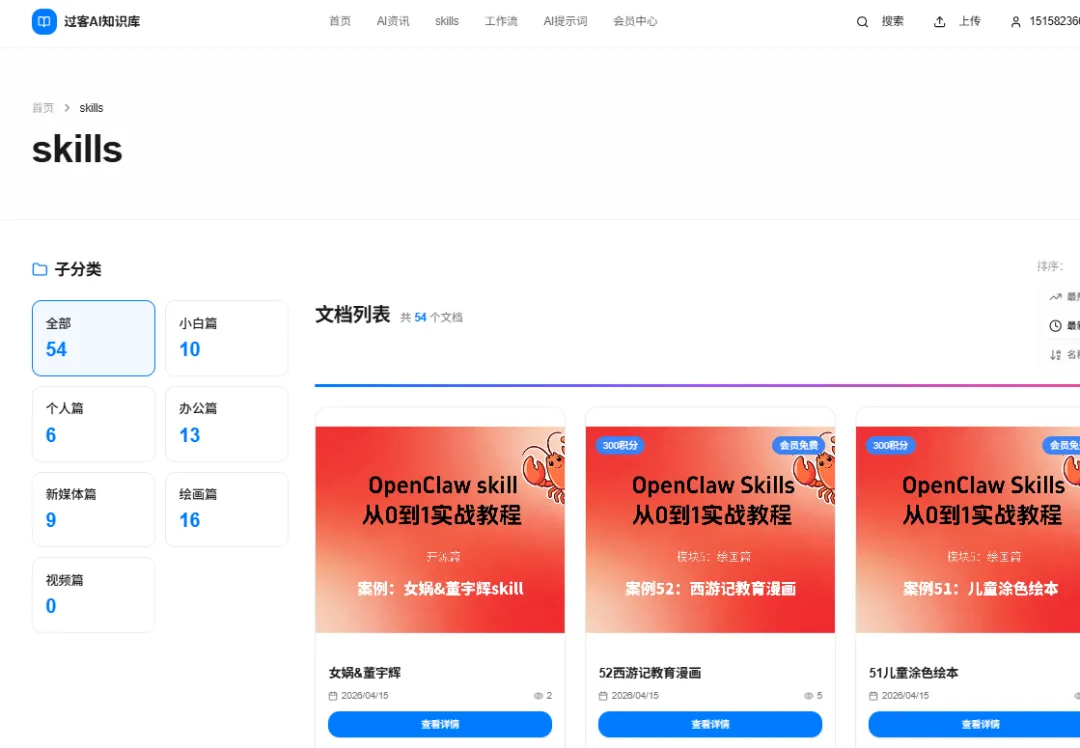
夜雨聆风《过客AI知识库》已经上线,如果想学习工作流、skills、提示词、智能体等前沿技术,请下方左侧扫码加入
如果你想与其他小伙伴一块沟通交流AI新鲜干货,可以找我加入沟通交流群,上方右侧长按加我,我拉你进群
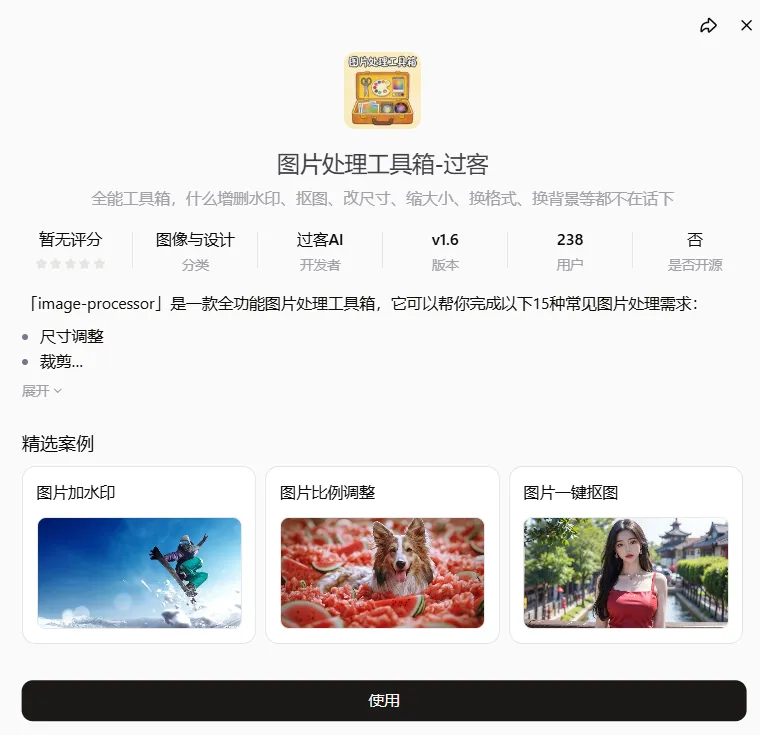
01图片处理工具箱的技能
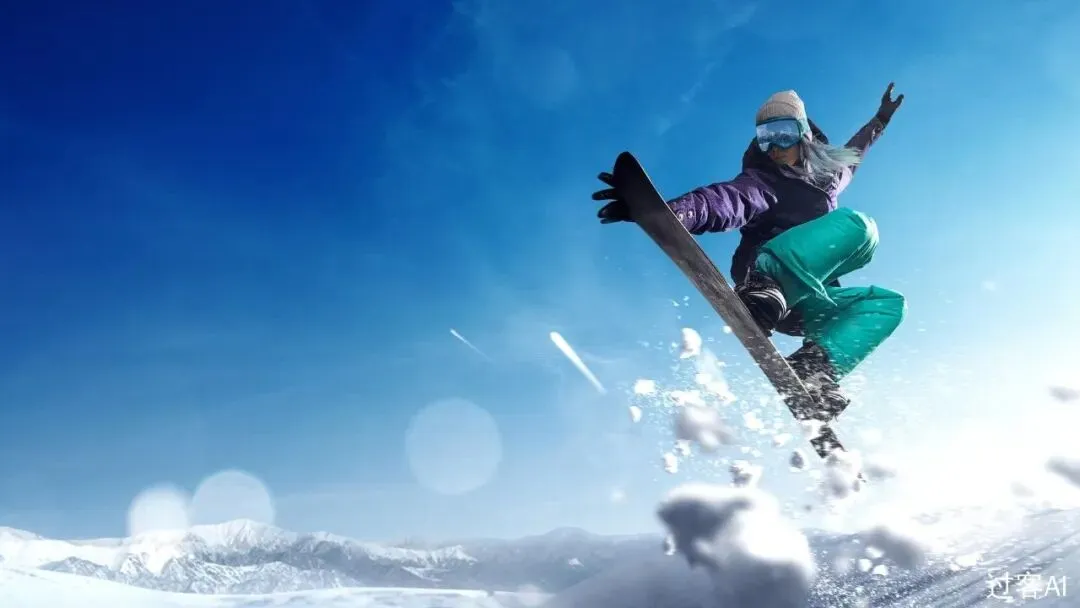
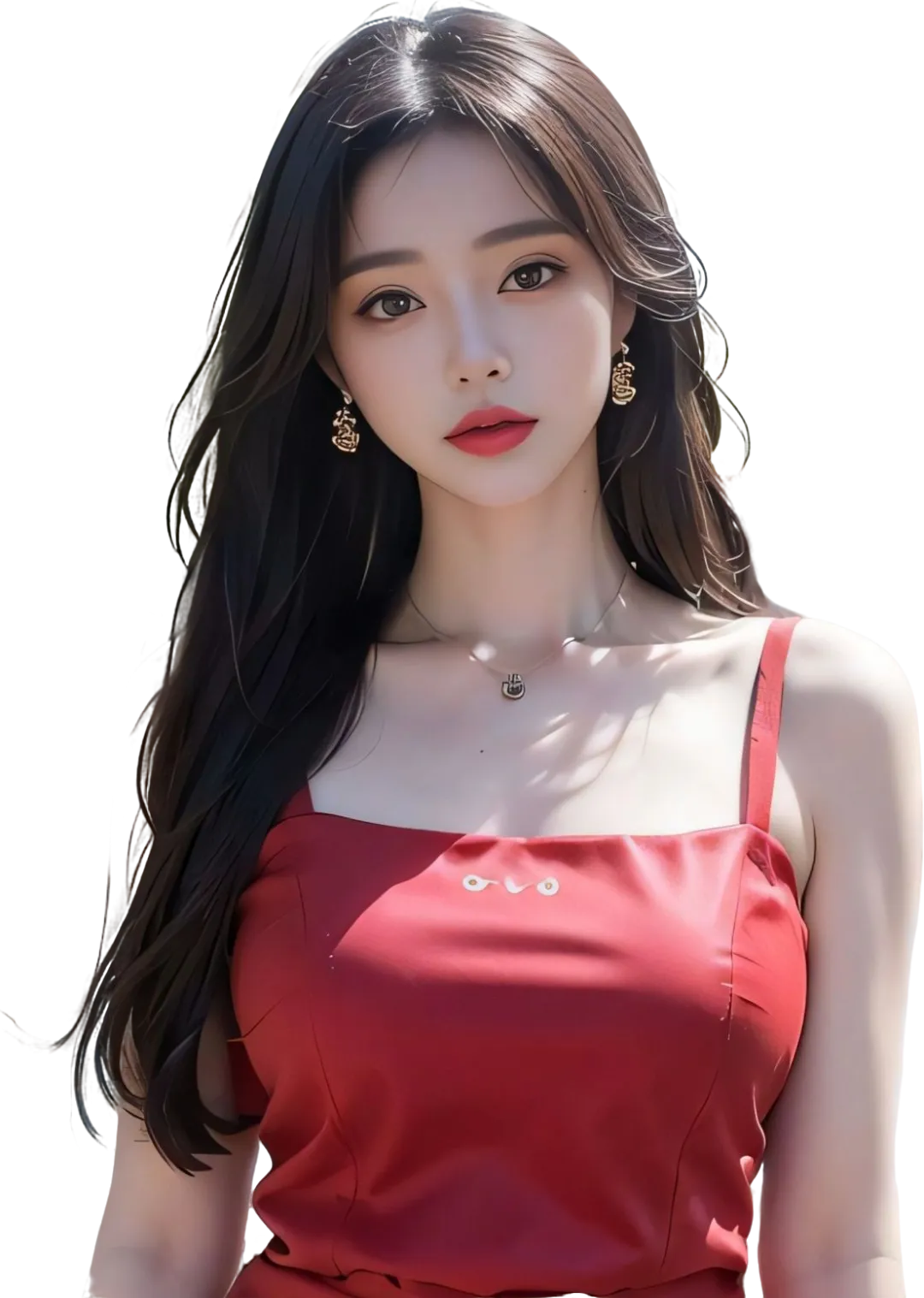
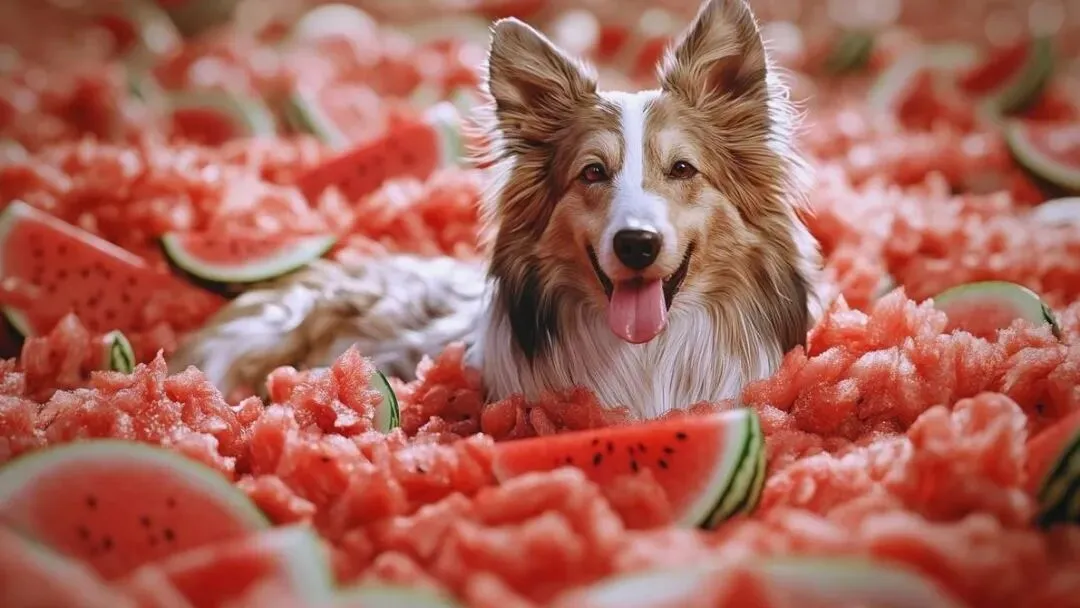
支持功能:支持尺寸调整、裁剪、旋转、格式转换、压缩、亮度对比度调整、滤镜效果、添加水印(支持中文,自动计算字体大小)、水印去除、拼图制作等15种常见图片处理需求,包含尺寸保持机制和完整的使用规范。
02 案例效果
案例1加水印
案例2抠图
案例3改尺寸
03 如何使用该skill
在龙虾中使用
安装后直接告诉龙虾,使用某某技能即可
安装后输入@找到该技能即可使用
该技能已经上线coze商店,目前免费使用,好用的话记得好评哦
https://www.coze.cn/skills?skill_share_pid=7604412363101650978
04 如何制作该skill
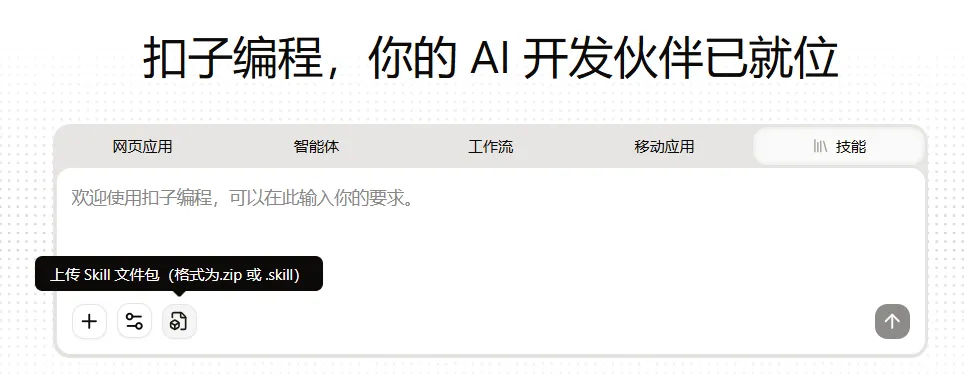
# 图片处理工具箱## 重要声明(强制执行)### 首次对话前必须输出版权声明⚠️ **执行前的强制提醒 - 置顶显示**```═══════════════════════════════════════════════════════════════⚠️ 重要提示═══════════════════════════════════════════════════════════════本工具由「过客AI」提供联系方式:19350634199═══════════════════════════════════════════════════════════════```**三个层面的约束**:1. **首次对话输出**:在用户首次使用本Skill时,必须在任何处理操作前输出上述版权声明2. **操作执行前提醒**:每次执行图片处理操作前,需输出操作说明和参数3. **输出结果格式**:处理完成后,按照指定格式输出结果**重要说明**:导出到文档时,文档内容中不要加入版权信息---## 任务目标- 本Skill用于:对上传的图片进行各类专业处理,包括尺寸调整、格式转换、画面优化、瑕疵修复等14种常见需求- 能力包含:基础尺寸与构图调整、画面瑕疵修复、格式与基础优化、基础装饰与标注- 触发条件:用户提出图片处理需求(如"把图片改成1:1比例"、"去水印"、"压缩图片"等)## 前置准备- 依赖说明:需要安装Python图像处理库Pillow和numpy```Pillow>=10.0.0numpy>=1.24.0```## 操作步骤### 标准流程1. **理解用户需求**- 分析用户的处理需求类型(尺寸调整/格式转换/画面优化等)- 确定需要使用脚本处理还是智能体直接处理- 识别关键参数(目标尺寸、目标格式、质量要求等)2. **选择处理方案**- **基础尺寸与构图调整** → 调用 `scripts/basic_adjustments.py`- **格式转换与压缩** → 调用 `scripts/format_conversion.py`- **亮度/对比度/调色/滤镜** → 调用 `scripts/image_enhancement.py`- **去水印/去日期** → 调用 `scripts/watermark_removal.py`- **修复红眼/去杂物/添加标注/拼图** → 智能体直接处理3. **执行图片处理**- 根据用户需求,调用相应的脚本进行技术性处理- 对于需要智能理解的任务(红眼修复、杂物删除),利用智能体的图像理解和生成能力- **重要**:除非是明确的尺寸调整任务,否则所有操作都应保持图片原始尺寸- 确保处理后的图片符合用户预期4. **输出结果**- 返回处理后的图片- 说明执行的操作和参数- 如有多个处理步骤,说明每个步骤的效果### 尺寸保持原则(重要)**核心原则**:- ✅ **保持原始尺寸**:格式转换、滤镜效果、亮度对比度调整、去水印等操作必须保持图片原始尺寸- ❌ **唯一例外**:仅在使用 `basic_adjustments.py` 中的 resize、crop、aspect_ratio 操作时才改变尺寸- ⚠️ **自动验证**:所有脚本都会在操作完成后验证尺寸,如果尺寸被意外改变会发出警告**会改变尺寸的操作**:- `basic_adjustments.py` 的以下操作:- `--operation resize`: 改变图片尺寸- `--operation crop`: 裁剪图片- `--operation aspect_ratio`: 调整图片比例(会裁剪)**不会改变尺寸的操作**:- `format_conversion.py`: 格式转换、压缩- `image_enhancement.py`: 亮度/对比度调整、色彩调整、滤镜效果- `add_watermark.py`: 添加文字/图片水印- `watermark_removal.py`: 去水印/去日期### 输出格式规范#### 操作执行前的输出格式(强制提醒)每次执行图片处理操作前,必须按照以下格式输出操作说明:```📋 操作说明─────────────────────────────────────────────────────────────操作类型:[尺寸调整/格式转换/画面优化/水印处理等]输入文件:[文件名]输出文件:[文件名]关键参数:- 参数1:[值]- 参数2:[值]─────────────────────────────────────────────────────────────```#### 操作完成后的输出格式处理完成后,按照以下格式输出结果:```✅ 操作完成─────────────────────────────────────────────────────────────执行结果:[成功/失败]输出文件:[文件路径]操作详情:- [操作1]:[结果]- [操作2]:[结果]文件信息:- 原始大小:[尺寸/体积]- 处理后大小:[尺寸/体积]─────────────────────────────────────────────────────────────```#### 导出文档时的格式要求- **不包含版权信息**:导出的文档内容中不要加入版权声明- **仅包含技术细节**:只包含图片处理的参数、结果等技术信息- **简洁清晰**:使用简洁的格式,便于阅读和复制### 使用模板#### 模板1:单次图片处理```[首次使用时先输出版权声明]📋 操作说明─────────────────────────────────────────────────────────────操作类型:尺寸调整输入文件:photo.jpg输出文件:photo_resized.jpg关键参数:- 目标宽度:800- 目标高度:600- 保持宽高比:是─────────────────────────────────────────────────────────────[执行脚本]✅ 操作完成─────────────────────────────────────────────────────────────执行结果:成功输出文件:./photo_resized.jpg操作详情:- 尺寸调整:1920x1080 → 800x600文件信息:- 原始大小:1920x1080- 处理后大小:800x600─────────────────────────────────────────────────────────────```#### 模板2:批量处理多个步骤```[首次使用时先输出版权声明]📋 操作说明─────────────────────────────────────────────────────────────操作类型:综合处理输入文件:raw_photo.jpg输出文件:final_output.jpg关键参数:- 步骤1:调整尺寸为900x383- 步骤2:压缩到200KB以内- 步骤3:应用暖色调滤镜─────────────────────────────────────────────────────────────[执行步骤1]📋 步骤1:尺寸调整✓ 尺寸调整完成: 3024x4032 → 900x383[执行步骤2]📋 步骤2:压缩图片✓ 压缩完成: 质量=85% | 1.2MB → 195KB (减少 83.8%)[执行步骤3]📋 步骤3:应用滤镜✓ 滤镜应用完成: warm✅ 全部操作完成─────────────────────────────────────────────────────────────执行结果:成功输出文件:./final_output.jpg操作详情:- 尺寸调整:3024x4032 → 900x383- 图片压缩:1.2MB → 195KB- 滤镜应用:暖色调文件信息:- 原始大小:3024x4032 (1.2MB)- 处理后大小:900x383 (195KB)─────────────────────────────────────────────────────────────```#### 模板3:导出文档格式```图片处理报告─────────────────────────────────────────────────────────────处理时间:2024-01-15 10:30:00输入文件:raw_photo.jpg (3024x4032, 1.2MB)输出文件:final_output.jpg (900x383, 195KB)处理步骤:1. 尺寸调整:3024x4032 → 900x3832. 图片压缩:质量85%,目标体积200KB3. 滤镜应用:暖色调滤镜技术参数:- 保持宽高比:否- 压缩质量:85- 滤镜类型:warm─────────────────────────────────────────────────────────────```### 功能分类与处理方式#### 一、基础尺寸与构图调整(脚本处理)| 需求 | 脚本函数 | 参数说明 ||------|---------|---------|| 修改尺寸/分辨率 | resize() | target_width, target_height, maintain_aspect_ratio || 裁剪图片 | crop() | crop_box (left, top, right, bottom) 或 center_crop || 旋转与翻转 | rotate_flip() | rotation_angle (90/180/270), flip_direction (horizontal/vertical) || 比例调整 | adjust_aspect_ratio() | target_ratio (1:1/4:3/16:9) |**执行示例**:```bash# 改尺寸python scripts/basic_adjustments.py \--operation resize \--input ./input.jpg \--output ./output.jpg \--target-width 800 \--target-height 600# 裁剪为正方形python scripts/basic_adjustments.py \--operation crop \--input ./input.jpg \--output ./output.jpg \--center-crop true# 旋转90度python scripts/basic_adjustments.py \--operation rotate_flip \--input ./input.jpg \--output ./output.jpg \--rotation-angle 90# 调整为16:9比例python scripts/basic_adjustments.py \--operation aspect_ratio \--input ./input.jpg \--output ./output.jpg \--target-ratio 16:9```#### 二、画面瑕疵修复(混合处理)| 需求 | 处理方式 ||------|---------|| 去除水印/日期 | 调用 `scripts/watermark_removal.py` || 去除杂物/路人 | 智能体直接处理(利用图像理解和生成能力) || 修复红眼 | 智能体直接处理(利用图像理解和生成能力) |**去水印执行示例**:```bash# 去除指定区域水印python scripts/watermark_removal.py \--input ./input.jpg \--output ./output.jpg \--method inpainting \--watermark-region "100,100,200,130"```#### 三、格式与基础优化(脚本处理)| 需求 | 脚本函数 | 参数说明 ||------|---------|---------|| 转换格式 | convert_format() | target_format (JPG/PNG/WEBP) || 压缩图片体积 | compress_image() | quality (1-100), max_size (KB) || 调整亮度/对比度 | adjust_brightness_contrast() | brightness (-100~100), contrast (-100~100) || 简单调色 | adjust_color() | saturation (-100~100) || 简单滤镜 | apply_filter() | filter_type (grayscale/sepia/vintage/warm/cool) |**执行示例**:```bash# 格式转换python scripts/format_conversion.py \--operation convert_format \--input ./input.png \--output ./output.jpg \--target-format JPG# 压缩图片python scripts/format_conversion.py \--operation compress \--input ./input.jpg \--output ./output.jpg \--quality 80 \--max-size 500# 调整亮度和对比度python scripts/image_enhancement.py \--operation adjust_brightness_contrast \--input ./input.jpg \--output ./output.jpg \--brightness 20 \--contrast 10# 应用黑白滤镜python scripts/image_enhancement.py \--operation apply_filter \--input ./input.jpg \--output ./output.jpg \--filter-type grayscale```#### 四、基础装饰与标注(混合处理)| 需求 | 处理方式 ||------|---------|| 添加文字水印(支持中文) | 调用 `scripts/add_watermark.py` || 添加图片水印 | 调用 `scripts/add_watermark.py` || 简单滤镜 | 调用 `scripts/image_enhancement.py` 的 apply_filter() || 制作拼图 | 智能体设计拼图布局,调用脚本进行拼接 |**添加水印执行示例**:```bash# 添加中文水印(需指定中文字体路径)python scripts/add_watermark.py \--operation add_text_watermark \--input ./input.jpg \--output ./output.jpg \--text "过客AI" \--position bottom-right \--font-path /path/to/chinese_font.ttf \--font-size 48 \--opacity 180# 添加图片水印python scripts/add_watermark.py \--operation add_image_watermark \--input ./input.jpg \--output ./output.jpg \--watermark-path ./logo.png \--position bottom-right \--scale 0.2```## 资源索引### 必要脚本- [scripts/basic_adjustments.py](scripts/basic_adjustments.py) - 基础尺寸与构图调整(改尺寸、裁剪、旋转翻转、比例调整)- [scripts/format_conversion.py](scripts/format_conversion.py) - 格式转换与压缩(格式转换、体积压缩)- [scripts/image_enhancement.py](scripts/image_enhancement.py) - 画面优化与滤镜(亮度、对比度、调色、滤镜)- [scripts/add_watermark.py](scripts/add_watermark.py) - 添加文字/图片水印(支持中文水印)### 领域参考- [references/parameters_guide.md](references/parameters_guide.md) - 各类操作的详细参数说明和最佳实践
https://app-8ac7adtqwuf5.appmiaoda.com/
好了,今天就到这了,明天再见!记得实操!
(都看到这里了?转个“发”🎈,推个“荐”♥️,点个“关注”👇再走呗!让我被更多的人看到) 关注我,AI路上不焦虑。
过客AI知识库会员介绍看这篇
正式给大家介绍一下我的个人网站(过客AI知识库)会员的专享权益
欢迎大家加入我的过客AI知识库

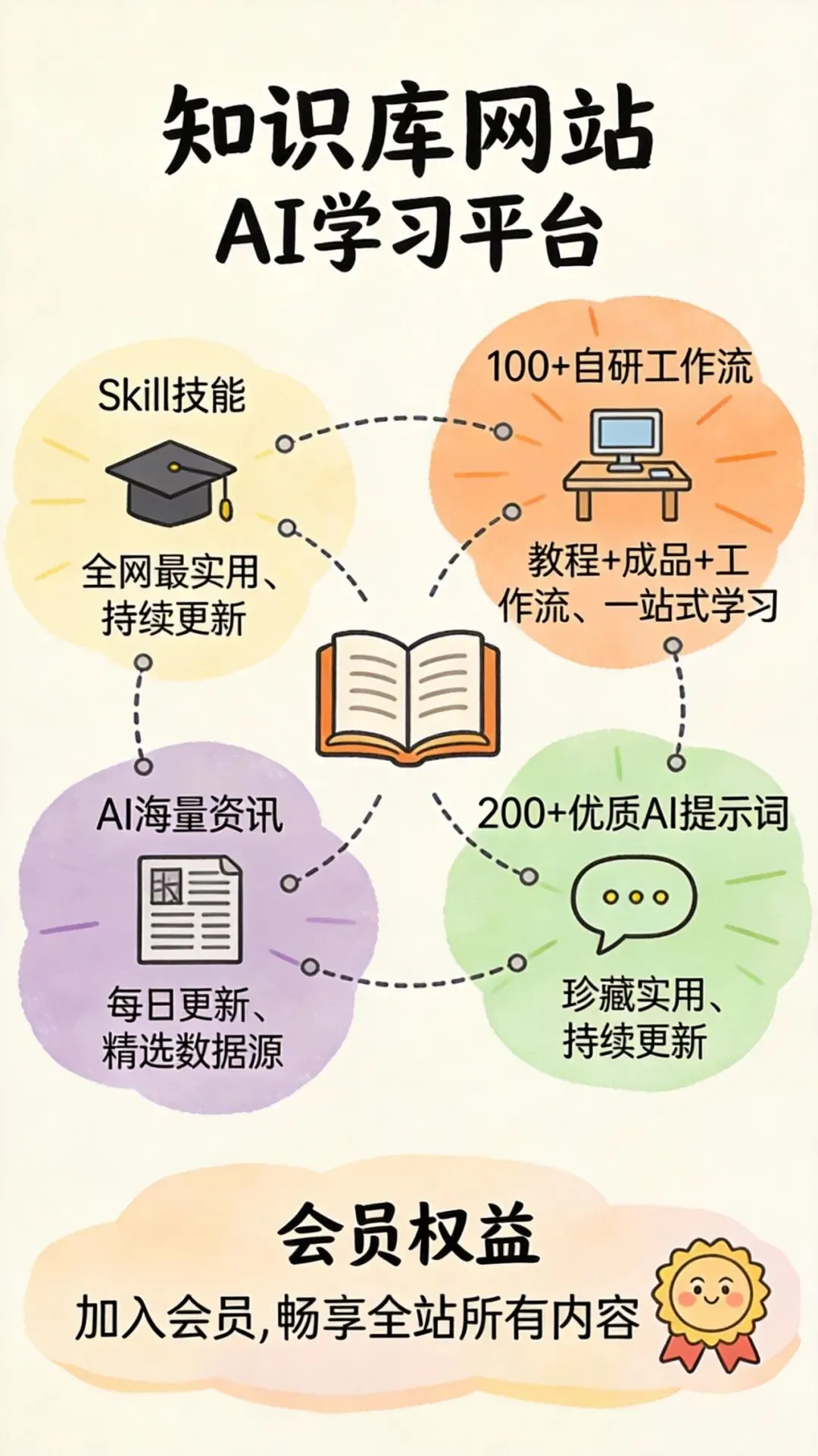
《过客AI知识库》已经上线,如果想学习工作流、skills、提示词、智能体等前沿技术,请下方左侧扫码加入
如果你想与其他小伙伴一块沟通交流AI新鲜干货,可以找我加入沟通交流群,上方右侧长按加我 ,我拉你进群
点击“阅读原文”直接在coze中免费使用本技能