 夜雨聆风
夜雨聆风阅读本文前,请您先点击上面的蓝色字体,再点击“关注”,这样您就可以继续免费收到各种相关的攻略内容了。每天都有分享,完全是免费,如有问题可留言,我会为您提供专业的解答与服务。
苹果手机下载东西在哪里
→(以下含详细步骤,建议看完)←
刚拿到苹果手机 想下载点东西却找不到地方 别急 这事儿简单 跟着我一步步来 保证你能轻松上手 苹果手机下载东西 主要靠的就是那个叫App Store的应用市场 就像咱们平时逛超市一样 里面啥都有 游戏 软件 工具 应有尽有
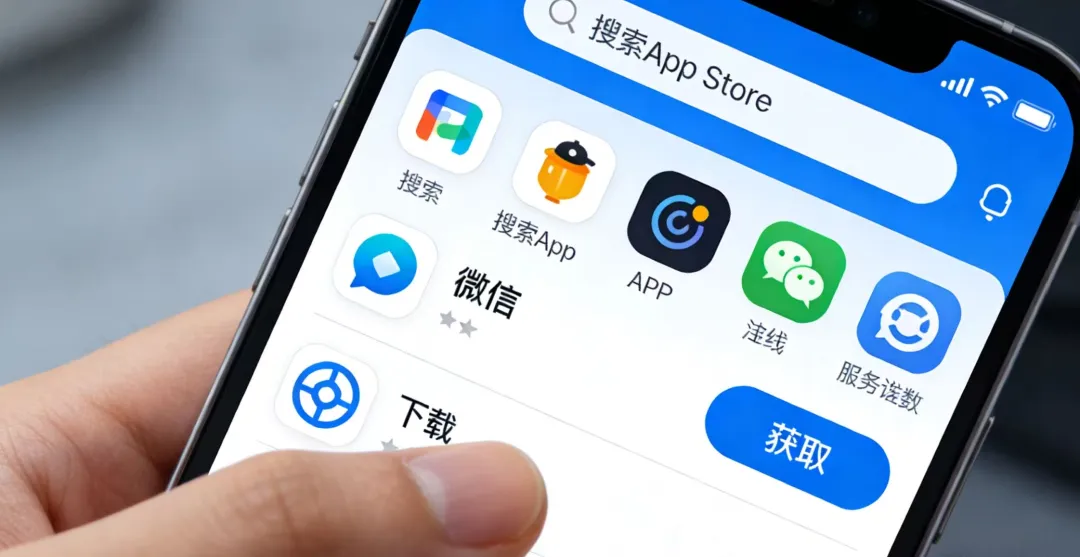
首先 咱们得找到这个App Store的图标 你瞅瞅手机屏幕 一般它都在第一页或者最下面那排 图标是个蓝色的方块 里面有个白色的A字 挺显眼的 找到之后 轻轻一点 就打开了App Store的大门
打开App Store后 你会看到好几个选项卡 比如“今天” “游戏” “应用”啥的 这些就像是超市的不同区域 游戏区 软件区 一目了然 你想下载啥 就点哪个选项卡进去瞅瞅 比如说 你想下个游戏玩玩 那就点“游戏”选项卡 里面全是游戏 各种类型都有 肯定有你喜欢的
找到想下载的东西后 别急着点下载 先看看详情 详情页里有应用的介绍 截图 评分啥的 这些都能帮你了解这个应用好不好用 看好了 觉得不错 那就点右下角的“获取”按钮 这时候 手机可能会让你输入Apple ID的密码 或者用指纹 面部识别验证一下身份 这是为了安全考虑 防止别人乱下东西
输入完密码或者验证完身份后 下载就开始了 你会看到应用图标下面有个小圆圈 里面有个进度条 这就是下载进度 等进度条走完 就表示下载完成了 这时候 应用图标会变成彩色的 不再是灰色的了 说明你可以打开用了
下载完的东西 想找的话 直接在手机主屏幕上找就行 新下载的应用 一般都会出现在最后一页或者你指定的位置 如果主屏幕放不下了 还会自动归类到“资源库”里 你从左往右滑 滑到最后一页就能看到
有时候 你可能想看看自己都下载了哪些应用 或者想管理一下它们 这时候 你可以打开“设置”应用 然后往下翻 找到“通用”选项 点进去后 再找“iPhone存储空间” 在这里 你能看到所有已安装的应用 还能看到它们占了多少空间 想删哪个 就点哪个应用 然后选“删除应用”就行
还有啊 如果你之前在其他设备上下载过应用 想在现在的手机上也下载 那也很简单 只要用同一个Apple ID登录App Store 然后打开“已购项目”选项卡 里面就能看到你之前下载过的所有应用了 想下哪个 就点哪个后面的云朵图标 就能重新下载了
最后 提醒你一句 下载应用的时候 一定要注意安全 别随便下那些来源不明的应用 可能会带病毒或者恶意软件 尽量在App Store里下 这里的应用都是经过苹果审核的 相对安全些
好了 说了这么多 你应该知道苹果手机怎么下载东西了吧 其实挺简单的 就是打开App Store 找到想下的应用 点下载 然后等一会儿就行了 如果还有啥不懂的 或者遇到啥问题 随时问我 我随时都在
声明:本文内容来源于网络及AI辅助生成,旨在分享与交流,不代表本平台观点。我们尊重原创,若涉及版权问题,请及时联系我们,我们将第一时间核实并处理,确保不侵犯任何合法权益。未经授权,请勿转载,违者将追究法律责任。
一一一一一一一一一一一一一一一一一一一一一一一一一一一一一一一一点赞一转发