 夜雨聆风
夜雨聆风1. 安装
环境:Windows
1.安装新版本Node.js:https://nodejs.org/en/download;
2.安装Git:https://git-scm.com/install/windows
3.全局安装claude
npm install -g @anthropic-ai/claude-code验证安装是否成功
claude --version在启动之前,会遇到两个问题:1. 所在IP不支持使用;2. Claude Code 2.0 版本后,需要强制登录
先进行配置,避免这两个问题
问题1:所在IP不支持使用
方式一:修改 .claude.json 文件(推荐,无需代理)
在 C:\Users\user\.claude.json 中,在userID字段配置下,添加一个字段 "hasCompletedOnboarding": true
{"userID": "e16422773aa9e371129de0c39f8ebd45c0aa715fc59","hasCompletedOnboarding": true}
方式二:创建或编辑 settings.json 文件
在已有代理服务的情况下,在 C:\Users\user\.claude 下新建 settings.json 文件
{"env": {"HTTP_PROXY": "http://127.0.0.1:7897","HTTPS_PROXY": "http://127.0.0.1:7897"}}
问题2:需要强制登录
配置C:\Users\user\.claude\settings.json
{"env": {"HTTP_PROXY": "http://127.0.0.1:7897","HTTPS_PROXY": "http://127.0.0.1:7897","primaryApiKey": "dev",}}
primaryApiKey:当这个键存在且不为空时,就会被视为一个信号,告诉程序:“我已提供API密钥,请跳过官方登录流程”
2. 安装cc-switch
cc-switch 能在多个 API 配置间一键切换,方便你无缝使用不同的模型供应商。
下载地址:https://github.com/farion1231/cc-switch/releases
Windows 用户选择 .msi 或 Windows.zip,Mac 用户选择 macOS.zip
以智普模型为例,因为该模型刚注册的时候能送3天的免费额度,访问:https://www.bigmodel.cn/glm-coding?ic=3VD5B7WKST,也能领取7天的免费套餐,是目前模型里面优惠力度最大的。
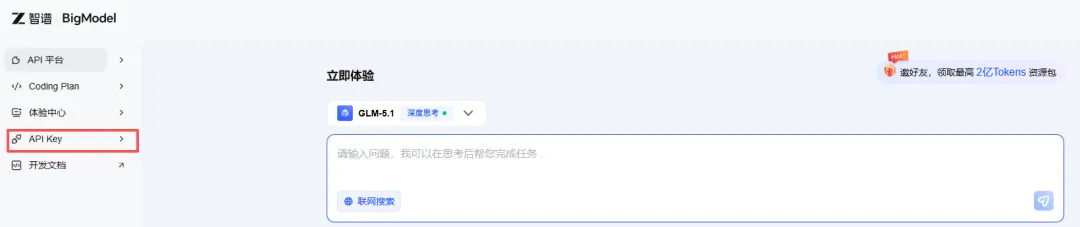
1. 在大模型控制平台创建自己的key
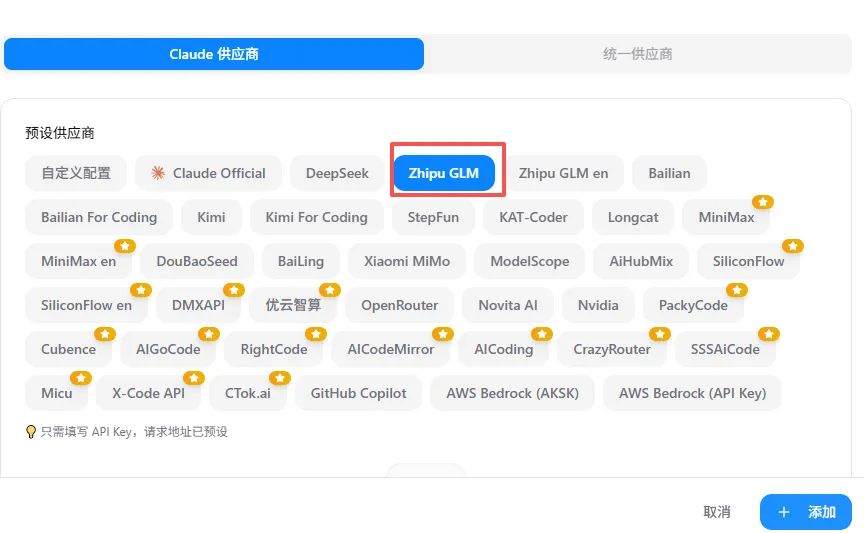
2.在CC Switch中选择Zhipu GLM
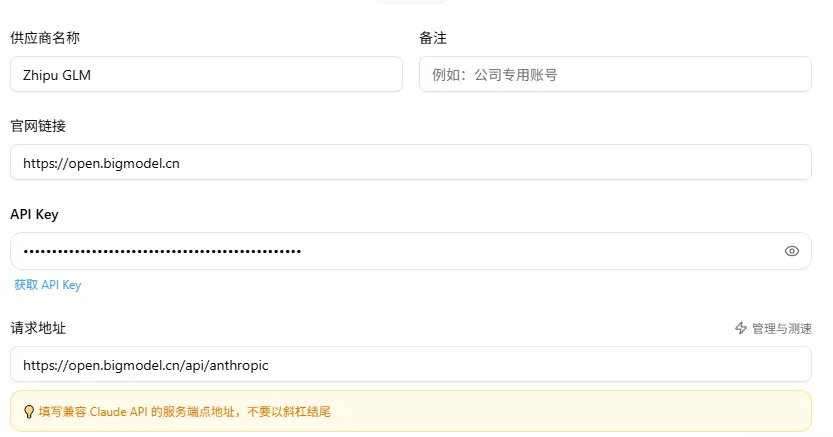
3. 填入自己的key
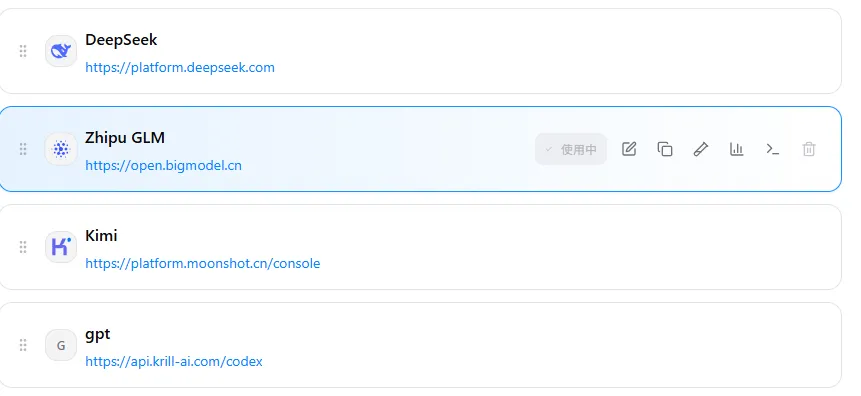
配置完成后,点击对应模型右侧的“启用”按钮,就可以完成模型切换。
3. 使用
1. 在终端中运行
claude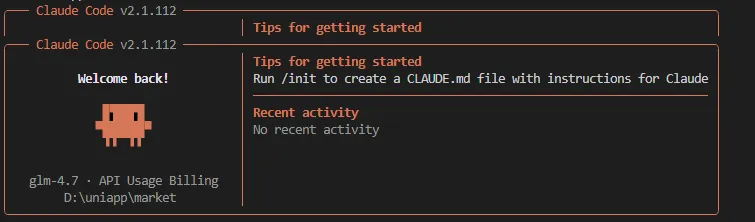
2. 在vscode中使用
1. 安装 Claude Code for VS Code 插件
2. 点击文件图标

3. 打开插件界面:
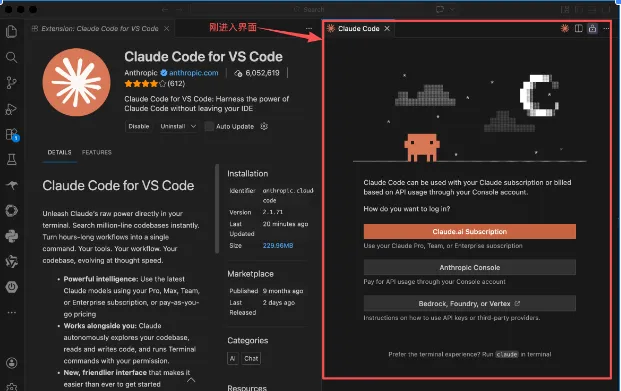
似乎需要登录,别慌,等几秒:
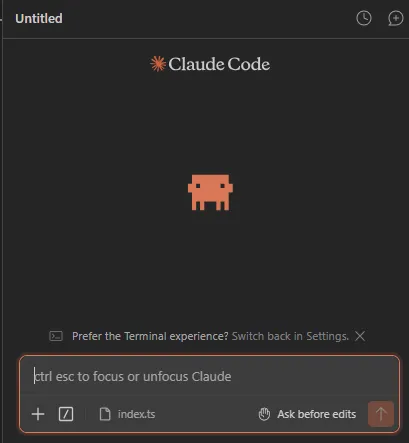
自动进来了。