夜雨聆风
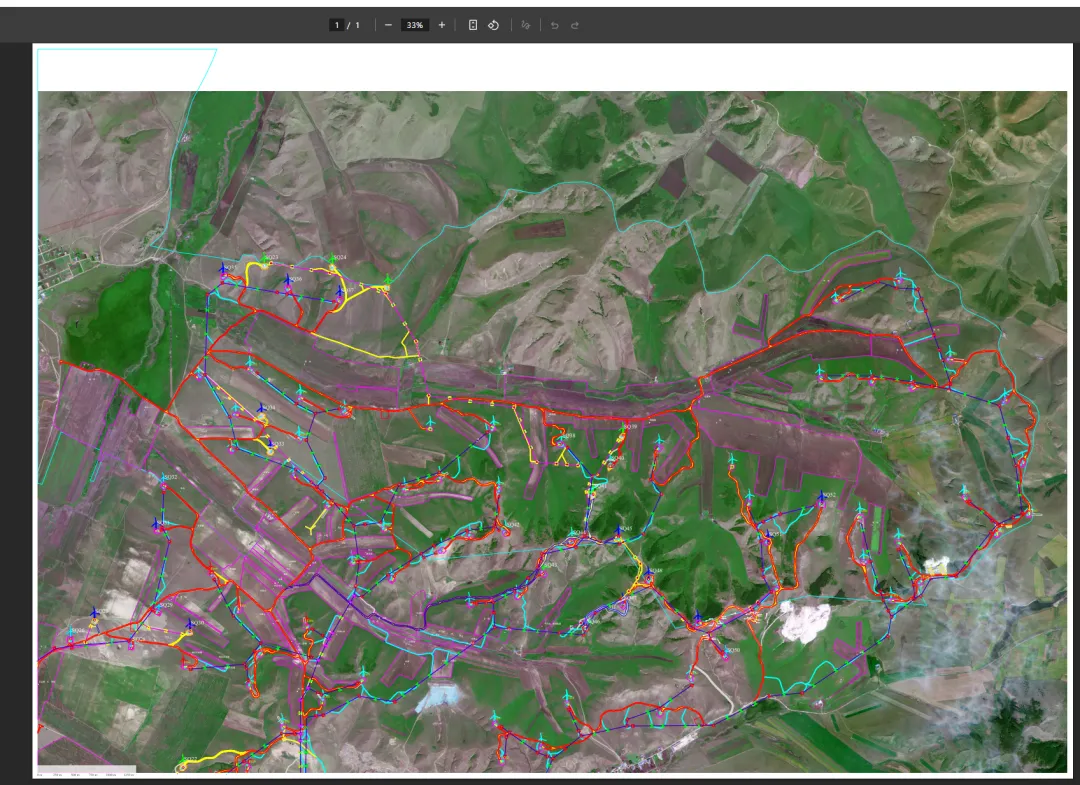
夜雨聆风CASS加载大影像后,怎么输出带影像的PDF?
先明确核心前提
影像已成功加载:确保CASS中能清晰显示影像,无卡顿、无缺失(大影像首次加载会生成缓存,耐心等待即可); 安装PDF虚拟打印机:电脑需提前安装「Adobe PDF」「Microsoft Print to PDF」或CAD自带的「DWG To PDF.pc3」,没有的话先安装,否则无法输出PDF格式; 影像图层状态正常:加载的影像图层,不能关闭、不能冻结、不能锁定,否则打印时会直接忽略影像。
step1:加载大影像(已加载可直接跳过)
打开需要处理的CASS dwg图纸,确保图纸坐标系与影像坐标系一致(避免影像错位); 点击顶部菜单栏【数据】→【加载大影像】(快捷键:输入「_ImageAttach」命令,回车); 在弹出的窗口中,选择需要加载的影像文件(支持tif、img、jpg等常见格式),点击「确定」; 等待影像缓存生成(大影像可能需要几分钟,取决于文件大小和电脑配置),生成完成后,双击滚轮可缩放查看,确认影像与线划叠加正常。
step2:优化设置(提升PDF美观度,非必选但强烈建议)
右键点击CASS绘图区空白处,选择【选项】; 在弹出的窗口中,切换到【显示】选项卡,点击下方【颜色】按钮; 界面元素选择「统一背景」,颜色下拉选择「白色」,点击「应用」→「确定」,关闭窗口即可。
step3:核心操作——打印设置(决定输出成败)
打开打印窗口:输入命令「PLOT」(或快捷键Ctrl+P),也可以点击顶部菜单栏【文件】→【绘图输出】→【打印】; 选择打印机/绘图仪(关键第一步):
勾选「居中打印」,确保图幅在PDF页面中居中,避免偏移; 图形方向:根据图幅形状选择「横向」或「纵向」,不确定就选「自动」;
step4:常见问题排查(必看!避免白忙活)