夜雨聆风
夜雨聆风今天给大家带来的是微软最新推出的办公软件——Office 2024,作为Office系列的全新版本,其便捷性和实用性无需过多赘述,下面直接给大家安排详细的安装激活步骤,新手也能轻松上手~
01 软件基础信息
•软件名称:Office 2024 官方完整版
•适用设备:仅限PC电脑端(兼容Windows系统主流版本)
02 详细安装激活步骤
重要温馨提示:安装和激活前,请务必关闭Windows自带杀毒软件、360安全管家、腾讯电脑管家等各类安全软件,避免拦截安装包或激活工具,导致安装失败。
1.第一步:先获取并下载Office 2024安装包,下载完成后,找到对应文件夹中的安装包文件(参考示意图所示),确认文件完整无误。

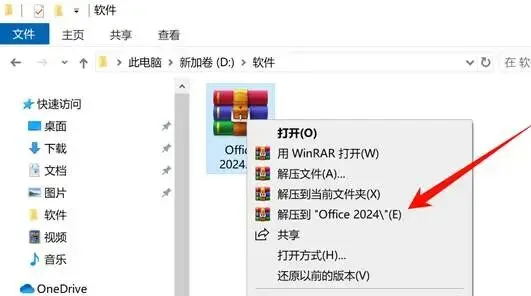
2.第二步:选中下载好的安装包,右键选择“解压到当前文件夹”(或解压至指定路径),等待解压完成,解压后会生成一个新的文件夹。
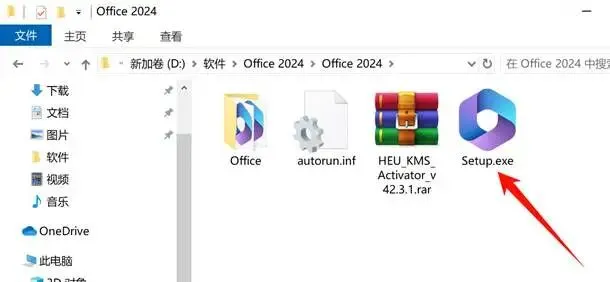
3.第三步:打开解压后的文件夹,在文件夹根目录中找到“Setup.exe”应用程序,双击该文件启动安装程序,无需手动设置其他参数。
4.第四步:启动安装程序后,会自动进入安装界面,此时无需操作,耐心等待安装进度条走完即可(安装时间根据电脑配置有所差异,一般5-10分钟)。

5.第五步:当界面提示“安装完成”后,点击界面上的“关闭”按钮,此时Office 2024软件已成功安装到电脑中,但暂未激活,无法正常使用全部功能。

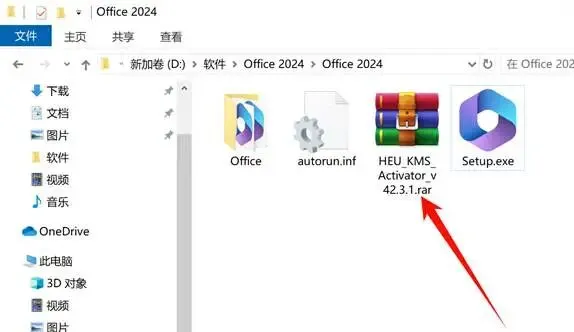
6.第六步:返回之前的安装包文件夹,找到内置的激活工具压缩包,同样右键选择“解压到当前文件夹”,完成激活工具的解压。
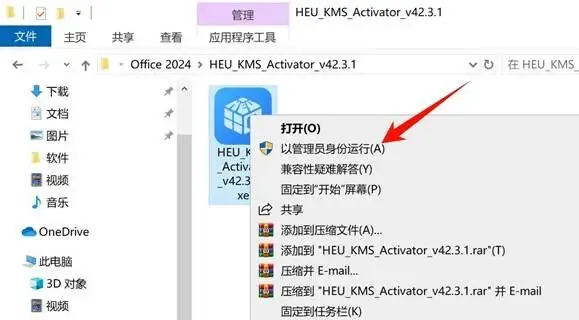
7.第七步:找到解压后的激活工具,右键点击该工具,选择“以管理员身份运行”,打开工具后,在界面中选中“Office”选项,点击“开始”按钮,等待激活完成(激活过程很快,约1-2分钟,期间不要关闭工具)。
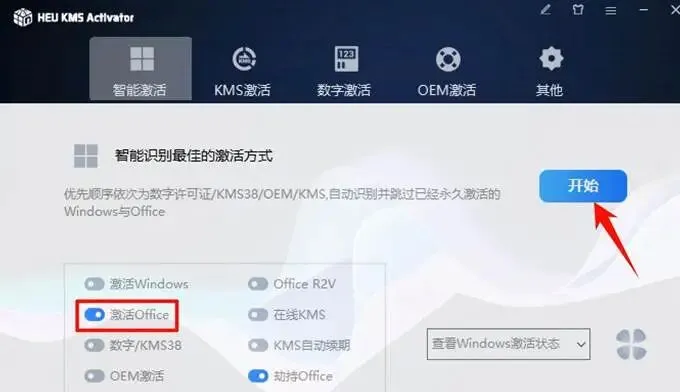
8.第八步:当激活工具提示“激活成功”后,关闭工具,重启电脑(可选),此时Office 2024已完全激活,可正常打开使用所有功能。


以上就是Office 2024的完整安装激活流程啦,整个步骤简单易懂,按照操作一步步来,就能顺利完成安装。喜欢本次分享的小伙伴,赶紧去试试吧!