夜雨聆风
夜雨聆风
大家好 我是天真,考虑到有朋友也想在本地电脑上部署OpenClaw的需求;
为了保证小白也能在本地电脑(Windows/Mac均)也能部署成功OpenClaw,我尝试了很多次,不停的优化方案,最终找到一条最合适的部署路线!
本教程将详细介绍如何在本地电脑上零成本部署 OpenClaw,并通过飞书机器人实现对话交互。
整体方案
1、下载一个AI IDE工具:trae(国内版)、opencode;
2、用AI IDE工具直接帮你安装:openclaw。
第一步: 下载AI 编程工具
1、下载AI 编程工具桌面版
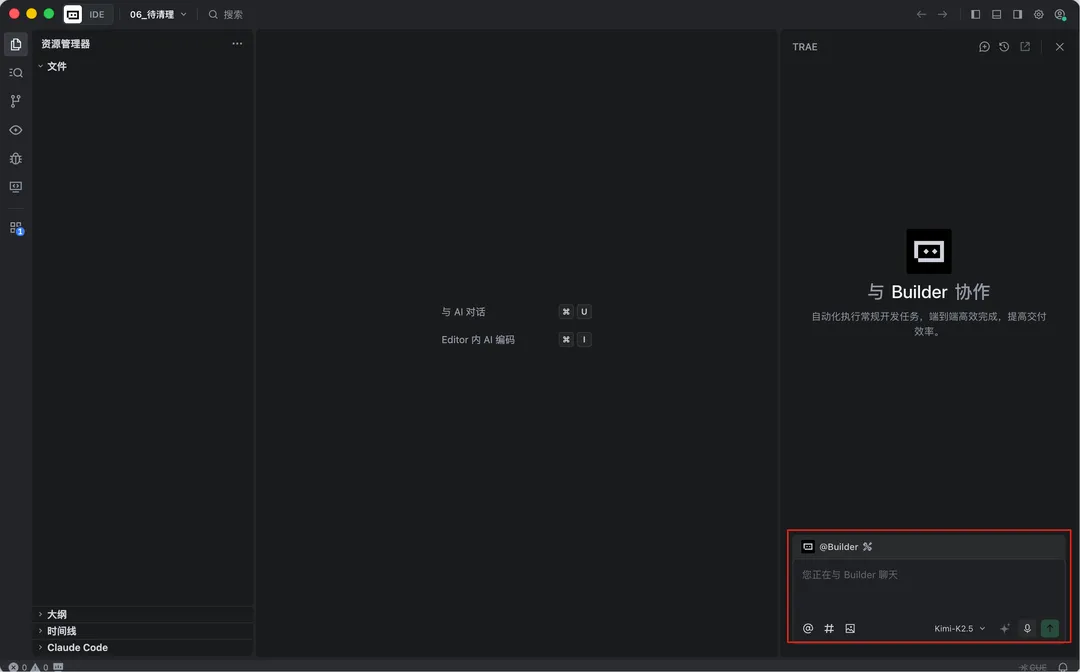
1)Trae国内版:https://www.trae.cn/
2)opencode桌面版:https://opencode.ai/
注意:小白用户不要用命令行安装,只安装桌面版本;如下图
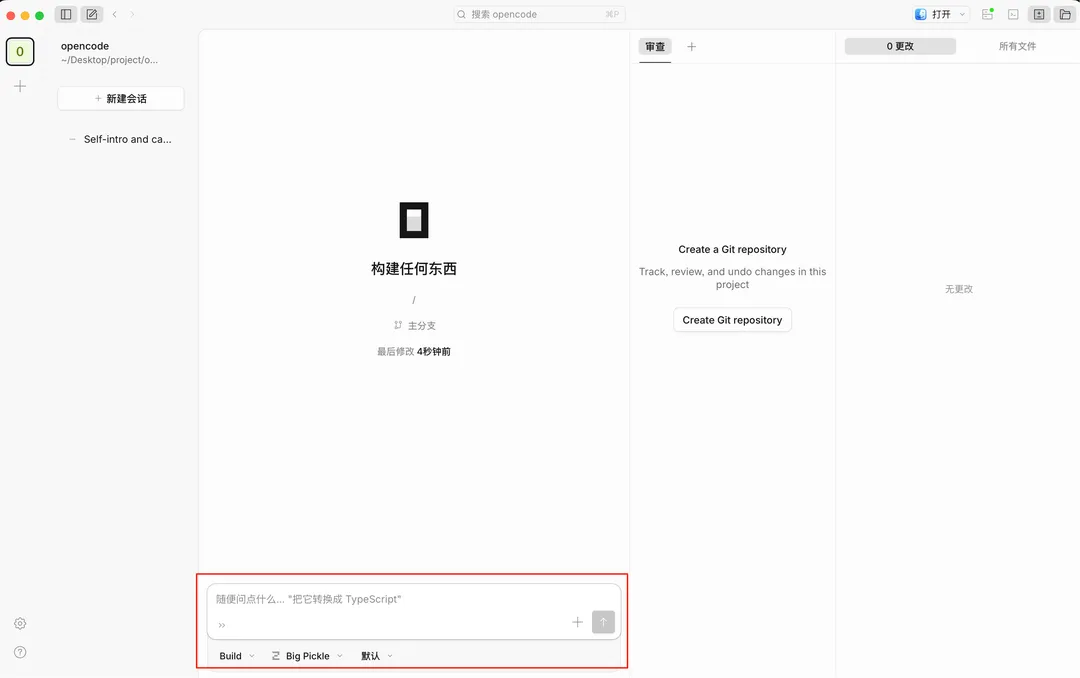
为什么选择这两个,这两个AI编程工具都有免费的模型可以无成本使用;
2、选择模型
1)Trae国内版:建议选择kimi-k2.5;
(如果排队时间较长,也可以选择glm5、minimax-m2.7、Qwen3.5)
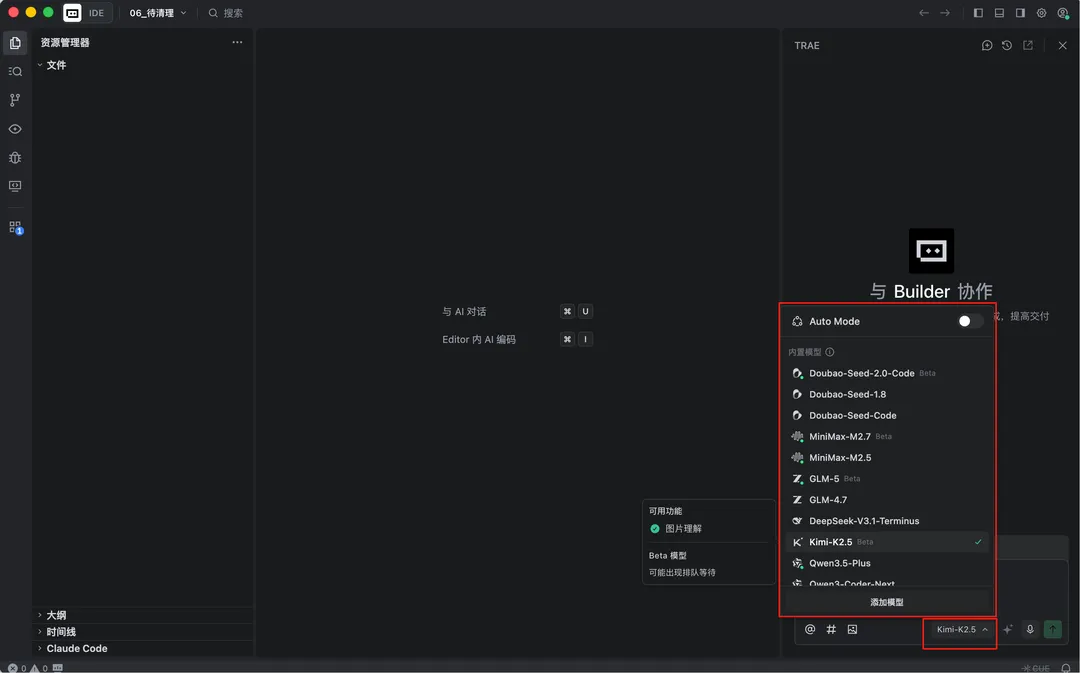
2)Opencode:建议优先选择MiMo V2 Pro Free,其次MiniMax M2.5 Free;
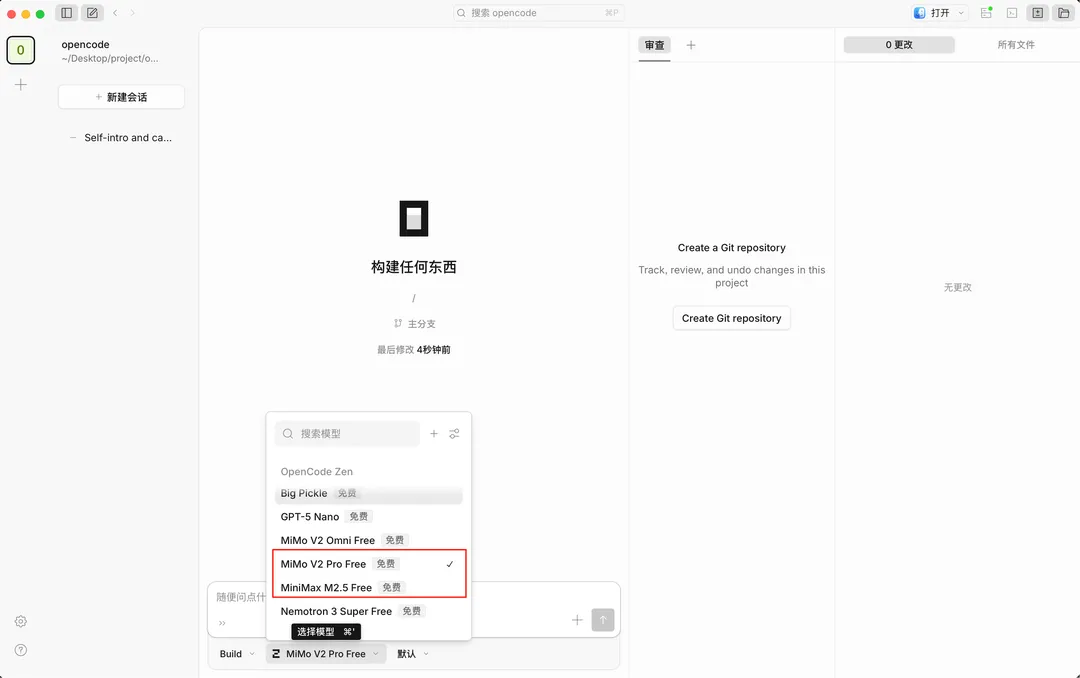
第二步:让AI IDE安装和配置openclaw
1、指挥Trae或者opencode安装openclaw
启动Trae或者opencode后,选择免费的模型(免费的模型有额度限制,但足够使用了);
对话框输入:(Windows电脑安装命令)
帮我必须按照Windows WSL2部署的方式部署OpenClaw,看下 https://github.com/openclaw/openclaw信息,帮我安装下openclaw 2026.3.12的版本,不要最新版;对话框输入:(Mac电脑安装命令)
查询下openclaw的官方文档,看下 https://github.com/openclaw/openclaw信息,帮我安装下openclaw 2026.3.12的版本,不要最新版;注意:openclaw从 2026.3.13开始,底层的改动很大,安装后可能会有很多的问题,不建议安装最新的版本;
2、指挥Trae或者opencode初始化openclaw
帮我配置下openclaw初始化,本地启用,开启主要的内置工具和记忆,暂时不用配置模型;配置后先不用启动。3、指挥Trae或者opencode给openclaw配置模型
方案一:短期体验
如果是短期体验,推荐硅基流动模型平台,注册并实名认证后平台有16元的奖励代金券;
地址:https://cloud.siliconflow.cn/i/EUpYIJT6
搜索一下如何给openclaw配置其他供应商的模型,帮我给openclaw 新增配置以下模型供应商和模型,不要删除已经配置好的模型模型供应商:硅基流动;API地址:https://api.siliconflow.cn/v1 ;API 密钥:替换你的订购API秘钥;模型 ID1:Pro/moonshotai/Kimi-K2.6;模型 ID2:Pro/MiniMaxAI/MiniMax-M2.5;模型 ID2:Pro/zai-org/GLM-5;默认模型设置为:Pro/moonshotai/Kimi-K2.6;并配置好支持自由切换到其他模型。配置好后先不启动openclaw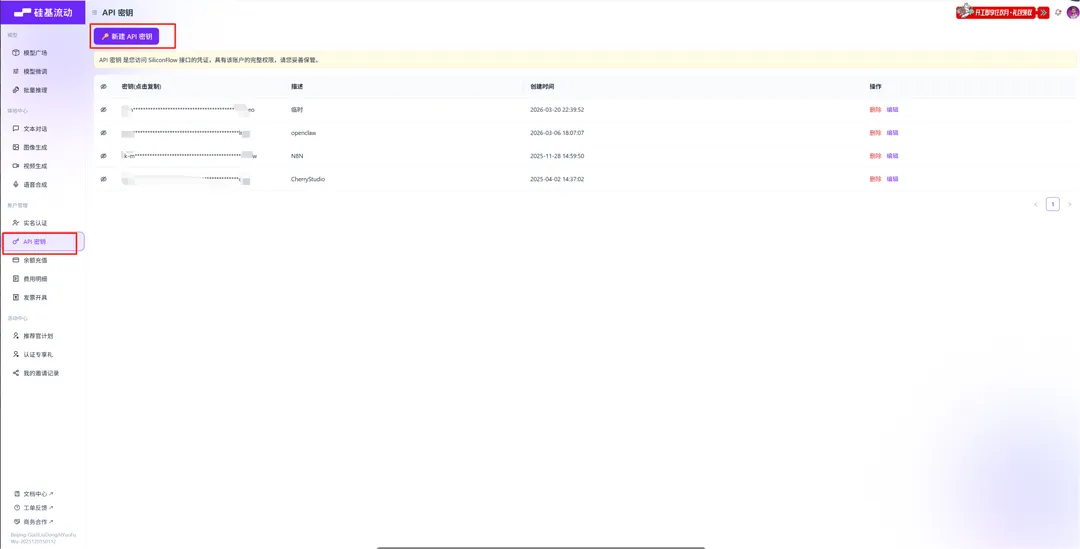
方案二:长期使用(火山方舟)
长期玩的话,建议买个各大平台推出codingplan套餐,40元/每月的就够用了;
火山方舟:方舟 Coding Plan 支持 Doubao、GLM、DeepSeek、Kimi、MiniMax 等模型,工具不限,现在订阅9折,低至36元,订阅越多越划算!立即订阅:https://volcengine.com/L/TPdym9jNfPk/
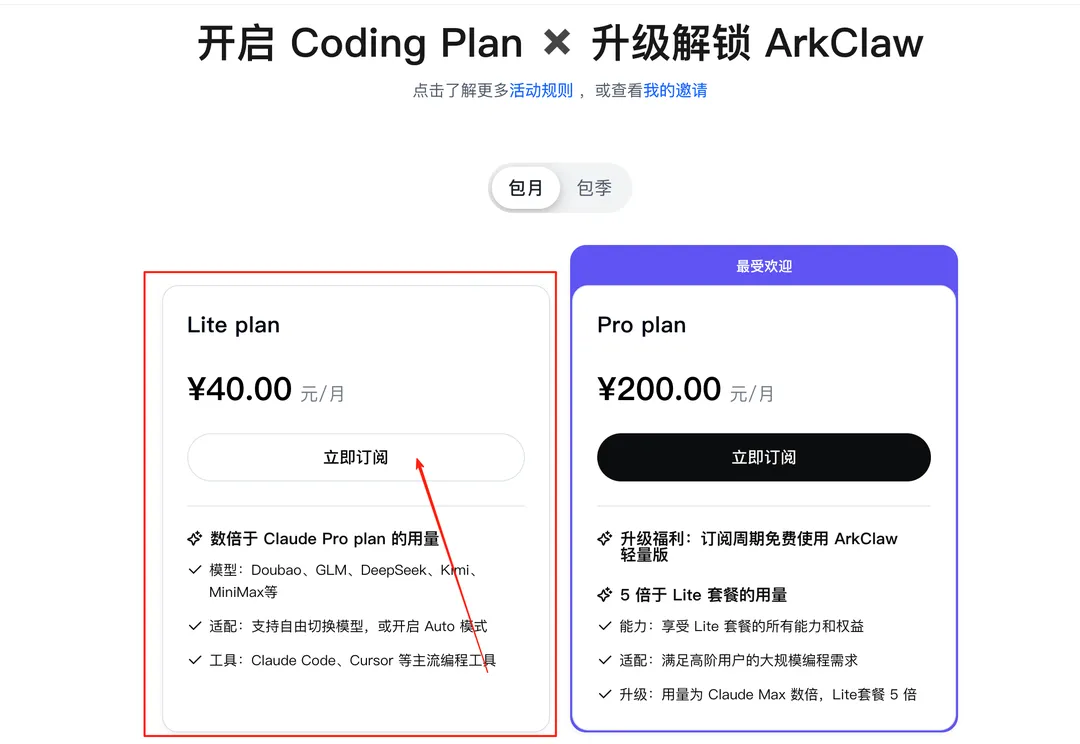
搜索一下如何给openclaw配置其他供应商的模型,帮我给openclaw 新增配置以下模型供应商和模型,不要删除已经配置好的模型模型供应商:火山方舟;API地址:https://ark.cn-beijing.volces.com/api/coding/v3API 密钥:替换你的订购API秘钥;模型 ID1:doubao-seed-2.0-pro;模型 ID2:kimi-k2.5;模型 ID2:minimax-m2.5;默认模型设置为:kimi-k2.5;并配置好支持自由切换到其他模型。配置好后先不启动openclaw4、配置飞书机器人(如果已经有了可以跳过这一步)
首先需要先在飞书开放平台(https://open.feishu.cn/app),
创建一个飞书机器人;
1)新建企业应用
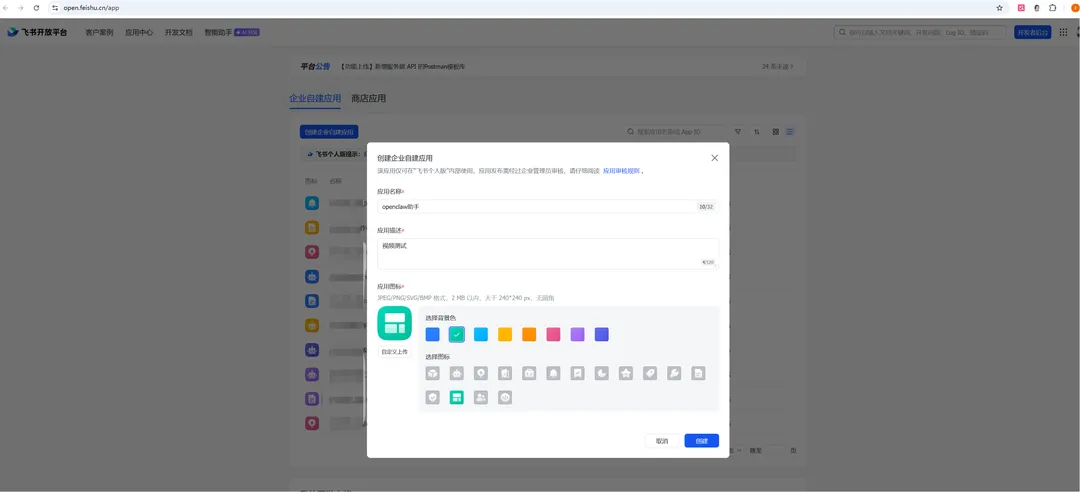
2)添加机器人
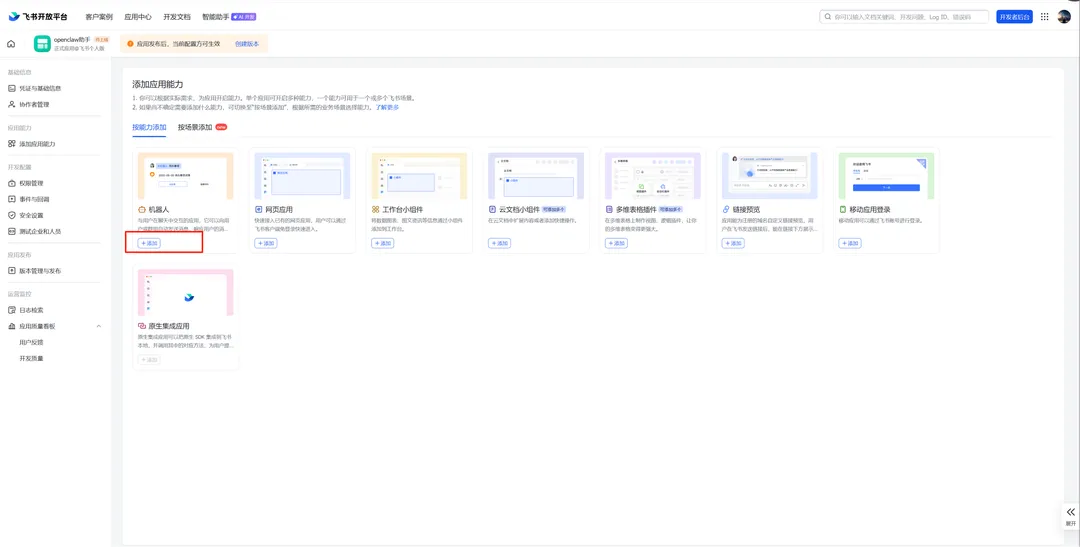
3)导入权限
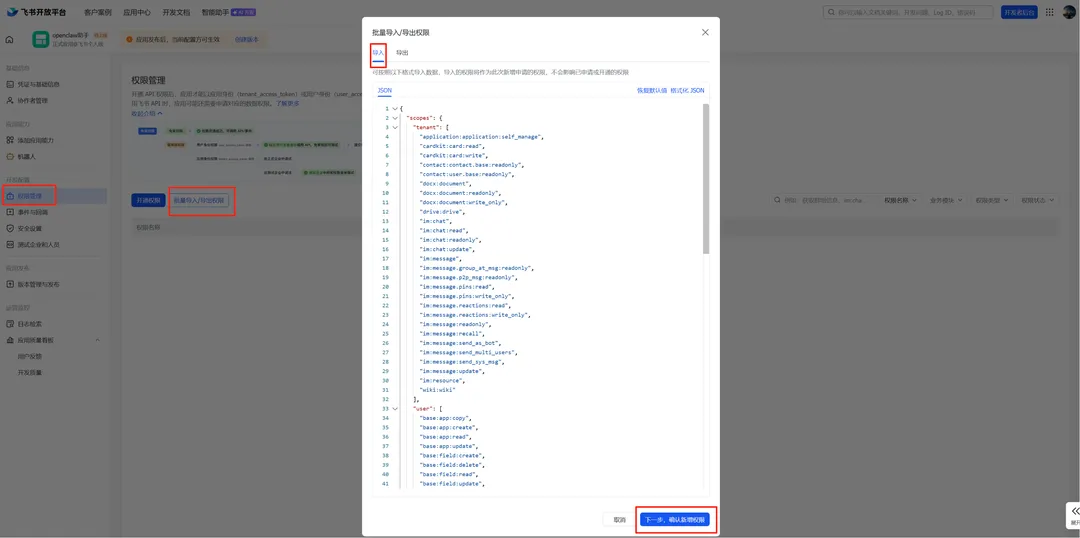
JSON{ "scopes": { "tenant": [ "application:application:self_manage", "cardkit:card:read", "cardkit:card:write", "contact:contact.base:readonly", "contact:user.base:readonly", "docx:document", "docx:document:readonly", "docx:document:write_only", "drive:drive", "im:chat", "im:chat:read", "im:chat:readonly", "im:chat:update", "im:message", "im:message.group_at_msg:readonly", "im:message.p2p_msg:readonly", "im:message.pins:read", "im:message.pins:write_only", "im:message.reactions:read", "im:message.reactions:write_only", "im:message:readonly", "im:message:recall", "im:message:send_as_bot", "im:message:send_multi_users", "im:message:send_sys_msg", "im:message:update", "im:resource", "wiki:wiki" ], "user": [ "base:app:copy", "base:app:create", "base:app:read", "base:app:update", "base:field:create", "base:field:delete", "base:field:read", "base:field:update", "base:record:create", "base:record:delete", "base:record:retrieve", "base:record:update", "base:table:create", "base:table:delete", "base:table:read", "base:table:update", "base:view:read", "base:view:write_only", "board:whiteboard:node:create", "board:whiteboard:node:read", "calendar:calendar.event:create", "calendar:calendar.event:delete", "calendar:calendar.event:read", "calendar:calendar.event:reply", "calendar:calendar.event:update", "calendar:calendar.free_busy:read", "calendar:calendar:read", "contact:contact.base:readonly", "contact:user.base:readonly", "contact:user.employee_id:readonly", "contact:user:search", "docs:document.comment:create", "docs:document.comment:read", "docs:document.comment:update", "docs:document.media:download", "docs:document:copy", "docx:document:create", "docx:document:readonly", "docx:document:write_only", "drive:drive.metadata:readonly", "drive:file:download", "drive:file:upload", "im:chat.members:read", "im:chat:read", "im:message", "im:message.group_msg:get_as_user", "im:message.p2p_msg:get_as_user", "im:message:readonly", "offline_access", "search:docs:read", "search:message", "space:document:delete", "space:document:move", "space:document:retrieve", "task:comment:read", "task:comment:write", "task:task:read", "task:task:write", "task:task:writeonly", "task:tasklist:read", "task:tasklist:write", "wiki:node:copy", "wiki:node:create", "wiki:node:move", "wiki:node:read", "wiki:node:retrieve", "wiki:space:read", "wiki:space:retrieve", "wiki:space:write_only" ] }}4)事件配置:选择长连接和接收消息
im.message.receive_v1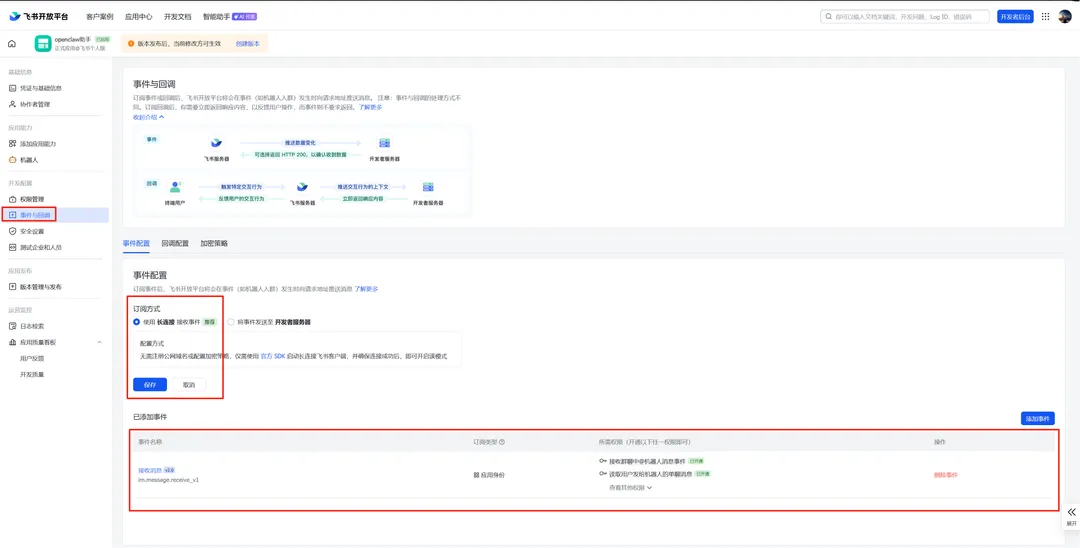
5)回调配置:选择长连接和卡片回传
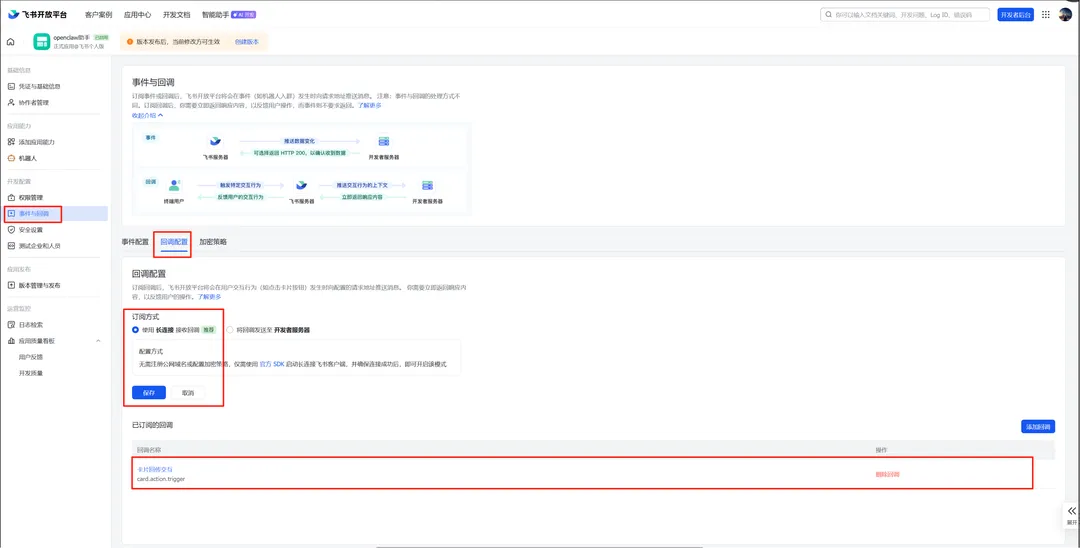
6)然后发布;
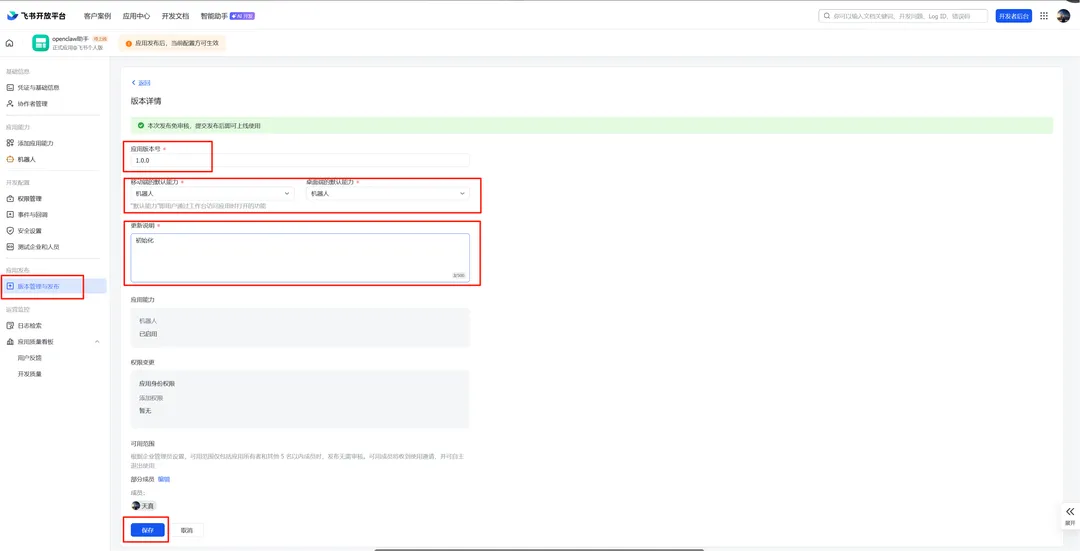
7)最后复制appid和appSecret
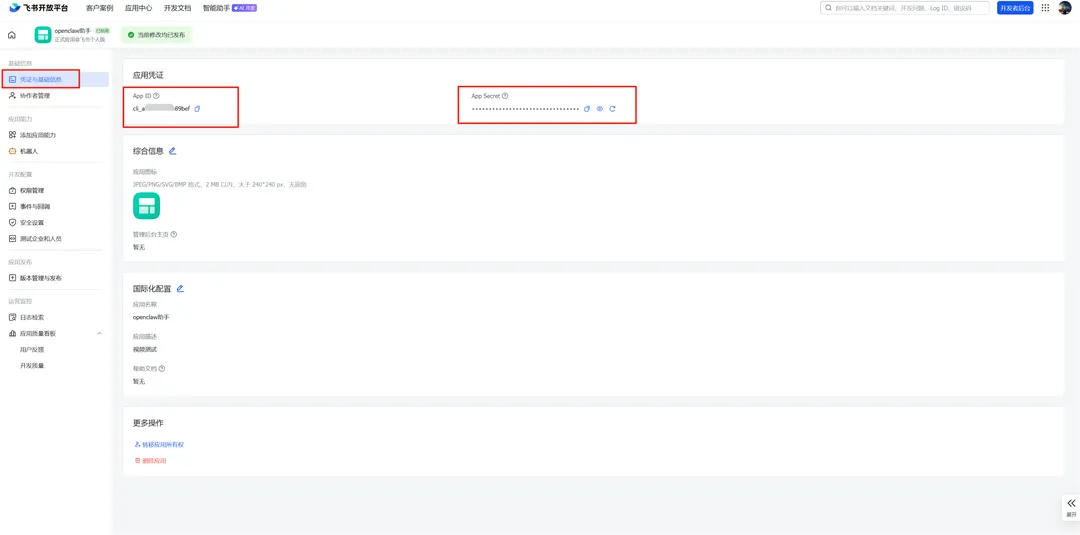
5、让Trae或者opencode给openclaw配置飞书机器人
输入:
看下openclaw的官方文档,帮我启用和配置下飞书通道(不要三方插件),我的飞书openclaw 助手机器人已经配置好,且事件订阅类型为长连接模式,机器人名称: 替换你的飞书机器人名称;App ID:替换你的飞书机器人APPID;App Secret:替换你的飞书机器人APPSecret;域名 : feishu (国内版)配置完成后重启openclaw,并且验证下是否有问题;配置完成后
使用飞书机器人对话,当出现以下图片内容,说明配置好了,但需要匹配认证;
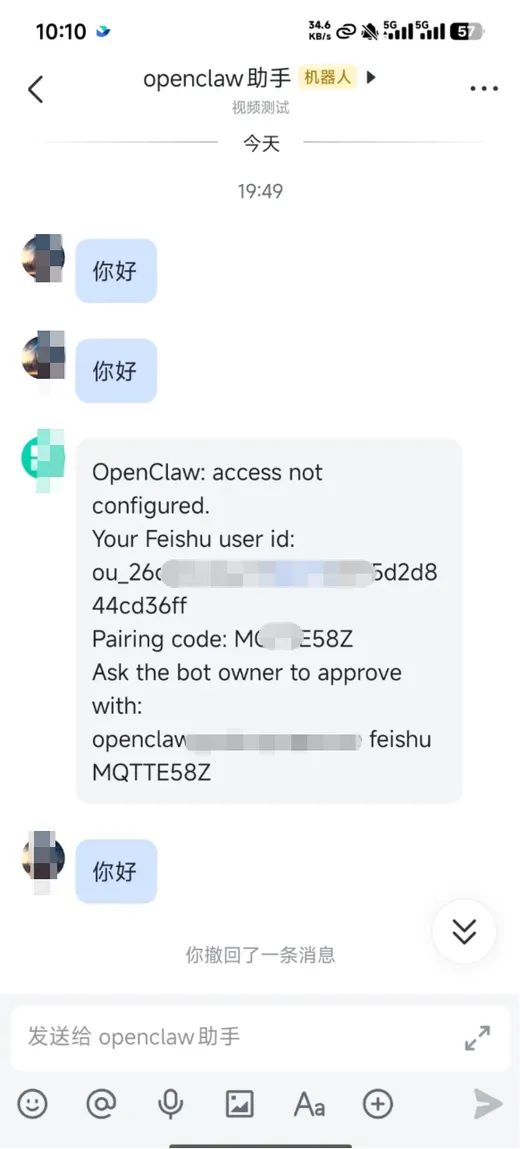
用飞书机器人对话触发了匹配认证,搜索一下如何完成飞书机器人的匹配认证,然后再处理下,不要出错了,处理后自己验证好飞书通道是否可以正常对话。或者把飞书的这段代码直接发给Trae或者opencode处理也可以;
然后再用飞书机器人对话,如果收到回复,就可以开始愉快的在本地电脑里养龙虾🦞了;
5、openclaw的前端界面,
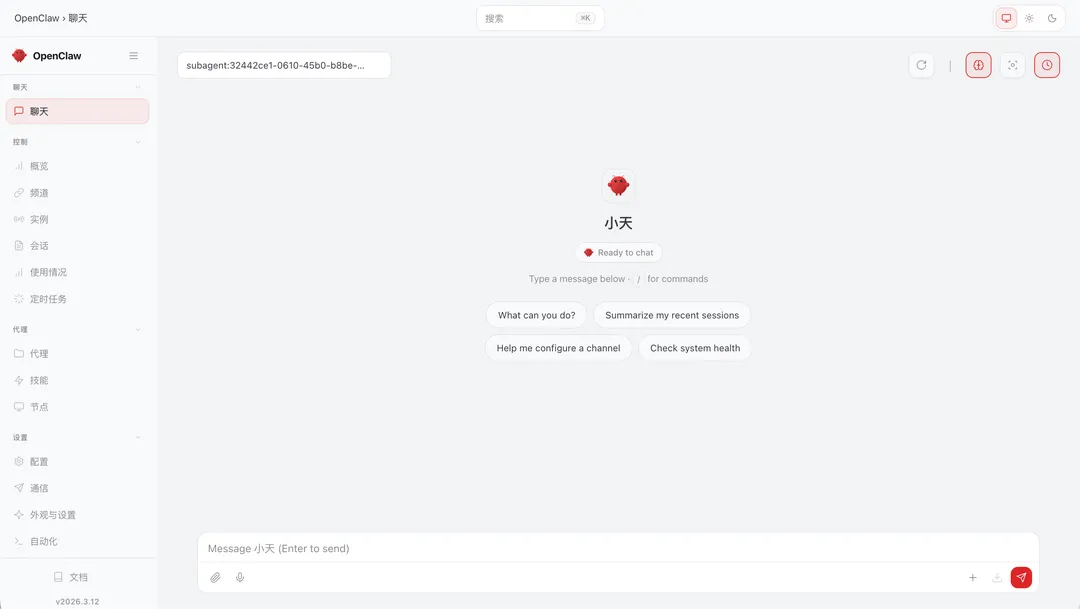
如果想看下openclaw的前端界面,可以在Trae或者opencode输入:
帮我打开在浏览器里打开openclaw的前端界面,并且验证下是否有问题;如下图所示:
顺利的话,按照流程完成安装部署预计在1个小时左右!
后续使用注意:
1、后续使用时如果不会操作命令行启动openclaw,可以让Trae或者opencode帮你启动openclaw;
2、openclaw在使用过程中出现了问题,也都可以让Trae或者opencode帮你修复。
如果按照上述教程部署成功,那么恭喜你可以愉快地养小龙虾🦞啦!
详细教程可以访问:https://my.feishu.cn/wiki/PmHJwrxcgizob2k86Uhc21W2nec
后续更多教程可关注:微信公众号:天真的AI世界