 夜雨聆风
夜雨聆风六个AI加Excel的组合技巧
用AI辅助Excel处理,省下你的宝贵时间
周五下午五点。手机震动了一下。老板在群里丢过来一个文件,说周一晨会要用一份合并了所有部门数据的报表。如果是以前,我会瞬间感到胃部抽搐。这意味着我要加班到九点甚至更晚,对着密密麻麻的单元格核对数据,生怕一个公式出错。
但现在,我只需要喝口咖啡。打开对话框,告诉AI我的需求。半小时后,报表完成。我合上电脑,准时走出公司大门。这种从容不是因为我变强了,而是工具变了。
很多人觉得Excel难用,是因为还在用十年前的思维操作它。如今大模型已经能把复杂的逻辑翻译成人类能听懂的语言。这不是魔法,是效率工具的迭代。我把最近高频使用的六个AI加Excel的组合技整理出来,每一个都能实实在在省下你的时间。

AI让办公效率倍增
智能生成公式
第一个最烦人的地方是写公式。哪怕是用了很多年表格的人,面对嵌套函数依然头大。比如你需要根据员工ID去另一个表里匹配奖金,还要判断职级是否达标。这时候VLOOKUP加上IF函数,稍微错一个括号就报错。
现在的做法很简单,直接打开任意主流AI助手。输入:
"我想要一个Excel公式,根据A列的员工ID,在Sheet2里查找对应的奖金。如果奖金大于5000标记为优秀,否则标记为普通。"
AI会立刻生成一段代码,你只需要复制粘贴到单元格,按回车即可。**曾经需要查半天教程的工作,现在变成了一次对话。**
快速数据清洗
数据清洗往往是更耗时的隐形杀手。从系统导出的原始数据,日期格式五花八门。有的带空格,有的大小写混乱,还有莫名其妙的隐藏字符。
过去我们需要用文本分列、查找替换一个个处理。现在你可以把一列脏数据截图或者直接复制给AI,描述问题:
"这里有很多多余的空白字符,日期也不统一,请提供清理后的结果或者处理方案。"
AI不仅能告诉你怎么操作,有些工具甚至能直接给出Python代码片段帮你一键清洗。**原本需要反复筛选的一小时工作,压缩到了五分钟。**
智能图表推荐
做图表也是同理。很多时候我们不知道用柱状图还是折线图,只能盲选。
现在选中数据区域,在对话框里告诉AI:我要展示过去一年的销售趋势,哪个月份最高。**AI会根据数据特征推荐最佳图表类型,甚至直接生成可视化代码。**
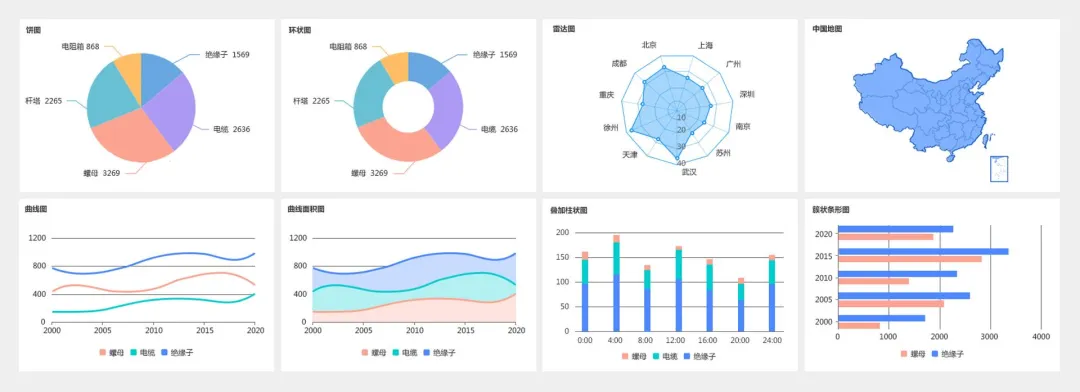
多种图表类型展示
这个过程简化成了三步:选中数据 → 说需求 → 完成。你不需要懂设计美学,AI会帮你把数据讲清楚。
PDF转Excel
关键是遇到PDF里的表格怎么办?以前必须手动录入,或者用昂贵的OCR软件。
现在你直接把文件传进去,指令:提取里面的表格并转为Excel格式。虽然准确率不能保证百分之百,特别是扫描件模糊的情况下。但相比手敲几百行数字,人工校验一遍的效率提升是巨大的。**这一步省下的时间足够你去吃顿好的午餐。**
批量自动化处理
最硬核的是批量处理。想象一下,你有十二个Excel文件,分别代表十二个月的销量,你需要把它们合并成一个总表,还要计算平均值。手动复制粘贴不仅累,还容易出错。
让AI写一段Python脚本,指定文件夹路径。它能自动遍历所有文件,读取数据,合并后再保存。虽然听起来有点技术门槛,但AI生成的代码通常注释清晰。
你只需要运行一次,以后每个月重复这个任务,脚本会自动跑完。你连文件都不用打开。
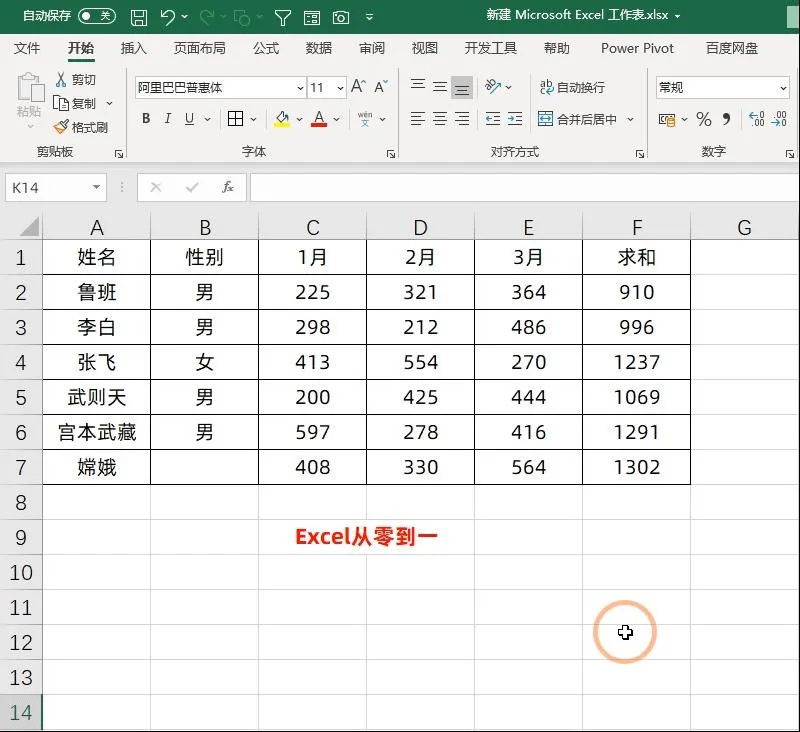
Excel表格数据处理
AI数据分析洞察
最后一个技能是关于数据分析。有时候数据都在手里,但看不出结论。把脱敏后的数据贴在对话框里,问AI:
"这些销售数据有什么异常波动吗?下季度建议重点推广哪个产品?"
AI会充当你的初级分析师角色,指出哪些月份下滑明显,哪些品类增长最快。它不会替你做决策,但它能提供你忽略的视角。这种洞察往往比单纯罗列数字更有价值。
就是这样。去做更有创造性的事。
这六个技巧不需要你成为程序员,只需要你愿意尝试新的交互方式。当你发现那些曾经让你焦虑的表格变成了几行指令,你会明白工具进化的本质就是服务于人的体验。
📌 别等到下周的报表来了再想对策。
今天下班前,挑上面提到的一个场景试试。哪怕只是让AI帮你写一个复杂的公式。你会发现,生活本该有更多留给自己的时间。而不是被困在格子里。

