夜雨聆风
夜雨聆风相信大家都知道有EXCEL和WPS这两个办公工具,但如果是初学者或刚入职场的你,
有没有这样的经历——
老板发来一个Excel表格,让你“把数据整理一下”。
你打开表格,看到密密麻麻的格子、一排排按钮,完全不知道从哪下手。
想点个“保存”,找了半天没找到;想删掉一列,右键菜单里全是看不懂的选项。
别急。**Excel和WPS的界面,比你想的要简单得多**。
它们就像一个“数字版的超级网格纸”。你只需要知道**哪里是写字的地方、哪里是工具、哪里是翻页的**,就能开始用了。
在介绍Excel和WPS界面前,先说一下相关的基础知识。
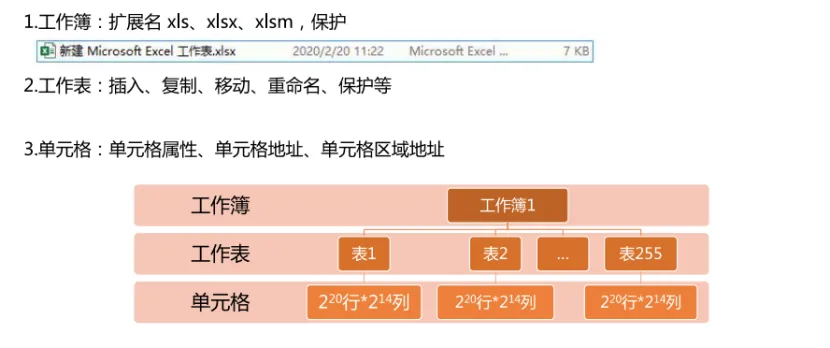
接着我用一张图(你可以边看边对照自己的界面),带你10分钟认识Excel/WPS的“五脏六腑”。
先看这张全景图
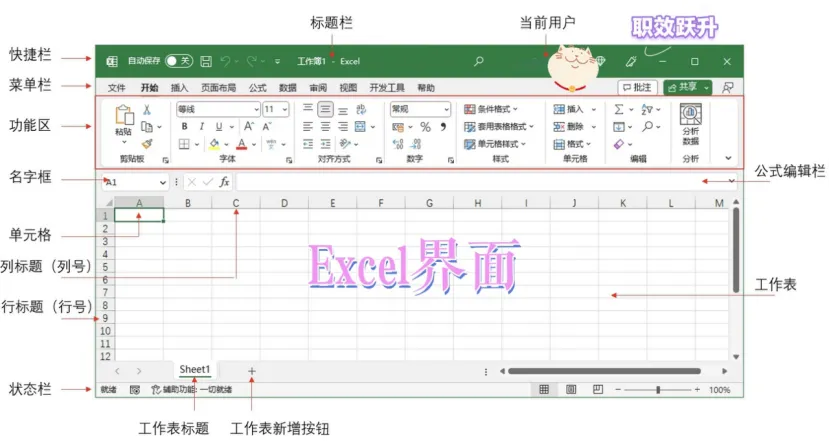
> 这是Excel(WPS布局几乎一样)的主界面,我把核心区域都标出来了。
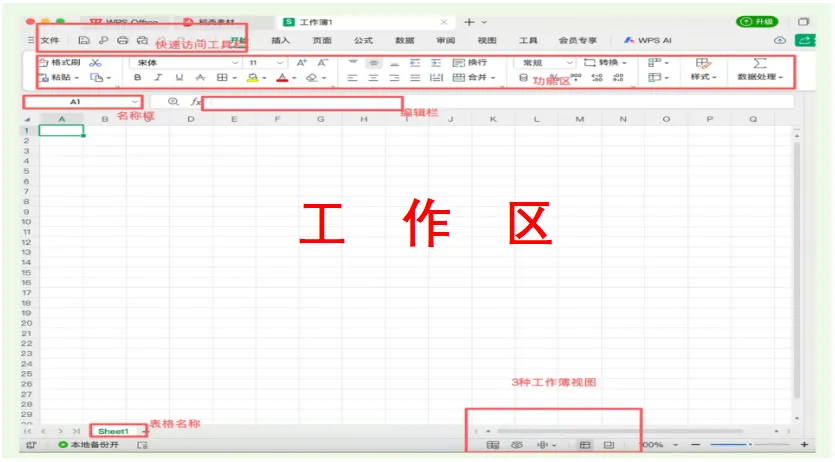
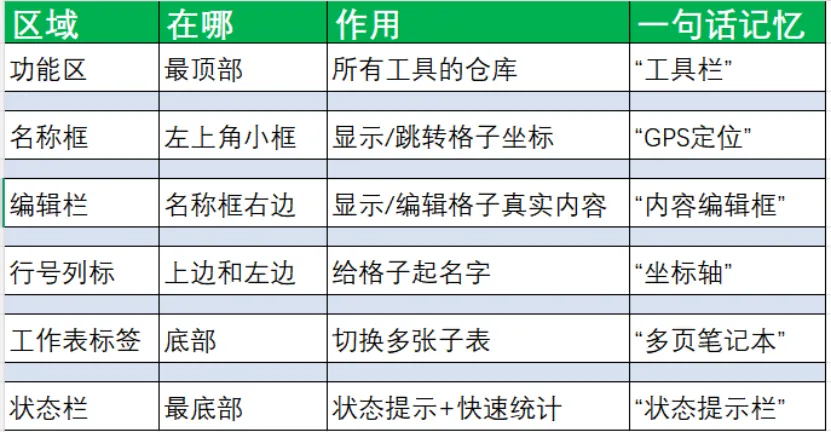
**其实你只需要记住6个地方**,剩下的用到了再学。
在展开介绍之前,咱们简单快速了解一下主要的功能:

区域1:功能区(最上面那一排选项卡)
**位置**:窗口最顶部,写着“开始、插入、页面布局、公式、数据…”那一行。
**作用**:**所有工具的“仓库”**。你想做任何操作(加粗、排序、插入图表、打印…),都在这里找。
**怎么用**:
- 点一下“开始”,下面出现字体、对齐、数字格式等常用工具
- 点一下“插入”,可以加表格、图表、图片
- 点一下“数据”,有排序、筛选、分列等功能
> **小技巧**:不知道某个功能在哪?可以用快捷键 `Alt`,功能区上会出现字母提示,按对应字母就能快速打开(这个以后细说)。
**类比**:就像你手机的“设置”App,所有功能分类放在不同页面里。
区域2:名称框(左上角那个小框)
**位置**:功能区下方,最左边,通常显示类似 `A1` 的字样。
**作用**:**告诉你当前选中的是哪个格子**,也可以用它快速跳转到指定位置。
**怎么用**:
- 点击任意格子,名称框里会显示它的“坐标”(比如C5,表示C列第5行)
- 在名称框里直接输入坐标(比如 `Z100`),按回车,就会瞬间跳转到那个格子
> 这是“瞬移”技巧,几千行的大表格里特别有用。
区域3:编辑栏(名称框右边那个长条)
**位置**:名称框右边,一个长长的白色输入条。
**作用**:**显示当前格子里的“真实内容”**。如果格子里有公式(比如 `=A1+B1`),格子里显示计算结果,但编辑栏里会显示公式本身。
**怎么用**:
- 选中一个格子,在编辑栏里可以直接修改内容
- 输入等号 `=` 开始写公式时,编辑栏也会同步显示
**类比**:就像手机短信的“编辑框”——你在框里打字,发送后显示在聊天记录里。编辑栏就是那个“编辑框”。
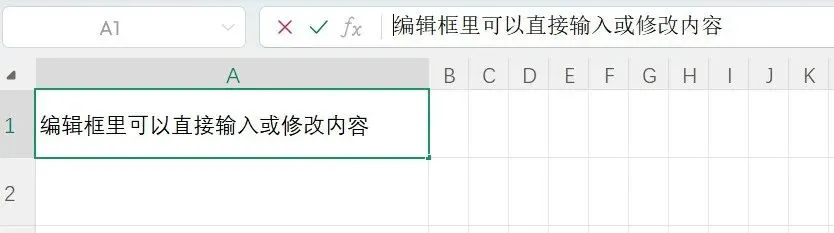
区域4:行号和列标(那些数字和字母)
**位置**:
- **列标**:最上方一排字母(A、B、C、D…)
- **行号**:最左边一排数字(1、2、3、4…)
**作用**:**给每个格子起名字**。一个格子就是“列字母+行数字”,比如 `B3` 表示B列第3行。
**怎么用**:
- 点击列标(比如点“A”),会选中整列
- 点击行号(比如点“5”),会选中整行
- 拖动列标之间的分割线,可以调整列宽
- 双击列标之间的分割线,自动调整到最适合的宽度
> 这是Excel最基本的“坐标系统”,所有公式(比如 `=SUM(A1:A10)`)都是靠这个定位的。
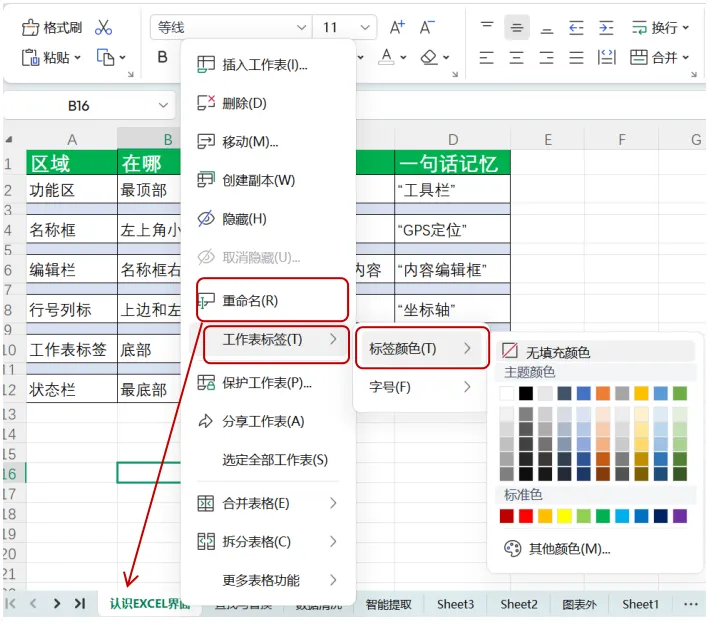
区域5:工作表标签(底部那一排小标签)
**位置**:窗口最底部,默认写着 `Sheet1`、`Sheet2`、`Sheet3`。
**作用**:**一个Excel文件里可以有多张“子表”**,就像笔记本里的多页纸。点不同标签,切换到不同的表。
**怎么用**:
- 双击 `Sheet1`,可以重命名(比如改成“1月销售”)
- 点击右边的 `⊕` 号(加号),可以新建一张表
- 右键单击标签,可以移动、复制、删除、改变颜色
区域6:状态栏(底部那一行,显示“就绪”)
**位置**:窗口最底部,左边显示“就绪”或“计数”,右边有几个视图按钮。
**作用**:**告诉你当前表格的状态**,也能快速实现一些统计。
**最有用的隐藏功能**:
- 选中几个数字格子,**右下角会自动显示“求和、平均值、计数”**(不需要写公式!)
- 右键点击状态栏,可以自定义显示哪些统计项(比如最大值、最小值)
这个很多人用了几年都不知道,非常实用。
总结:一张表记住6个区域
一个动作,让你快速熟悉界面
**实践练习**(花3分钟做一遍,比看十遍都有用):
1. 打开Excel或WPS,新建一个空白工作簿
2. 依次用鼠标点一下:功能区里的“开始”→“插入”→“页面布局”(感受切换)
3. 点击任意格子,看名称框的变化(比如C5)
4. 在编辑栏里输入“你好”,然后按回车,看格子里显示什么
6. 选中几个数字(比如随便打5、10、15),看右下角状态栏自动显示的“求和=30”
做完这6步,**你已经打败了50%的Excel初学者**。
我是Excel小达人,帮初学者把Excel/WPS变简单的普通人。
**下期预告**:介绍数据统计效率之王SUM,SUMIF,SUMIFS。
咱们下期见。
关注我,上班不迷路