 夜雨聆风
夜雨聆风明明转了Word,打开全是图?复制出来一堆乱码? 别急着骂软件,很可能是你的PDF“本身就有问题”。
今天一篇讲清楚:怎么转、用什么转、以及为什么转完还是不能编辑。
🛠️ 先说怎么转:两种最省时省事的方法
方法一:用你电脑里可能已经有的【WPS】
用WPS打开你的PDF文件
点顶部的【开始】→ 找到【PDF转换】
选择你要转成的格式:Word、Excel、PPT、TXT、CAD……都行
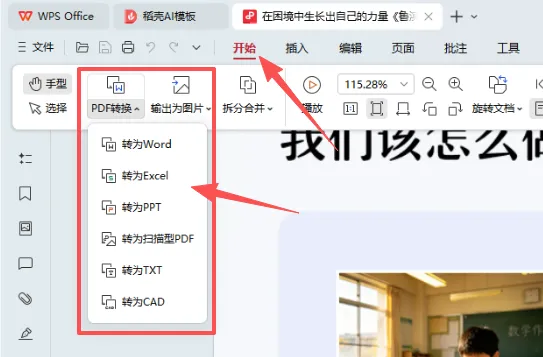
✅ 优点:不用装额外软件,大部分人电脑都有WPS ⚠️ 注意:WPS的转换功能一般需要会员,但偶尔有免费试用
✅如果你只是进行查看或打印,用WPS免费版足够了
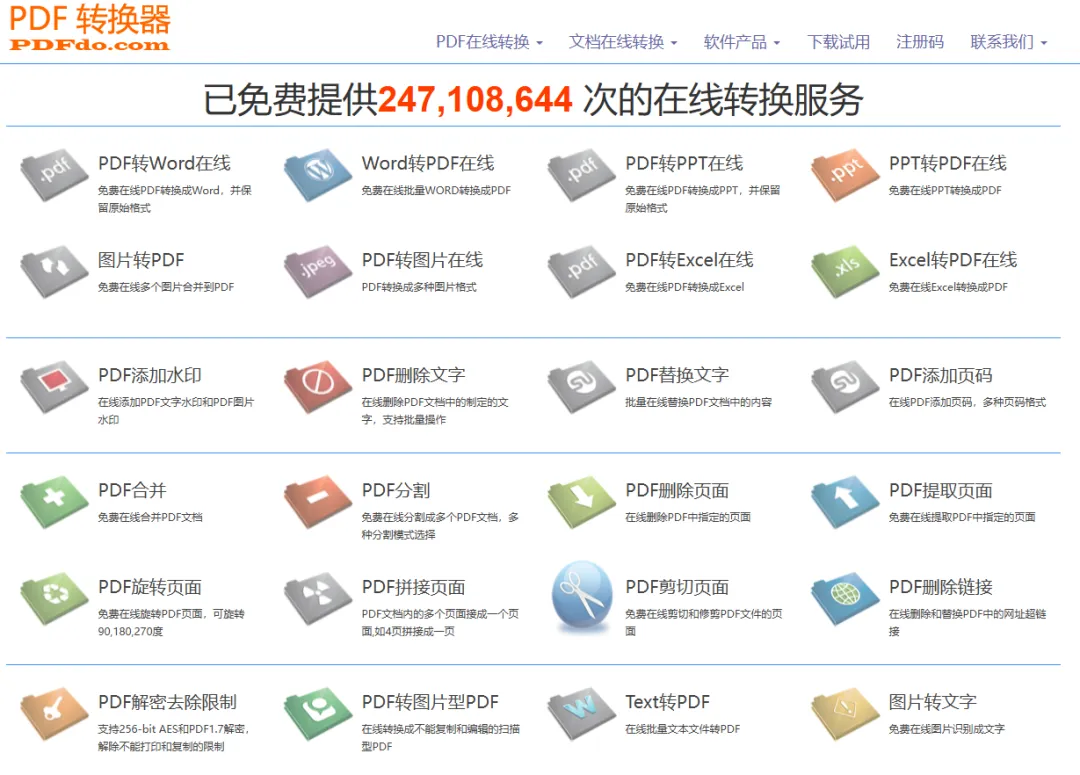
方法二:用在线转换工具【档铺】(网址:pdfdo.com)
网址:http://www.pdfdo.com/
文件小于 30M 的,免费在线转换
如果想批量转大文件、或者下载桌面软件,那要付费
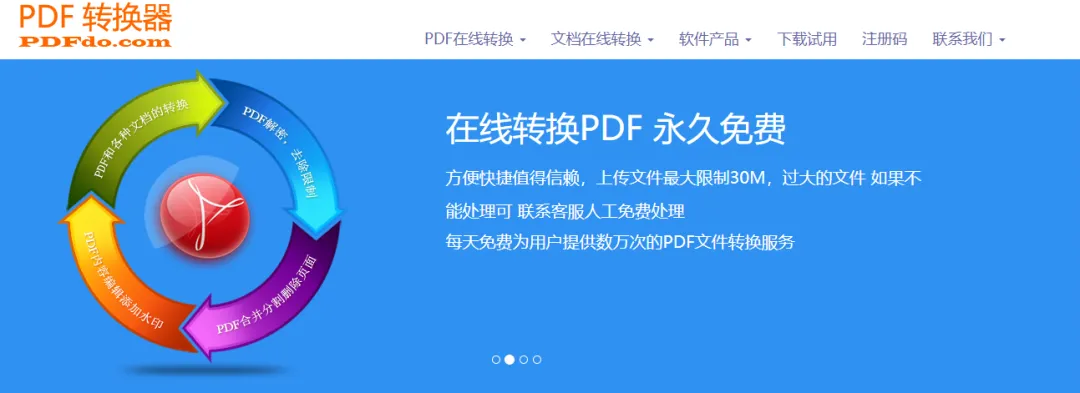
💡 这类在线工具很多,档铺只是其中一个。记住:超过30M先压缩,或者换电脑端WPS。
🤔 为什么我转完之后,还是不能编辑?
这是最最最常见的问题。 答案大概率不是软件问题,而是你的PDF本身就是一张图。
PDF其实分三种“体质”,我们来对号入座👇
📊 一张表看懂三种PDF(很重要!)
| 纯图片PDF | ||||
| 双层PDF | ||||
| 原生PDF |
重点记住:如果你的PDF是手机拍照合成的、或者扫描仪直接出的,那它本质上就是一张大图片。 图片转Word,出来的还是图片里的字,不是真正的文字。
🔍 教你3秒判断自己的PDF是哪种
不用看文档属性,就动动鼠标:
鼠标拖拽选文字 → 选不上的,就是纯图片PDF(放弃直接转,需要先OCR)
能选中文字,但复制出来有错字、排版乱 → 是OCR版,可以再找更好的OCR工具重转
文字规整,放大也不模糊 → 原生PDF,随便转,保你满意
🧩 额外科普:其他几种你可能遇到的PDF
上面三种最常见,下面这几种属于“特殊工种”,了解一下就行:
PDF/A:给档案局用的,保证100年后还能打开
PDF/X:印刷厂专用,色差最小
可填写表单PDF:自带输入框,不用打印手写
加密/权限PDF:打开要密码,或者禁止复制/打印
3D/工程PDF:图纸模型专用,能测量尺寸
如果你遇到这些,普通转换工具可能搞不定,需要专用软件。
🎁 最后送你一条“保命顺序”
遇到不能编辑的PDF,按这个顺序操作:
1️⃣ 先判断:能不能用鼠标直接选文字? 2️⃣ 不能选 → 先用“OCR工具”把它变成可识别文字(比如手机扫描全能王、电脑用Adobe Acrobat) 3️⃣ 能选但有错字 → 换个更好的OCR软件重新识别 4️⃣ 完美编辑 → 直接用WPS或在线工具转Word
📌 总结一句话:不是所有PDF都能一键转Word,先看它是不是图片假装的。 学会了记得点个「在看」,转给被PDF折磨过的同事~ 😄
有疑问,点击上面直接问我,7*24为你服务
如果你觉得还不错,记得将我分享给周边好友哦