 夜雨聆风
夜雨聆风Windows 电脑用久了,最烦人的事情之一,就是软件越装越多。
有些软件当时只是临时用一下,后来再也没打开;有些装完会顺手带一堆组件;还有些卸载的时候看起来删干净了,结果过一阵子你又在开始菜单、右键菜单、启动项、Program Files 里看到它的影子。
更难受的是,Windows 自带的“卸载程序”很多时候只是把软件自己的卸载器叫出来。
它负责搬走主程序,但不一定负责收拾现场。
残留文件、配置目录、注册表项、快捷方式、服务项,可能还留在系统里。一次两次没感觉,时间久了,电脑里就会变成一个软件考古现场。
今天这个工具,解决的就是这个问题。
它叫 Bulk Crap Uninstaller,简称 BCUninstaller 或 BCU。
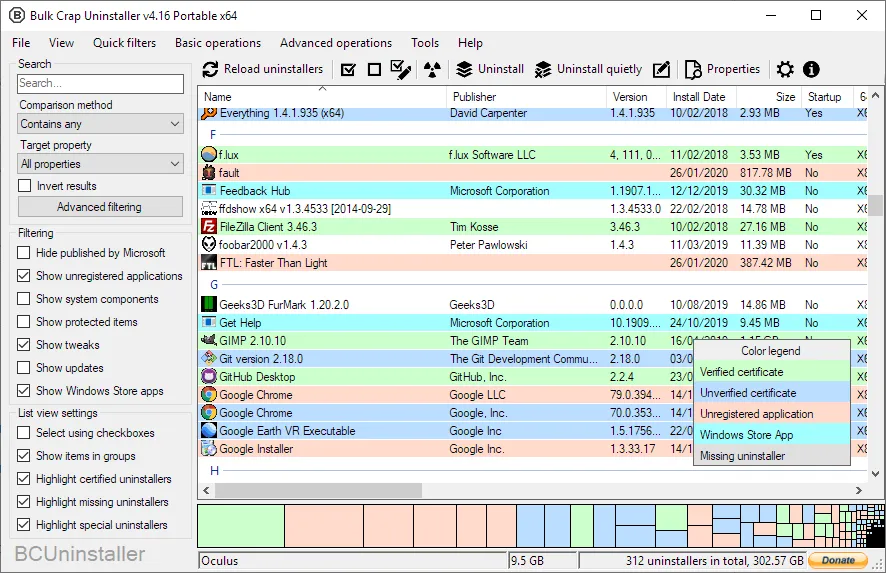
BCUninstaller 是一款免费的 Windows 卸载工具,开源,Apache-2.0 协议。
它现在 GitHub 上有 1.8 万多星,最新版本是 v6.1,还在持续维护。
一句话概括:它不只是帮你卸载软件,还会在卸载之后,顺手帮你把残留扫出来。
Windows 自带卸载,问题在哪
Windows 不是没有卸载功能。
设置里能卸载,控制面板也能卸载。问题是,很多软件卸载时,真正执行清理工作的不是 Windows,而是软件自己提供的卸载程序。
如果这个卸载程序写得认真,它会删掉主程序、配置、快捷方式和一部分缓存。
如果它写得随便,那就可能只删主程序,剩下的东西继续躺在系统里。
常见残留大概有几类:
安装目录里的空文件夹 AppData里的配置和缓存ProgramData里的服务数据开始菜单和桌面快捷方式 注册表里的软件信息 右键菜单、启动项、计划任务
这些东西单个看不一定大,但积少成多,就会让系统越来越乱。
更麻烦的是,你很难判断哪些能删,哪些不能删。
所以很多人最后只能选择不管。
BCU 的思路:先正常卸载,再清现场
BCUninstaller 不是那种上来就暴力删除文件的工具。
它的思路比较稳:先尽量调用软件原本的卸载程序,让它按正常流程卸载;等卸载完成后,再扫描可能留下的残留。
这个逻辑很重要。
因为很多软件卸载时,需要注销服务、移除驱动、清理右键菜单、取消自启动。如果直接删文件,反而容易留下更多问题。
BCU 做的是两步:
先让软件自己卸载 再检查有没有残留没处理
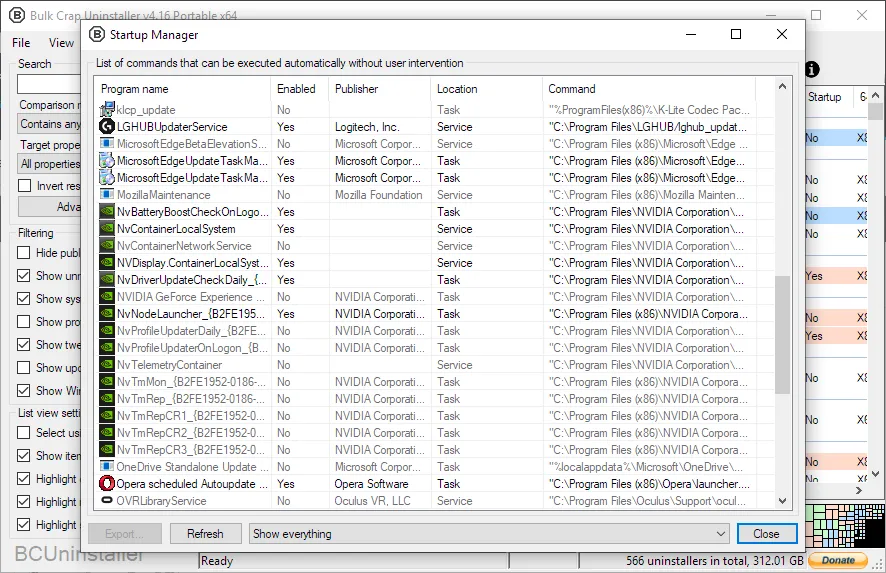
卸载完成后,它会继续搜索相关文件夹、注册表项和其他痕迹,然后把疑似残留列出来。
你可以看完再决定删不删。
这比“点一下全自动清理”更靠谱一点。
批量卸载,是它最舒服的地方
如果只是卸载一个软件,Windows 自带功能勉强也能用。
但如果你想清理一台旧电脑,或者刚买新电脑,想把一堆预装软件、试用软件、长期不用的软件一起删掉,Windows 自带卸载就很折磨。
一个个点,弹窗一个个确认,卸完还要回到列表里重新找。
BCU 的优势就在这里:它支持批量卸载。
你可以一次勾选多个软件,让它按队列处理。
它会尽量自动运行卸载流程,减少重复点击。遇到支持静默卸载的软件,还能更少打扰你。
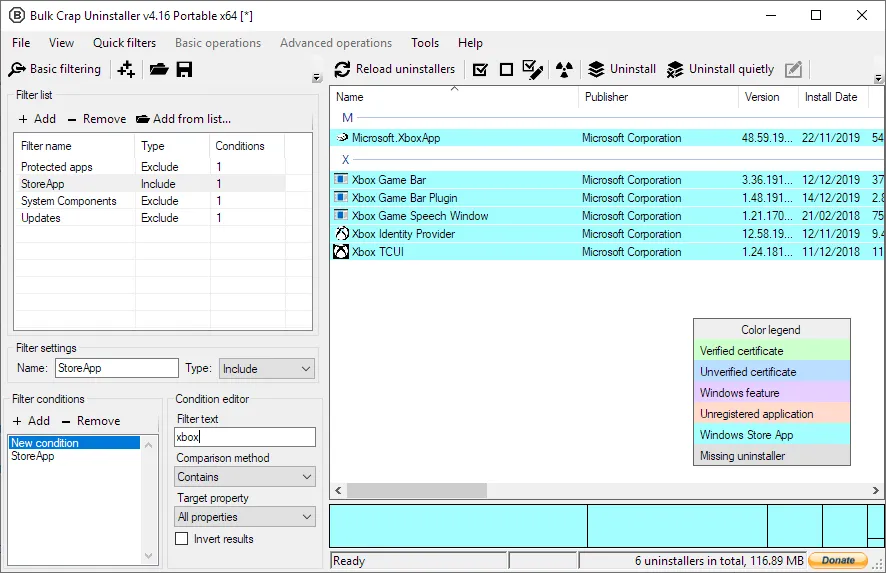
这个功能对几类场景特别实用:
新电脑清理预装软件 旧电脑整理长期不用的软件 测试软件装多了,想一次性清掉 家里电脑被装了一堆奇怪工具栏和小组件 游戏、启动器、运行库太多,想统一整理
它不是单纯“更干净”,而是能少很多重复劳动。
它能识别的东西,比系统列表更多
BCU 还有一个点很强:检测范围比较广。
普通卸载工具通常只看 Windows 注册表里登记过的已安装程序。问题是,很多软件并不老老实实出现在这个列表里。
BCU 可以识别更多类型:
正常安装的软件 隐藏或受保护的卸载条目 卸载器损坏的软件 便携软件 Windows Store 应用 Steam 游戏和应用 Windows 功能和更新 Chocolatey 安装的软件包
也就是说,它不只是把系统卸载列表换个皮肤,而是会把更多散落在电脑里的软件痕迹整理出来。
这对喜欢折腾软件的人很有用。
因为真正让系统变乱的,往往不是那些老老实实出现的程序,而是那些你早就忘了、但它还在某个角落留着东西的程序。
残留清理不要无脑全删
这里要说句真话。
BCU 很强,但它不是魔法,也不适合完全无脑点到底。
尤其是注册表残留。
注册表可以理解成 Windows 的一套系统索引,里面记录了软件路径、配置、文件关联、右键菜单、服务信息等内容。
卸载后留下来的注册表项,大部分确实没用,但也存在误判可能。
所以 BCU 在列出残留时,会给出类似可信度、风险判断的提示。第一次用的时候,我建议你保守一点:
优先删除高可信度残留 看不懂的系统项先别动 一次不要同时清理太多关键软件 操作前允许它创建还原点或备份
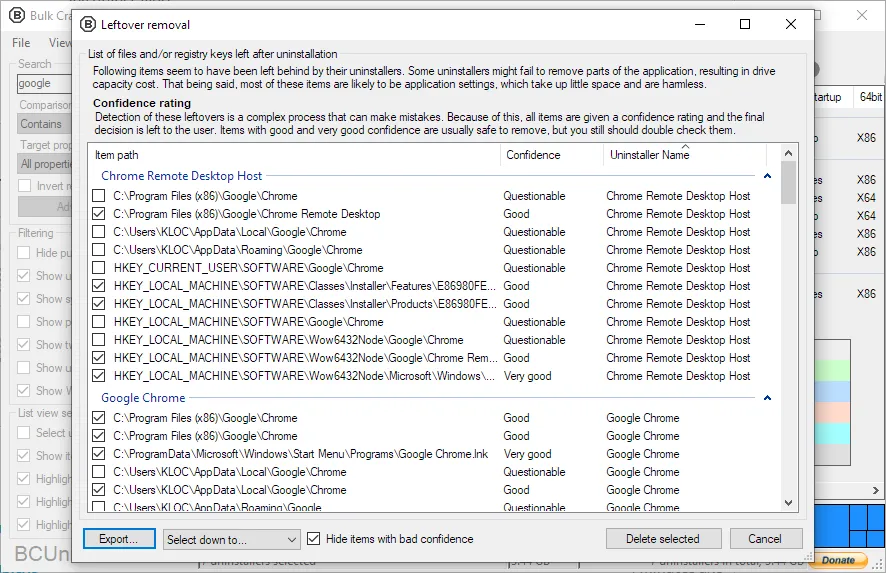
这也是我比较喜欢 BCU 的地方。
它没有把自己包装成“一键解决所有问题”的神药,而是把能找到的残留摆出来,让你确认。
对普通用户来说,这比很多“全自动优化大师”安心一些。
和 Geek、Revo 有什么区别
Windows 卸载工具里,很多人可能听过 Geek Uninstaller、Revo Uninstaller、HiBit Uninstaller。
这几类工具都能用,但定位不太一样。
Geek Uninstaller 更轻、更简单,适合偶尔卸载一个软件。打开、搜索、右键卸载,速度很快。
Revo Uninstaller 知名度高,界面也更大众,但它不是开源工具,高级功能更多放在付费版里。
HiBit Uninstaller 功能也不少,免费,但同样不是开源项目。
BCUninstaller 的特点是:
免费开源 批量卸载能力强 检测范围更广 自动化选项更多 适合一次性清理很多软件
代价也很明显:它没有 Geek 那么清爽。
第一次打开 BCU,你可能会觉得界面信息量有点多,各种颜色、筛选、选项、提示都摆在眼前。
但如果你的目标是“认真清理一次 Windows”,而不是随手卸载一个软件,BCU 的这套设计就很有价值。
大概怎么用
它的基本流程不复杂:
从官网或 GitHub 下载 BCUninstaller 选择安装版,或者下载便携版解压运行 打开后等待它扫描已安装程序 搜索或筛选要卸载的软件 勾选一个或多个软件,开始卸载 卸载完成后,选择扫描残留 检查残留项,再确认删除
如果你只是想试试,我更建议先用便携版。
这样不会为了卸载软件,又额外安装一个卸载软件。
下载时尽量走官网或 GitHub,不要去乱七八糟的下载站。卸载工具本身权限比较高,来源一定要干净。
适合谁
我觉得 BCU 适合这几类人:
Windows 电脑用久了,想认真清理一次的人 新电脑想删预装软件的人 经常测试软件、装了又卸的人 家里电脑被装了一堆奇怪软件的人 想找免费开源卸载工具的人 需要批量卸载的用户
不太适合:
只想偶尔卸载一个小软件的人 完全不想看任何选项的人 看到注册表就紧张的人 希望软件替你做所有判断的人
如果你只需要极简卸载,Geek Uninstaller 可能更顺手。
如果你想认真整理系统,BCU 更值得放进工具箱。
说两句真话
我不建议把 BCU 当成“让电脑变快”的玄学优化工具。
卸载残留不一定会让电脑立刻快一倍。很多残留只是占空间、占列表、占配置,并不会天天拖慢系统。
但它确实能解决一个很实际的问题:让 Windows 里的软件状态更清楚。
哪些还在,哪些坏了,哪些卸载后还留东西,哪些能批量处理,它能帮你看得更明白。
这比“清理 10GB 垃圾,电脑瞬间起飞”那种说法靠谱多了。
我更愿意把它看成一个系统整理工具。
不夸张,不玄学,就是帮你把卸载这件事做得更完整一点。
如果你的 Windows 已经用了很久,软件列表里一堆自己都不认识的名字,可以找个空闲时间,用它慢慢整理一遍。
别急着全选,别急着猛删。
清理系统这件事,稳一点比快一点重要。
项目信息:
项目名:Bulk Crap Uninstaller / BCUninstaller
开源协议:Apache-2.0
平台:Windows
最新版本:v6.1
官网:bcuninstaller.com
项目地址:github.com/Klocman/Bulk-Crap-Uninstaller