 夜雨聆风
夜雨聆风高效输入数据
在输入数据时,经常需要在某列或某行的多个单元格中输入相同或有规律的数据,如学历、部门、员工编号、日期等。
此时,可以采用以下输入数据的方法,以提高建表效率。
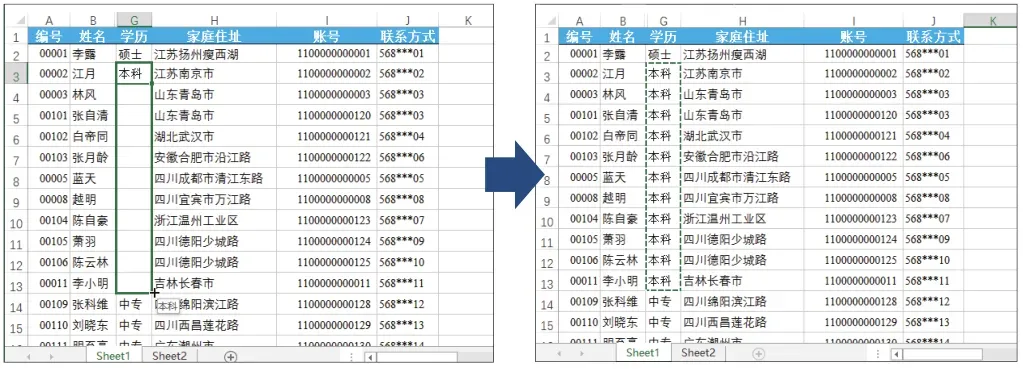
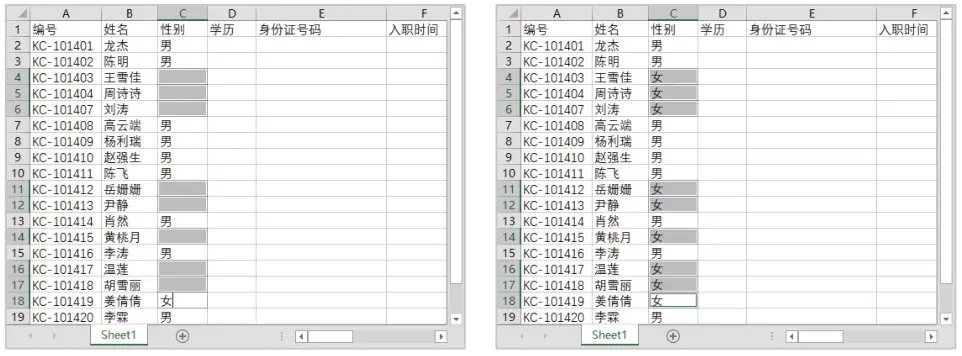
拖动鼠标填充相同数据的方法只适用于连续的多个单元格,当需要在多个不连续的单元格中输入相同的数据时,可以按住【Ctrl】键,选择需要输入相同数据的单元格,然后输入数据,如左下图所示。
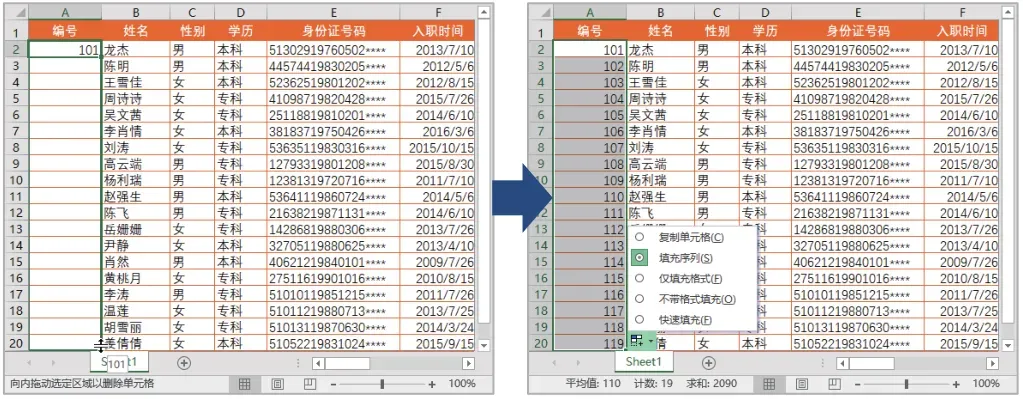
对于有规律的序列数据,如编号、日期、星期或是工作日等数据,可直接用填充柄进行填充。
在工作表的单元格中输入数据,将鼠标指针移动到单元格右下角,当鼠标指针变成+形状时,向下拖动鼠标进行填充。
快速填充数据
快速填充功能是 Excel 2013 及以上版本才拥有的,它可以根据当前输入的一组或多组数据,参考前一列或后一列中的数据来智能识别数据的规律,然后按照规律进行数据填充,这样可以提高数据处理的效率。
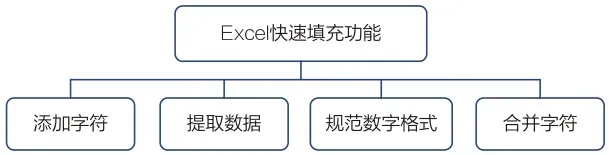
当需要向已知的字符串中添加字符,如为员工编号添加公司代码、为电话号码添加分隔符“-”、为日期添加斜杠“/”等时,手动添加效率会非常慢,而且容易出错,但利用快速填充功能,则可自动根据输入的数据特点,识别你的填充意图,快速填充需要的数据。
例如,在“员工基本信息表”中为手机号码添加分隔符(-),具体操作步骤如下。
步骤 02 即可根据前一列数据,自动快速填充数据,效果如右下图所示。
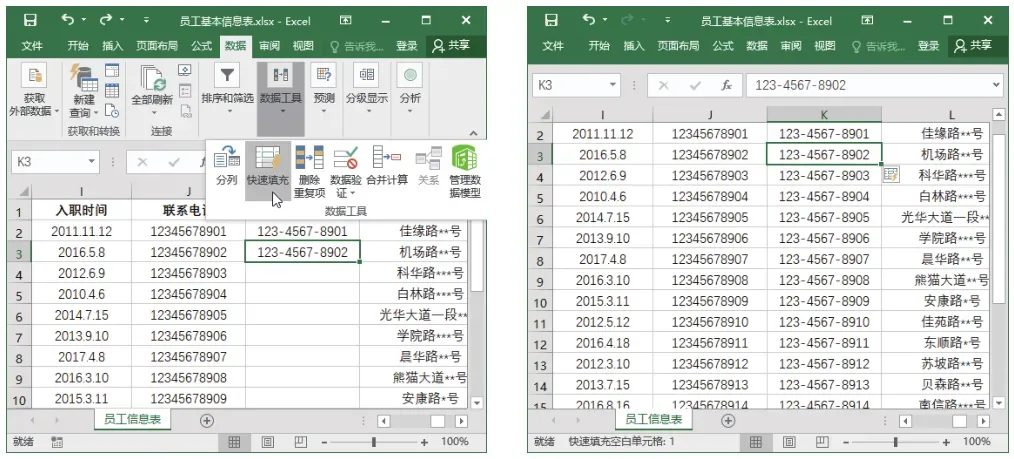
在执行快速填充操作时,可以按【Ctrl+E】组合键来实现。
2.提取数据
在 Excel 2013 以前的版本中,提取字符串中的字符只能通过 LEFT、RIGHT、MID、FIND等文本函数来提取,而在 Excel 2013 及以上版本中,通过快速填充功能就能快速完成。
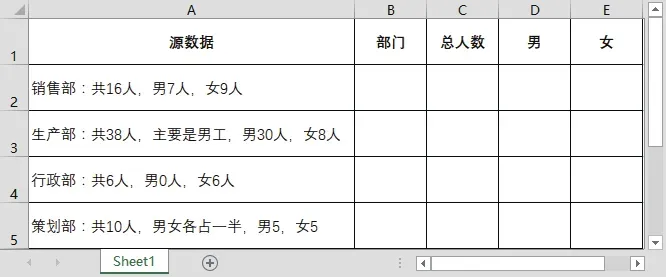
如果要将下图字符串中的数字提取出来,但由于源数据缺乏规律,因此使用函数无法提取出来。
这时就可以使用快速填充功能来实现。
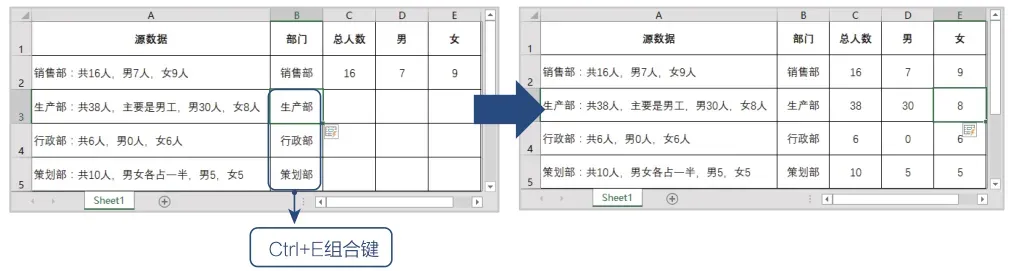
在填充数据时,按【Ctrl+E】组合键后,若打开如下图所示的提示对话框,表示 Excel 不能根据输入的数据识别出填充规律,则需要重新输入带规律的数据,或者多输出几组数据,以更好地识别出填充规律。

但需要注意的是,使用快速填充功能提取出来的是字符,所以在提取出生年月时,需要先设置单元格的日期格式。具体操作步骤如下。
步骤 02 在G2:G4单元格区域中输入前3位员工的出生年月,然后选择G5单元格,按【Ctrl+E】组合键,将根据前面 3 个单元格中数据的规律,智能提取员工的出生年月,如右下图所示。
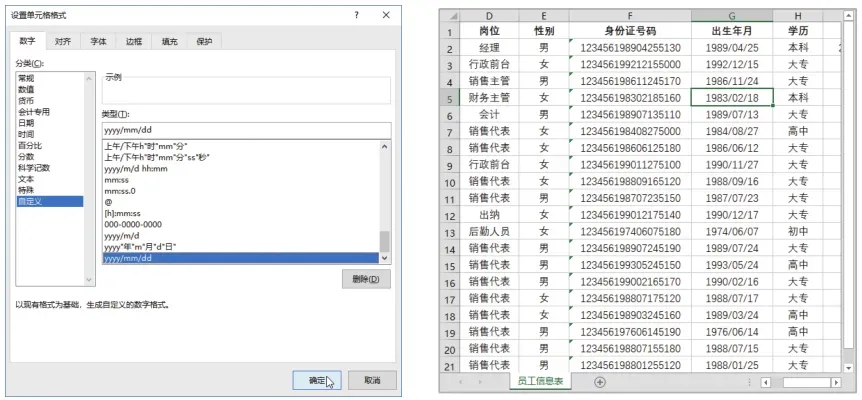
例如本例中,如果只输入前一位员工的出生年月,则填充的员工出生日期将全部是“25”,输入前两位员工的出生年月,则识别出的员工出生日期将全部是“15”和“25”,只有输入 3 位员工的出生年月,才能正确识别出员工的出生日期。
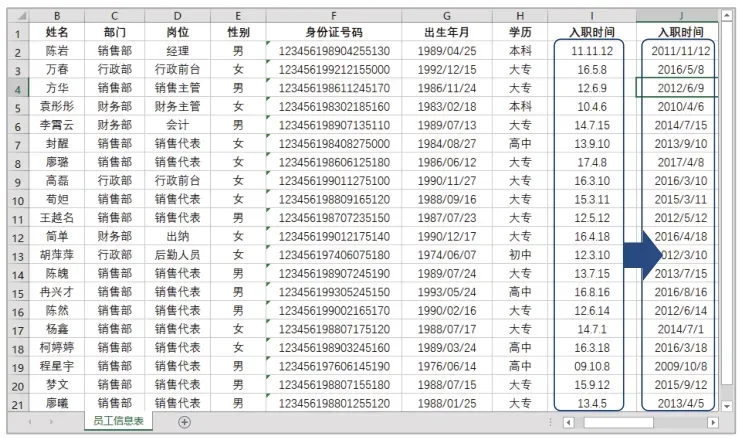
如果在表格中输入了像“2011.11.12”和“11.11.12”这样的日期格式,但 Excel 并不能识别这样的日期格式。
因此,对于这样的日期格式既不能通过格式转换为日期,也不能参与日期的计算。
针对这一情况,可以使用快速填充功能来实现。在不规范的日期格式后面插入一列空白列,根据前一列数据输入一组示例,然后按【Ctrl+E】组合键,将前一列不规范的日期格式转换为规范的日期格式,如下图所示。
当需要将工作表中多个单元格中的数据合并到一个单元格时,很多人习惯使用合并字符“&”来实现。
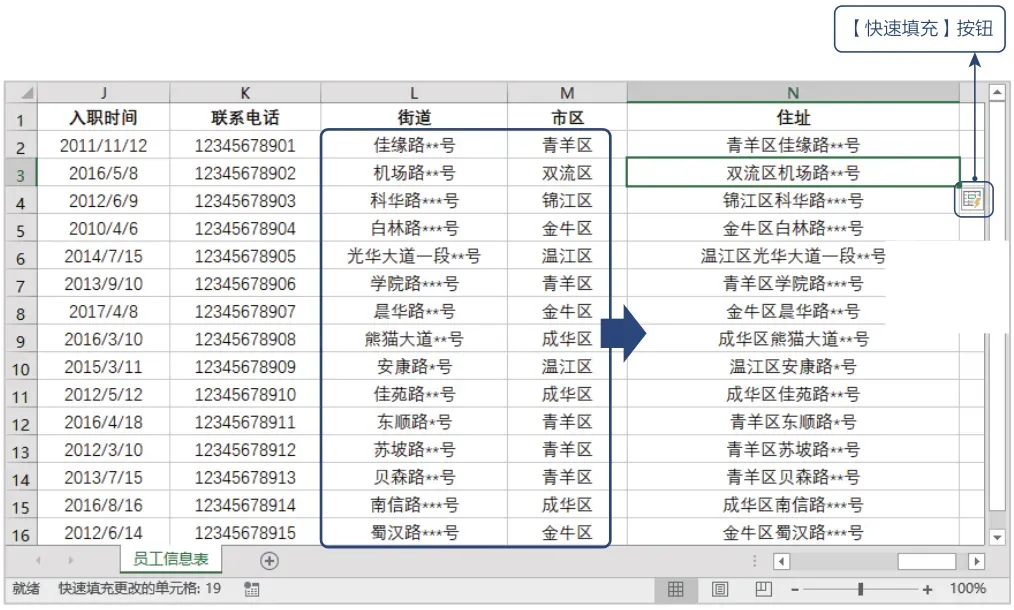
其实,通过快速填充功能也能轻易实现,并且合并时还能对多列数据的顺序进行调整。
例如,当需要将“员工基本信息表”中的“街道”和“市区”列合并到“住址”列,并按“市区—街道”的顺序进行合并时,可先在“住址”列的第1个单元格中输入符合顺序的员工地址,再选择第 2 个单元格,按【Ctrl+E】组合键,即可快速合并字符,并填充在单元格中,如下图所示。
精确定位数据
在处理数据时,可能少则几十条,多则几百条数据,当需要对符合某个条件的几十个或几百个单元格进行编辑处理时,我们可以采用 Excel 的“定位”功能来进行批量编辑处理。
“定位”功能可以精确定位所有包含特定类型数据或符合特定条件的单元格,这样可以对同时满足条件的单元格进行下一步操作,极大地提高了数据处理的效率。
在 Excel 中,按【Ctrl+G】组合键,打开【定位】对话框,单击【定位条件】按钮。
今日推荐好书
本书不是讲解基础的 Excel 软件操作,而是立足于“Excel 数据分析”,精心挑选 Excel 中常用、实用的功能讲解数据分析的思路及其相关操作技术。
本书适合非统计、数学专业出身,又想掌握数据分析的人,也适合会一点 Excel 操作却不能熟练分析数据的职场人士,还适合刚毕业或即将毕业走向工作岗位的广大学生。而且,本书还可以作为广大职业院校、电脑培训班的教学参考用书。关联好书推荐
往期内容回顾