 夜雨聆风
夜雨聆风2019版强化编辑流畅度,后续版本逐步升级AI功能,2026版新增生成式AI、神经网络滤镜等黑科技,适配苹果原生芯片,可按需选用,满足各类图像处理需求。
本次整理提供Photoshop 2016–2019全版本合集,涵盖多个经典稳定版本,适配不同电脑配置与使用习惯,安装简单、运行流畅,满足日常修图、专业设计等多种使用需求,一站式获取所需版本,方便大家使用。
软件下载:
软件名称:Adobe Photoshop 2019—2026版合集 |
软件大小:1.7-5.7GB |
安装配置要求:Win 10及以上系统版本 |
下载通道:(建议手机保存后到电脑端打开,完全免费,没有任何密码) |
点击名片关注公众号 关注后回复【ps】或者【003】即可获取!完全免费! |
(温馨提示:解压先退出杀毒与系统防火墙,防止误删,完成重新打开即可!)
PS软件2019到2026版本安装教程是一样,所以下面使用最新版PS2026示范!
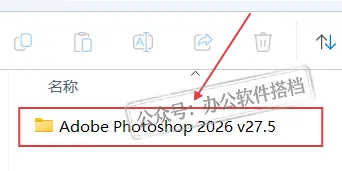
1.下载好Photoshop压缩包解压出来,并打开解压好的文件夹。
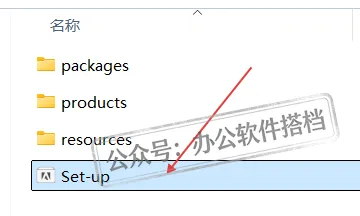
2.打开后直接双击【Set-up】就能运行PS软件的安装。(双击没有反应可以选中【Set-up】后,右键选择【以管理员身份运行】。
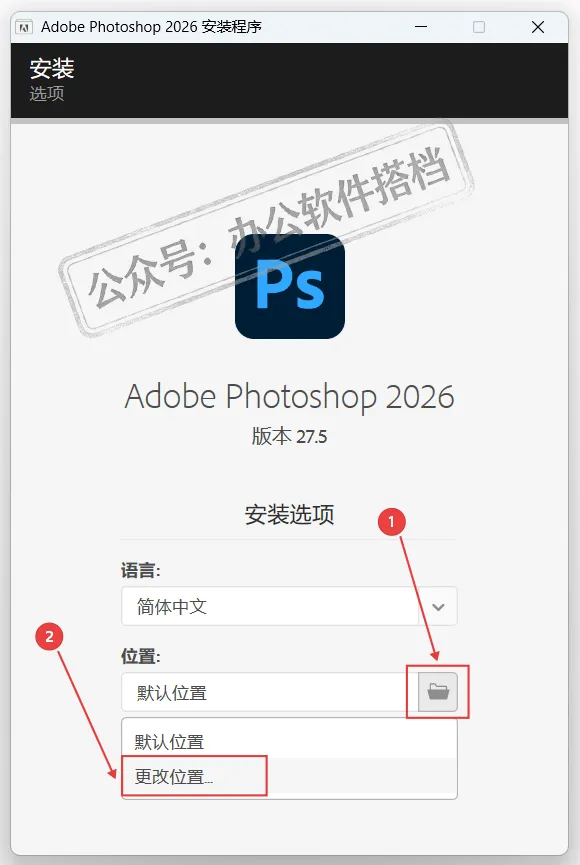
3.点击下图箭头1的图标展开,可以选择Photoshop软件的安装路径。
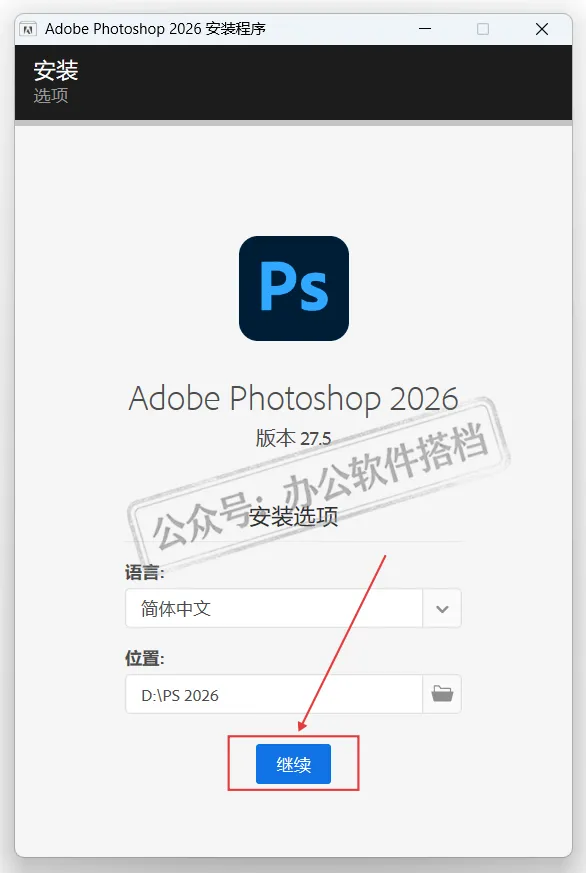
4.注意一下,安装的文件夹和路径不要有中文,这是部分人安装PS程序提示错误的一个原因,我们选择好了PS软件的安装路径后,直接点击【继续】就会自动运行安装了。
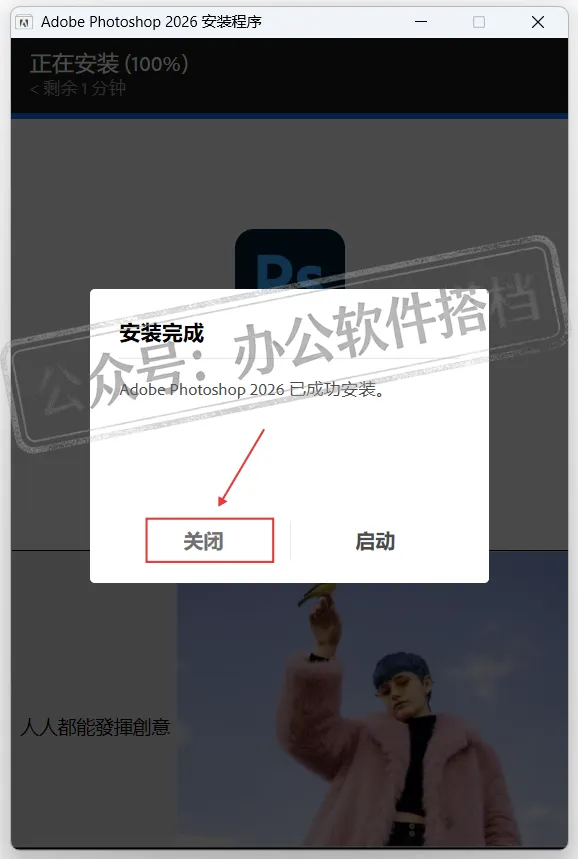
5.等到我们安装界面显示Photoshop 2026安装完成后,点击【关闭】。
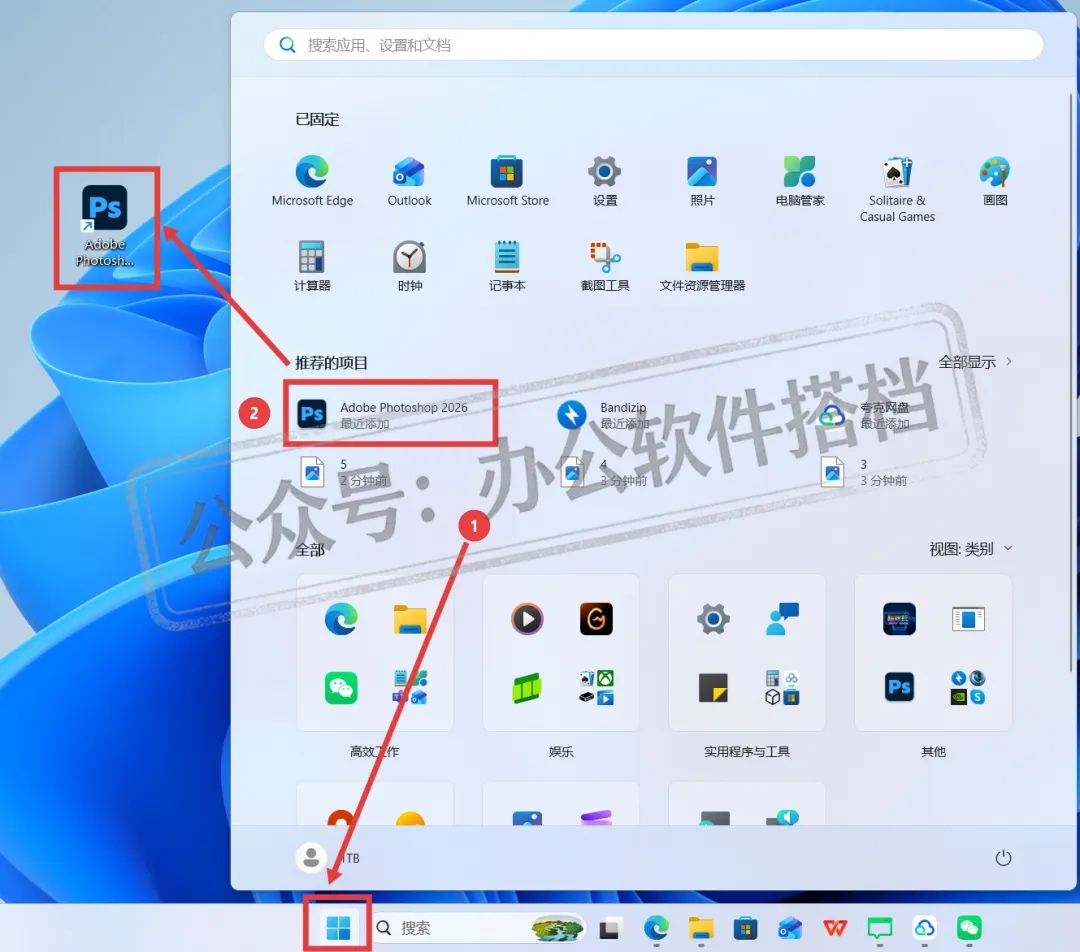
6.安装完成后桌面是没有PS的快捷打开方式,需要我们手动创建一个Photoshop桌面图标:点击电脑桌面的【开始图标】展开,找到刚刚安装的Photoshop 2026程序,按住直接拖到桌面就可以创建完成。
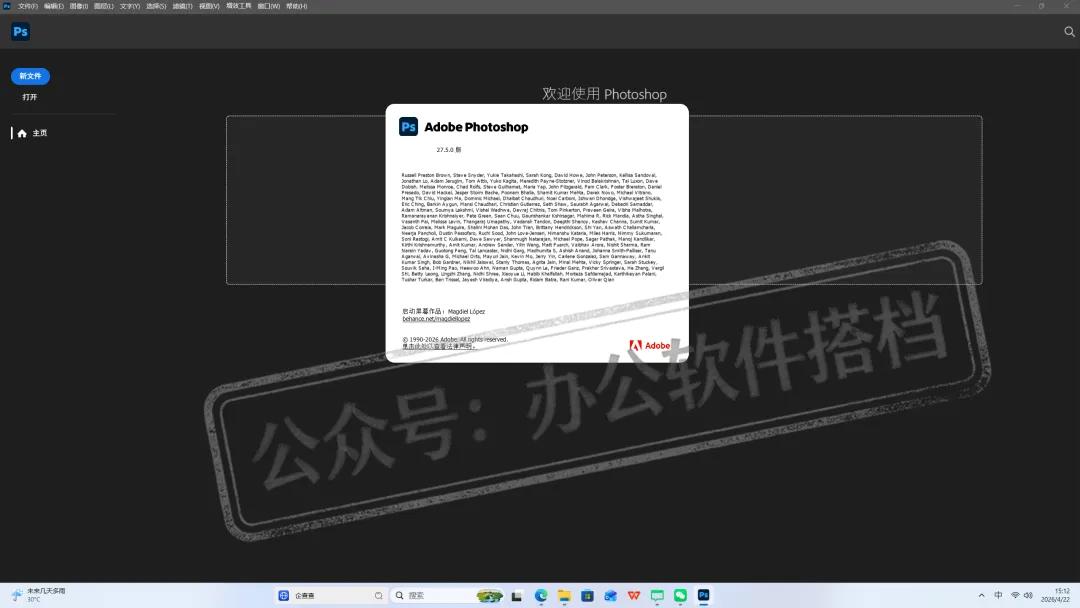
7.双击桌面创建的Photoshop 2026图标打开软件,可以成功进入Photoshop软件界面,正常使用,没有登录弹窗,就是安装成功了!
免责声明:
公众号分享的软件资源仅供学习交流使用。所有内容请在下载后24小时内删除,禁止非法恶意传播,不对任何下载或转载造成的危害负任何法律责任。有关资源均收集来自网络与网友提供,任何涉及商业盈利目的的均不能使用,否则后果将由您自己承担。如果本文章存在侵权请联系,将在最短的时间内对其作出删除处理。