夜雨聆风
夜雨聆风一、简介
既然你不小心点进来了,不妨耐心听我讲几句,吃不了亏,上不了当。我力求言简意赅地描述本文主旨,以便大家快速判断是否值得看下去。
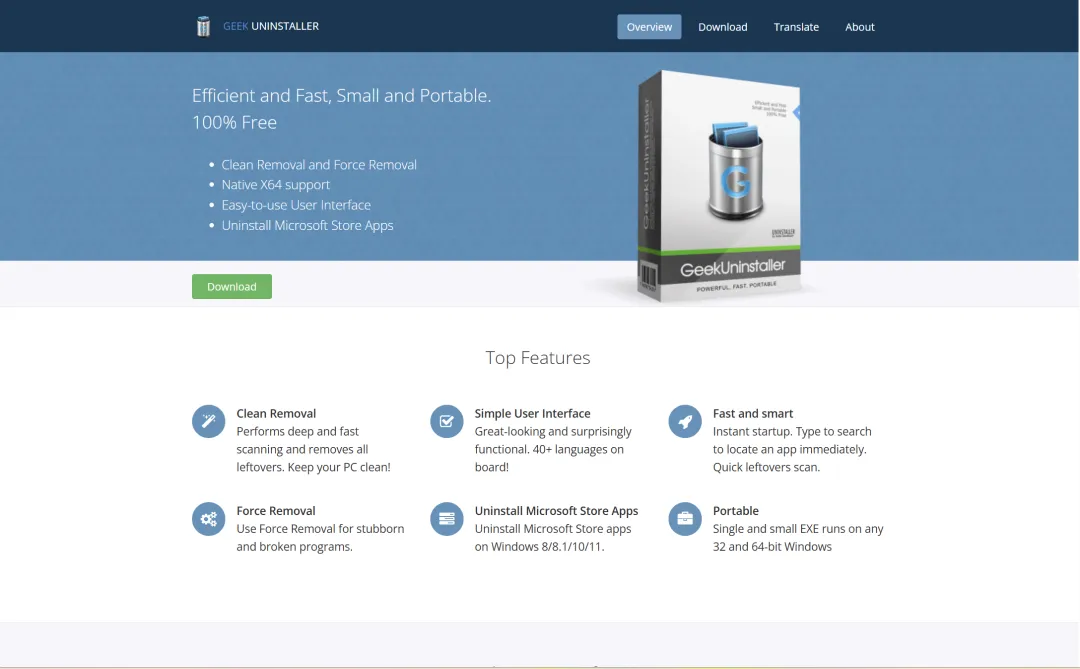
今天所讲软件为:Geek Uninstaller,一个好用且轻量的卸载工具。其除能卸载应用程序外,还能将应用程序对应的数据目录和注册表内容一并清楚,可以说卸载软件相当彻底。最为关键的是,是一个绿色免安装软件,只需解压便能使用,体积才2M多。
其概括信息如下所示:
应用名称 | Geek Uninstaller |
应用类别 | 卸载工具 |
安装方式 | 绿色免安装 |
是否免费 | 基础版个人免费,可付费升级专业版 |
是否支持中文 | 是 |
个人评价 | 爆赞 |
其官网地址为:https://geekuninstaller.com/
二、下载
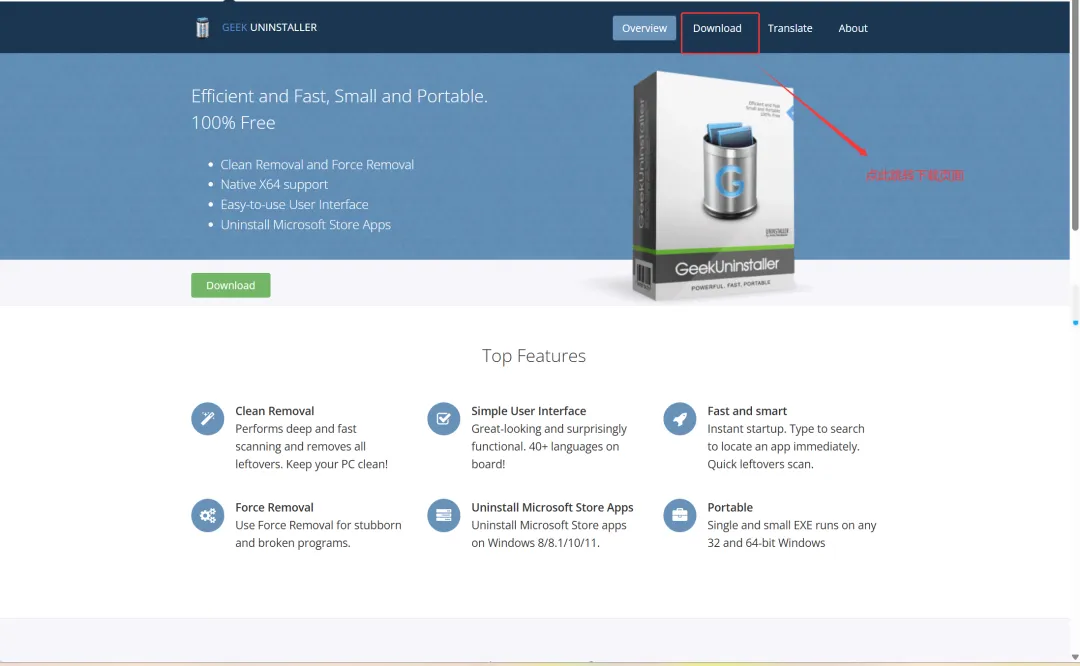
在官网首页点击“Download” 便会跳转到下载页面:
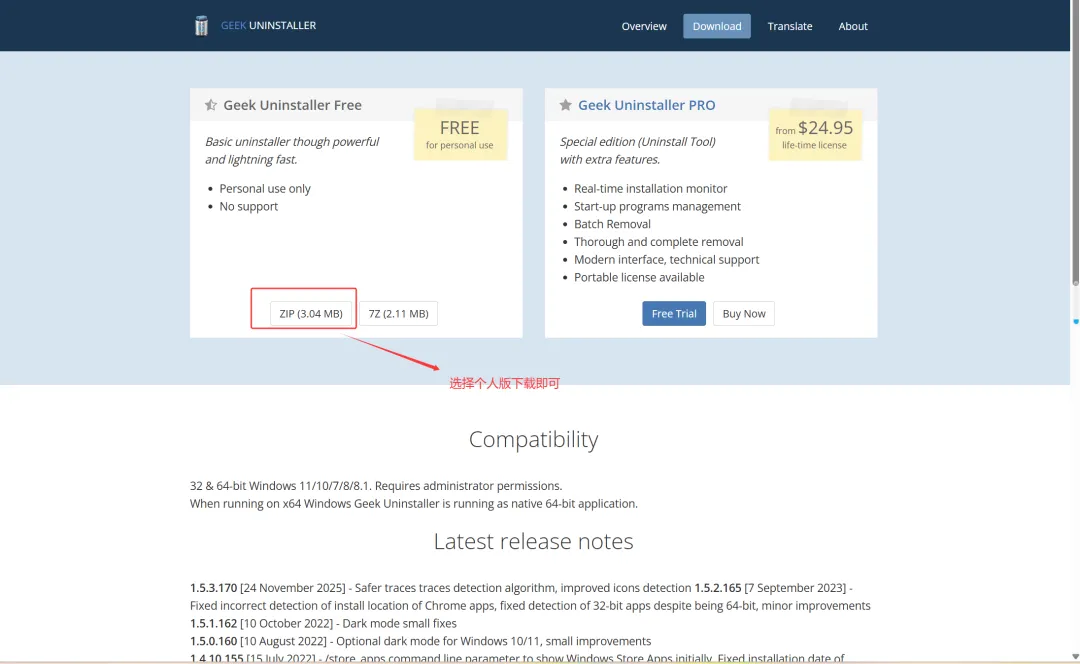
跳转后的下载页面如下所示:
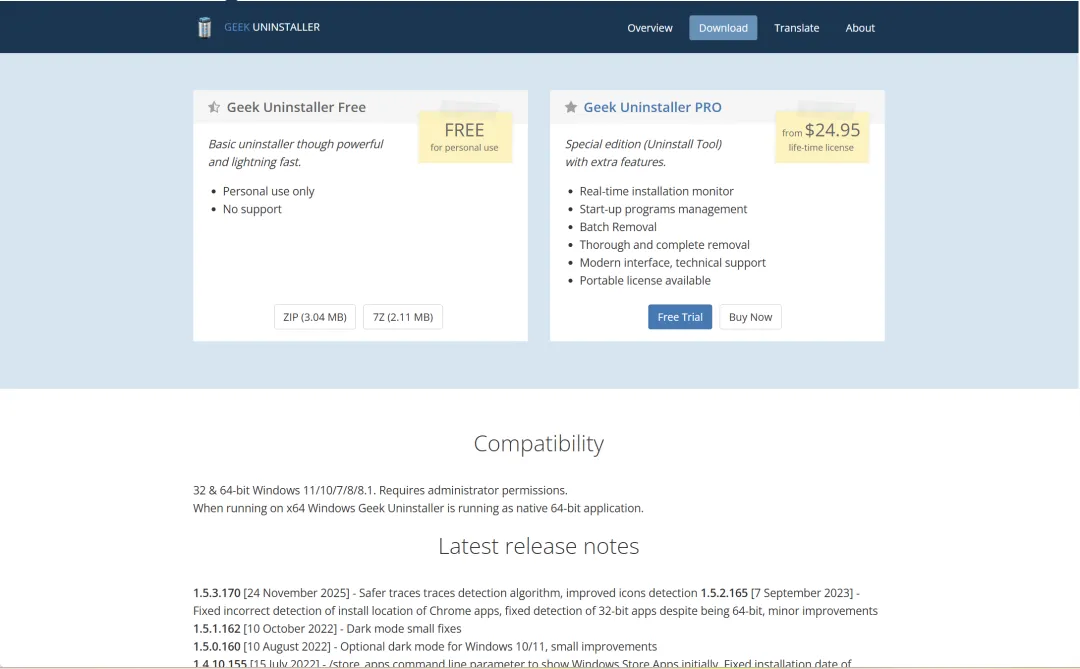
从此页面可知,Geek Uninstaller 共提供了两个版本:免费版和专业版。个人感觉,免费版已能满足日常使用。点击下图所示位置可下载免费版:
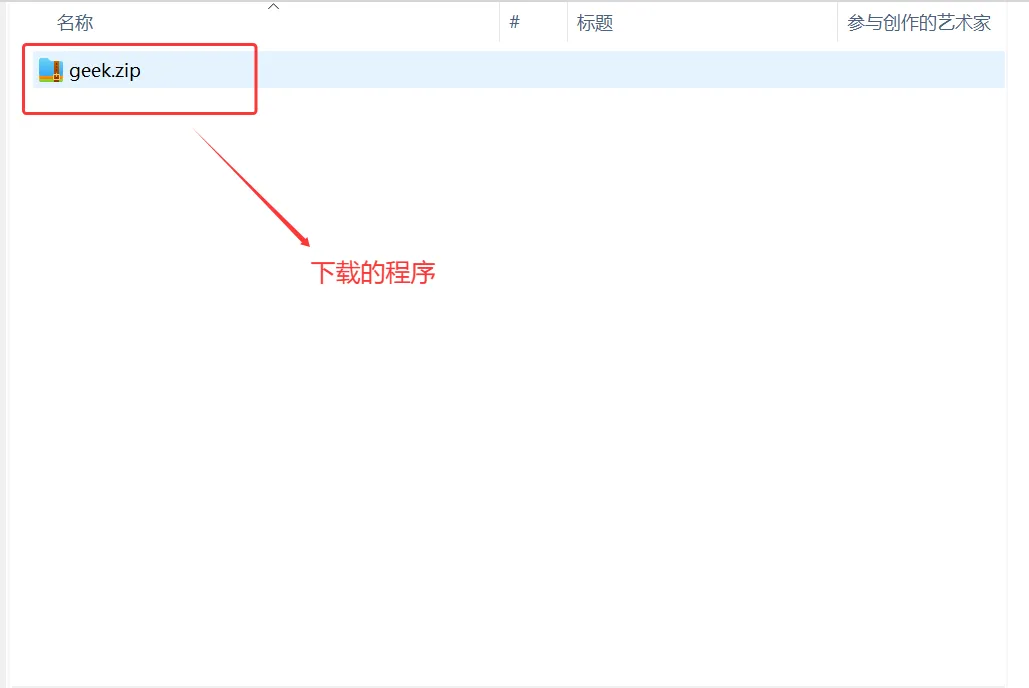
下载后的程序是一个压缩包:
三、解压
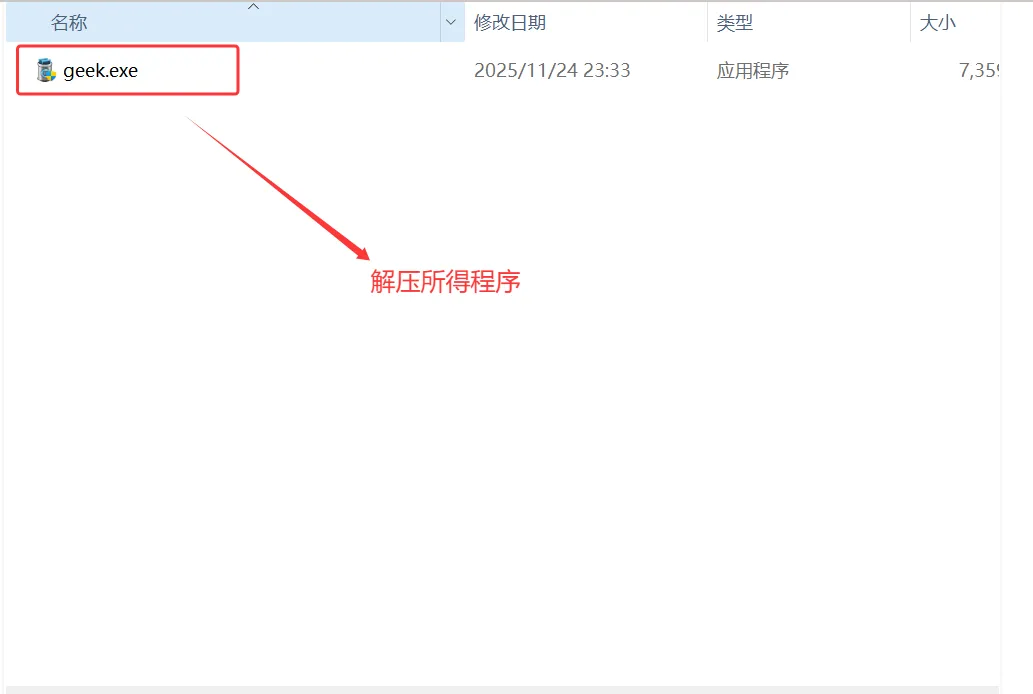
对下载的压缩包进行解压便能得到如下所示的二进制程序:
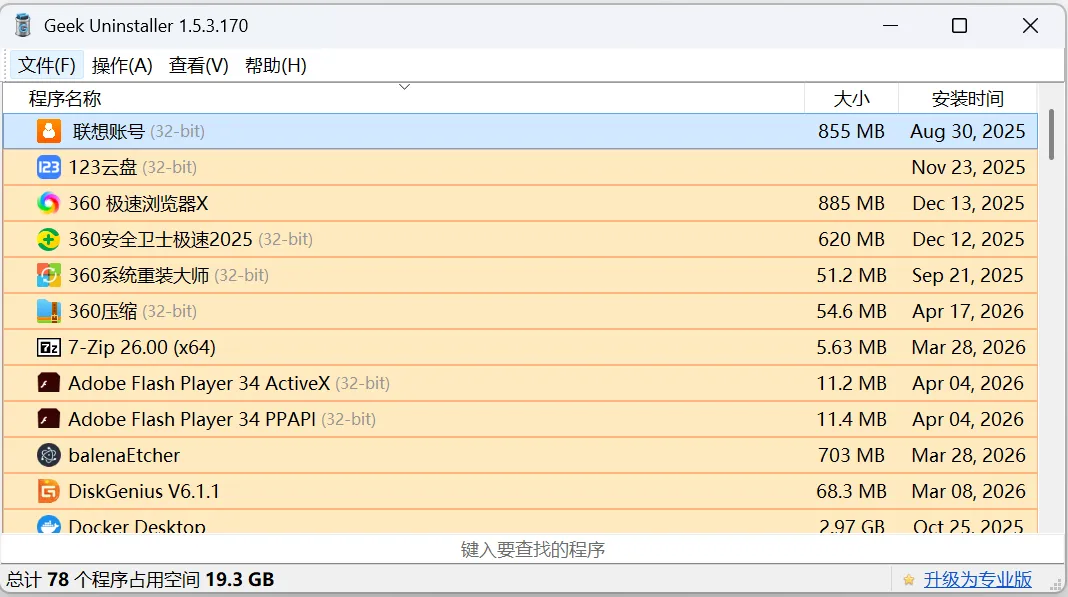
双击后运行该程序,程序运行后的主页面如下所示:
四、使用
经过简单使用,个人感觉 Geek Uninstaller的最大用处两个:卸载应用和查看应用信息。
4.1 卸载程序
对于卸载应用程序而言,Geek Uninstaller 对自行安装的软件和Windows内置的软件都有效。
4.1.1 普通程序
下面以删除“BalenaEtcher” 为例进行演示:
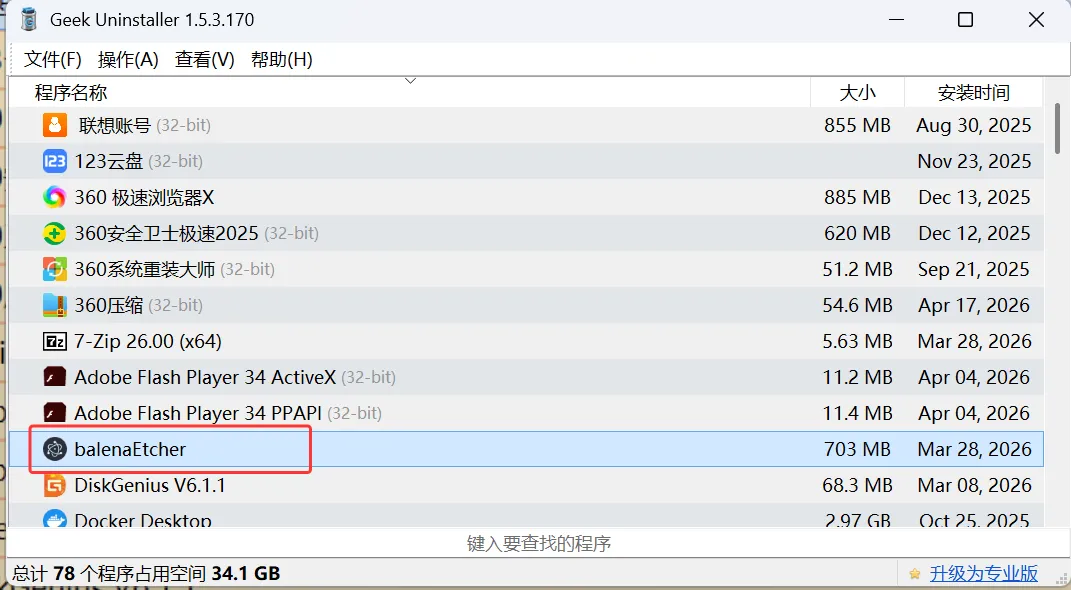
选择待删除的应用软件后,右键单击后在弹出的菜单中选择“卸载”:
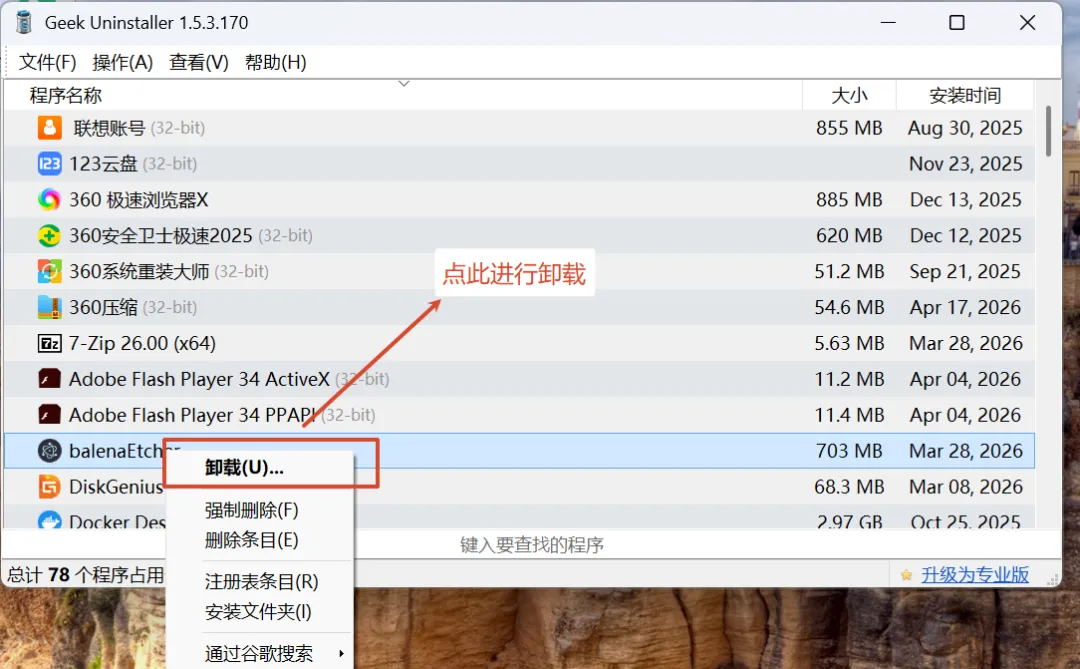
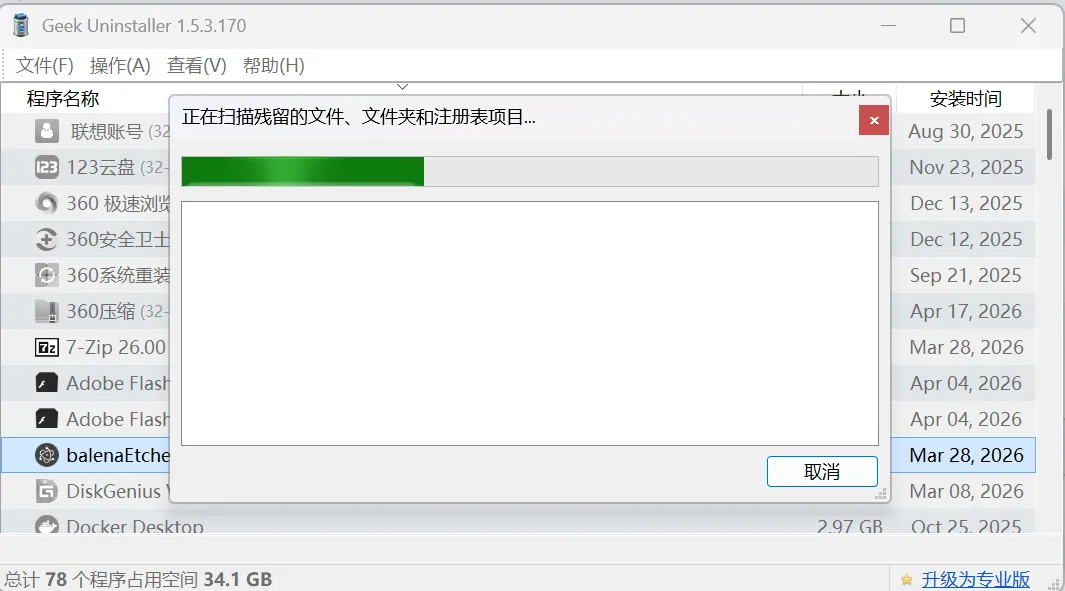
点击后会开始扫描该软件的一些数据:
等待一会,便会显示扫描到的该应用的数据信息和注册表信息:
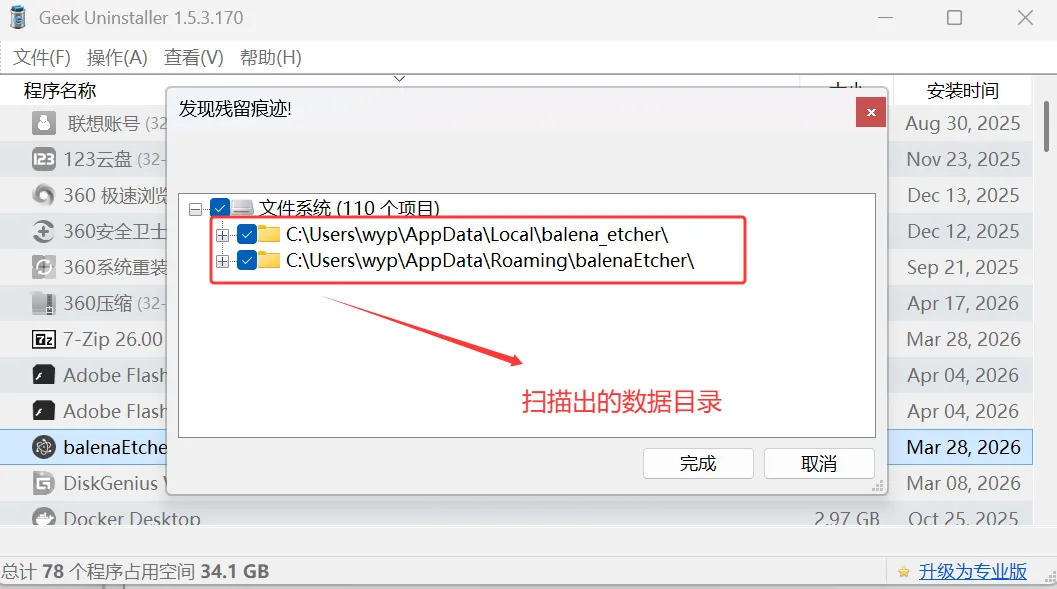
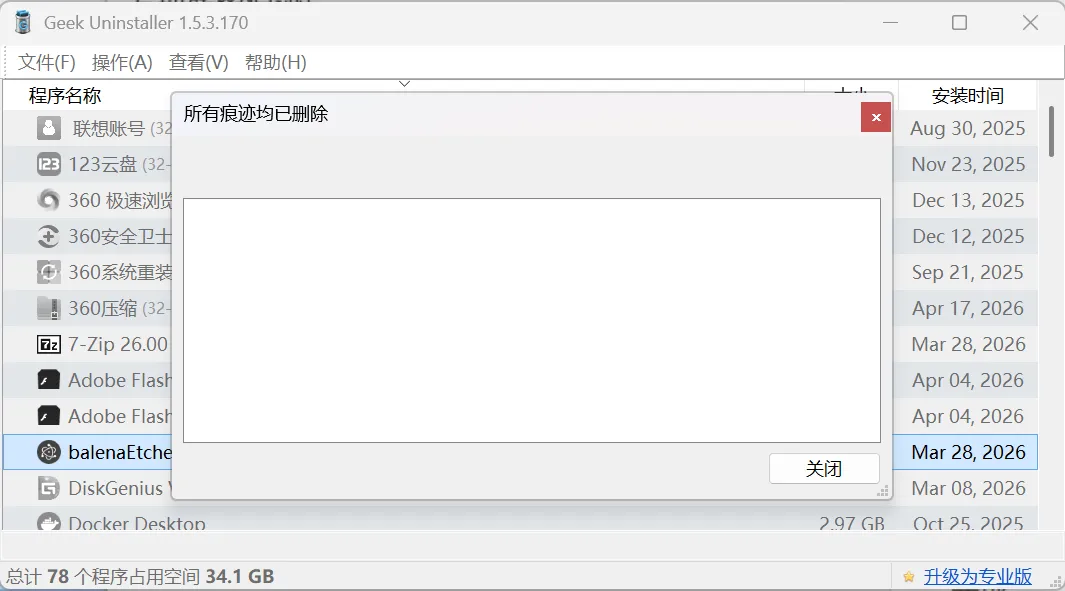
只有点击“完成”便会将扫描到的数据删除。当然,也可取消勾选,不做删除。删除完毕后如下所示:
4.1.2 微软商店安装应用
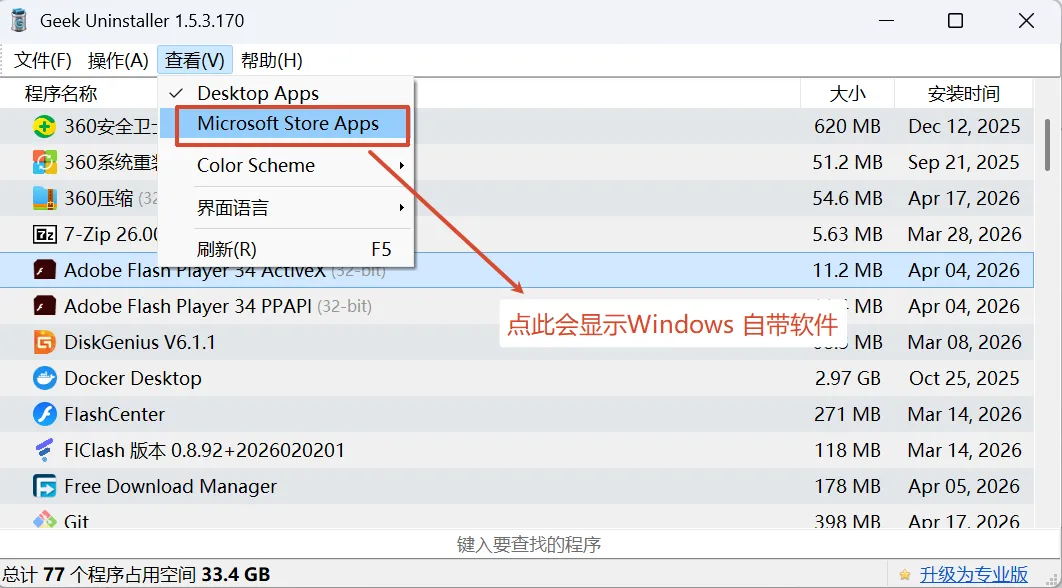
默认情况下,Geek Uninstaller 并不会显示通过微软应用商店安装的应用。此时需点击“查看” > “Microsoft Store Apps” 后才会显示通过微软商店安装的应用:
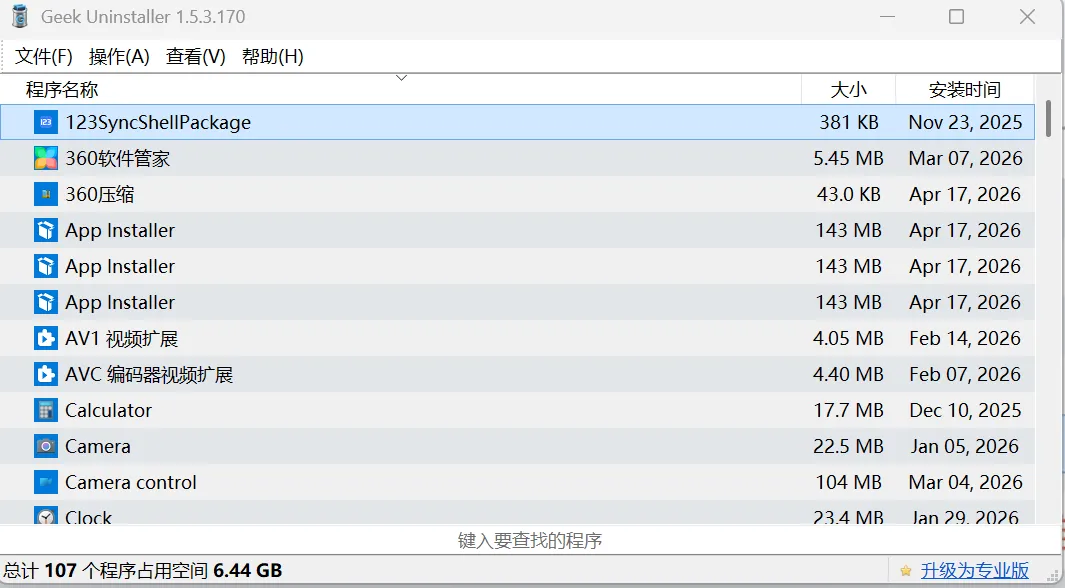
点击后便能看到通过微软商店安装的应用:
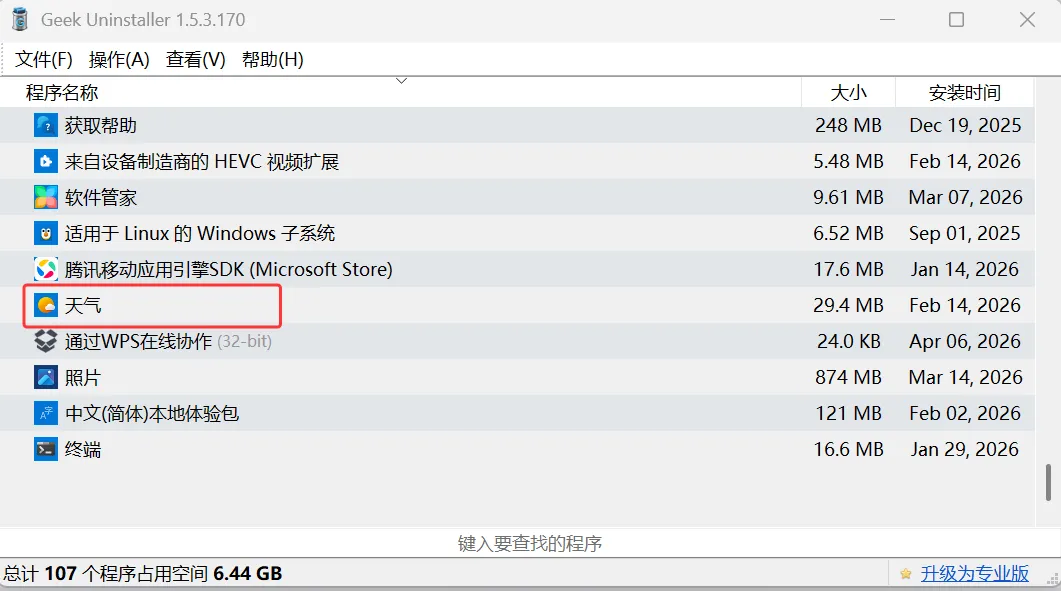
下面以卸载天气应用为例进行演示:
右键单击天气应用后,在弹出的菜单中选择“卸载”
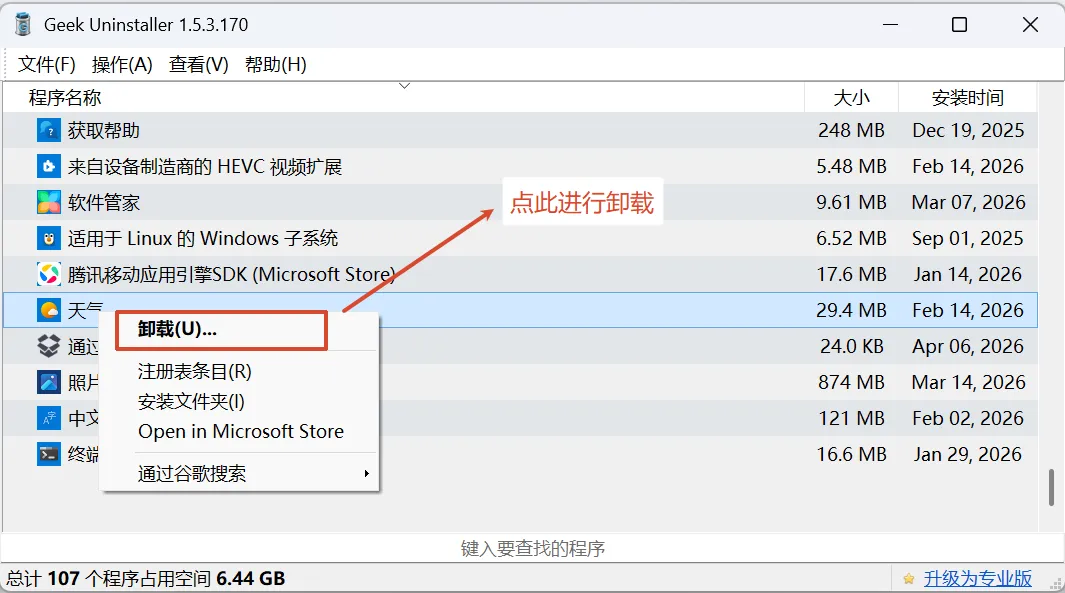
点击后与卸载自行安装软件类似,会扫描该软件对应的数据目录和注册表信息:
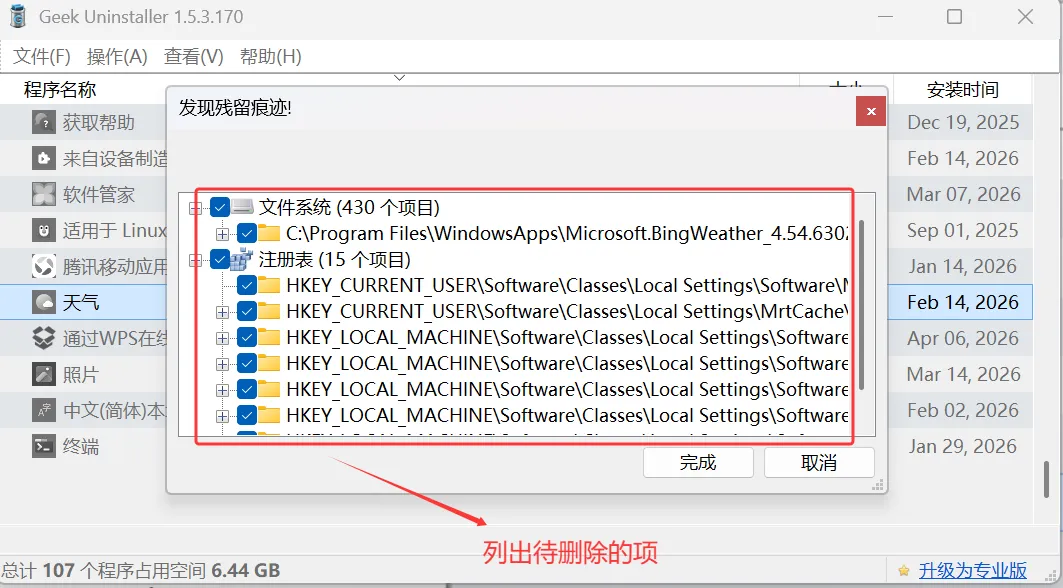
接着点击“完成”便会开始进行删除:
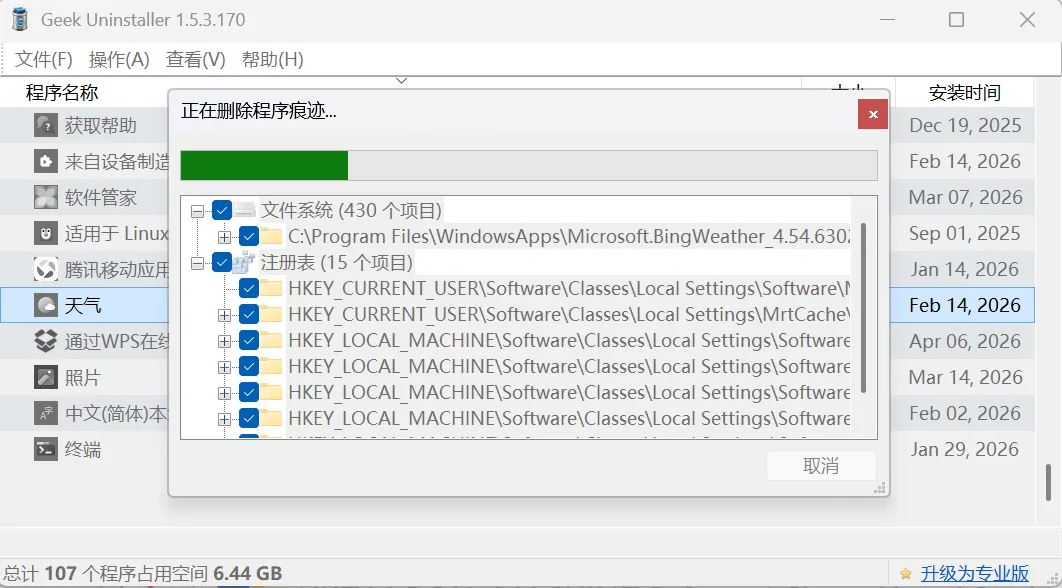
4.1.3 强制删除
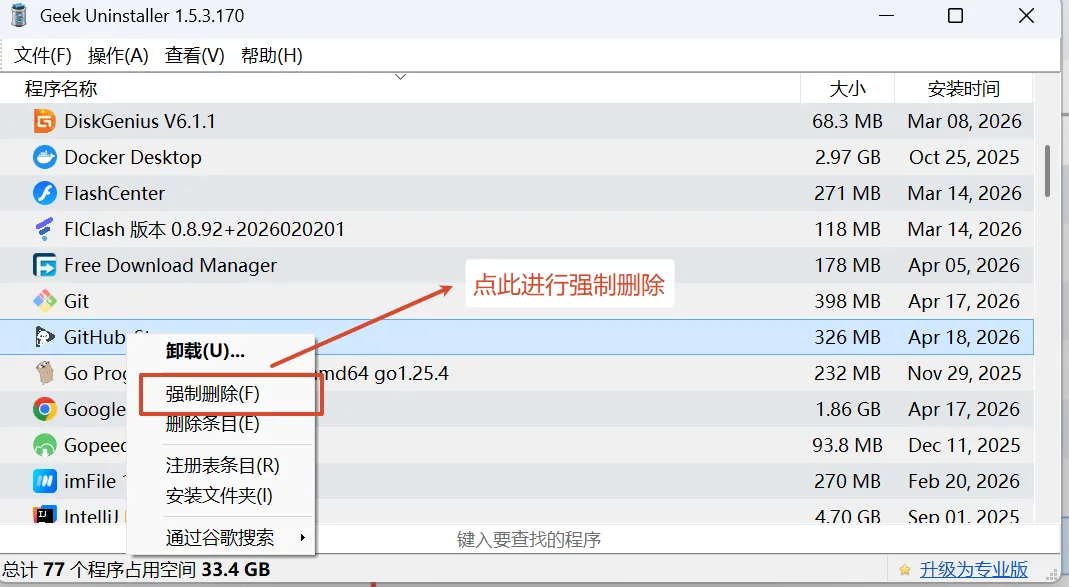
所谓强制删除也是另一种形式的卸载,其与卸载的区别在于可能该软件被某个不知名的进程占用,无法卸载的情况。此时便可进行删除。实际体验下来,与正常的卸载并无太大区别。下面以删除 GitHub Store 为例进行演示:
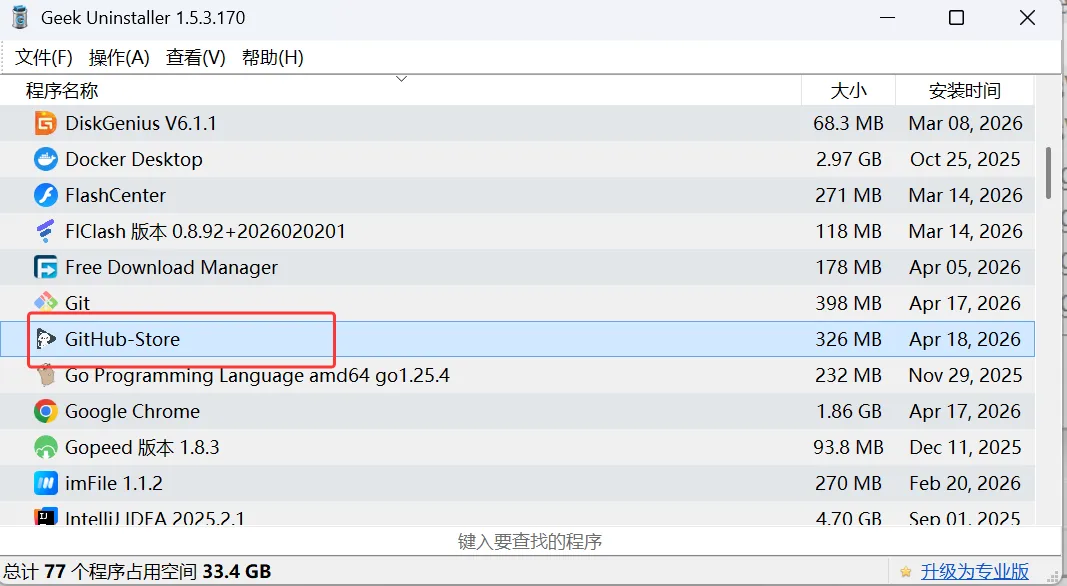
选择 GitHub Store 后进行右键单击,在弹出的菜单中选择“强制删除”选项:
点击后弹出如下的提示信息:
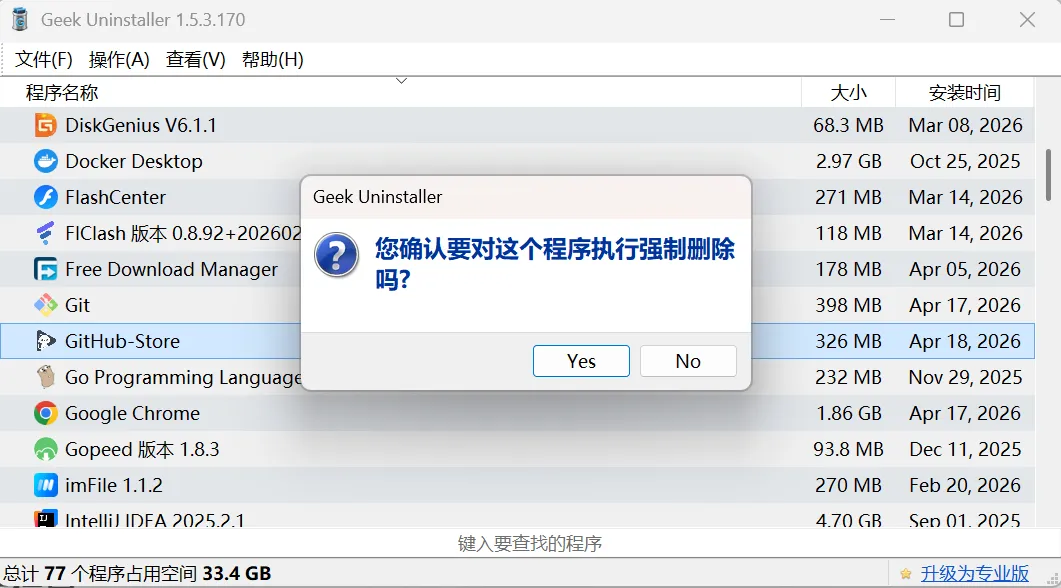
此时只需点击“Yes” 便会开始扫描该强制删除软件所残留的文件、文件夹和注册表信息:
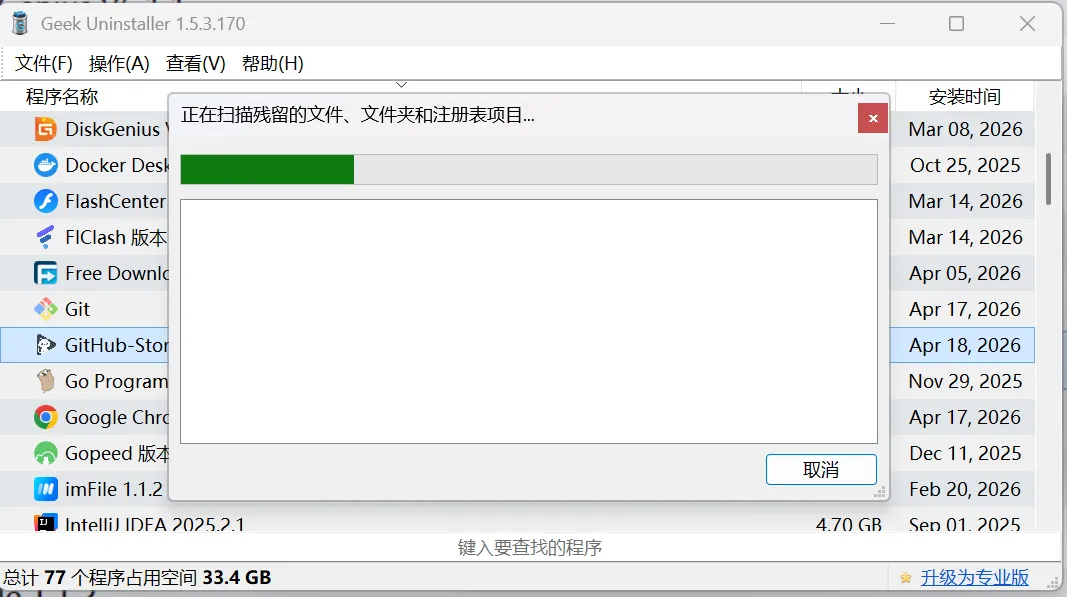
等待一会,便会显示扫描所得的信息:
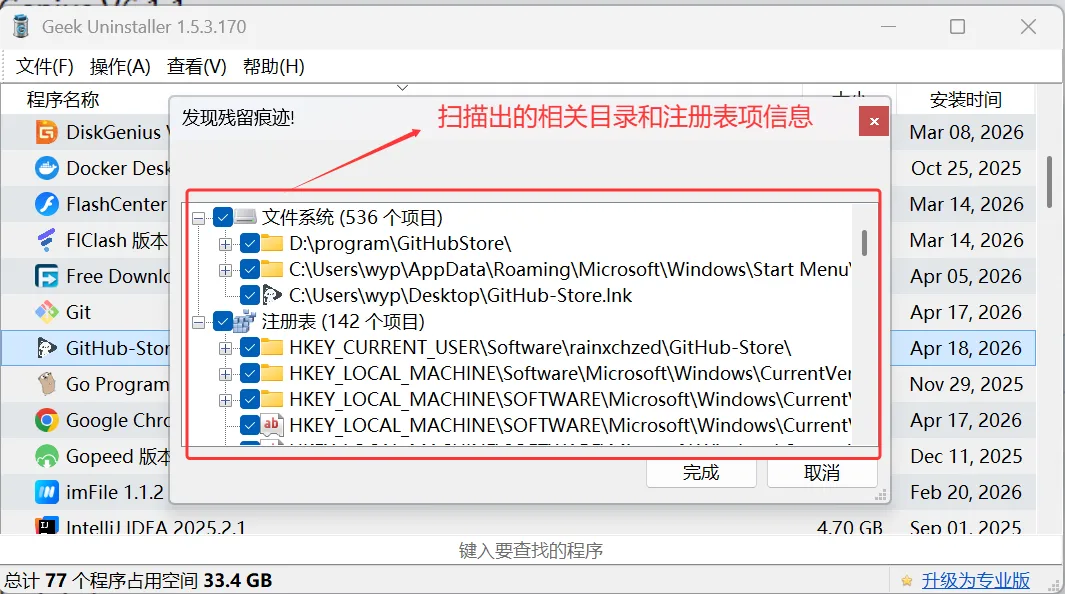
接着点击“完成”便会进行清楚。
4.2 查看信息
对于 Geek Uninstaller 而言,除能卸载应用软件外, 还能查看应用软件的信息,如:安装目录、注册表信息以及官网信息等。
4.2.1 安装目录
下面以查看 360的安装目录为例进行演示:
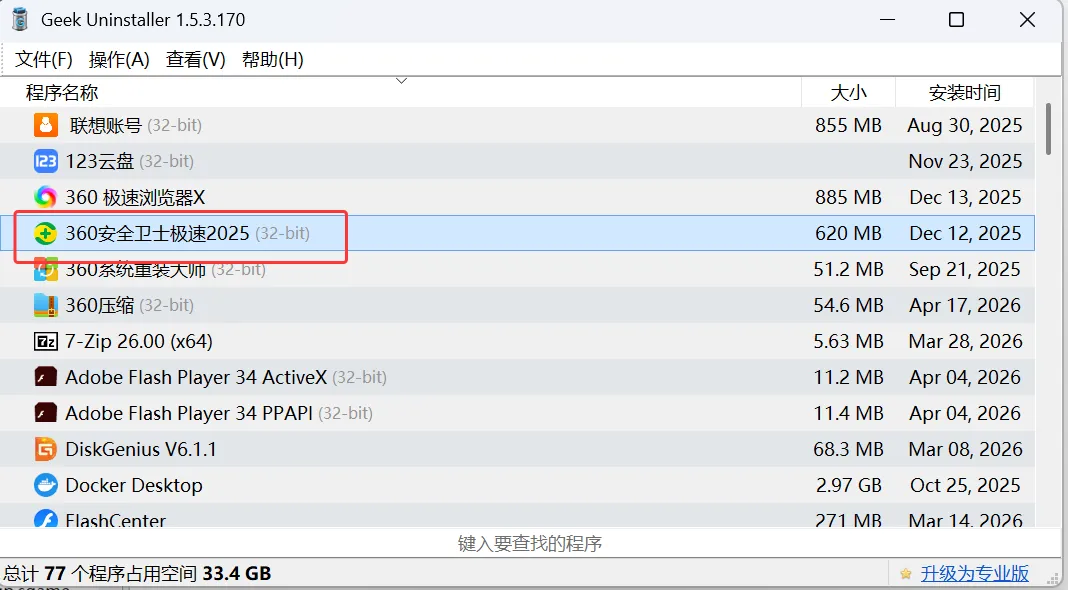
选择 360 后进行右键单击,在弹出的菜单中选择“安装文件夹”:
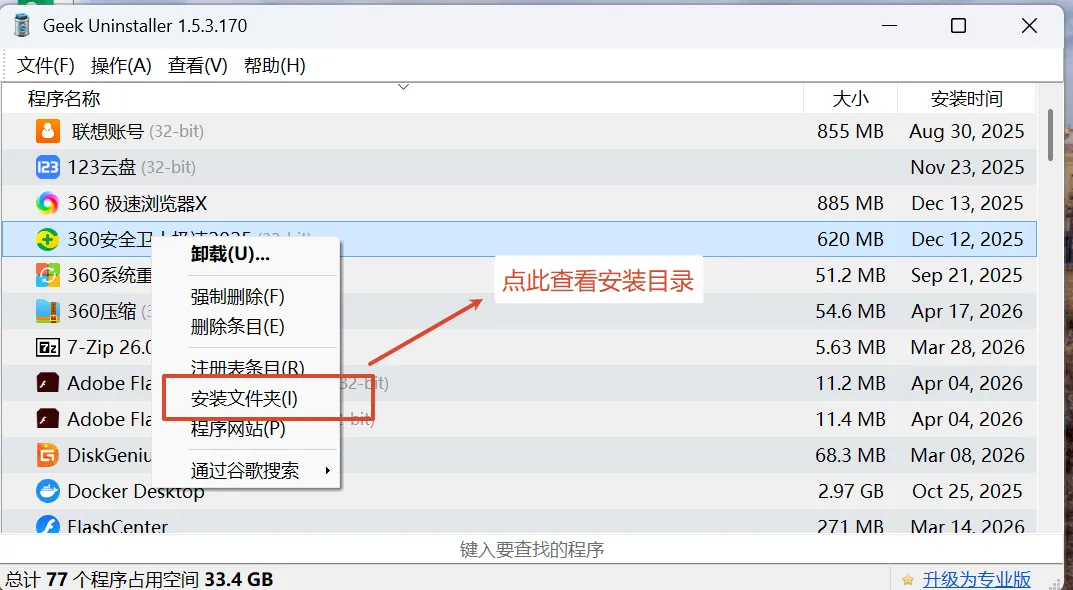
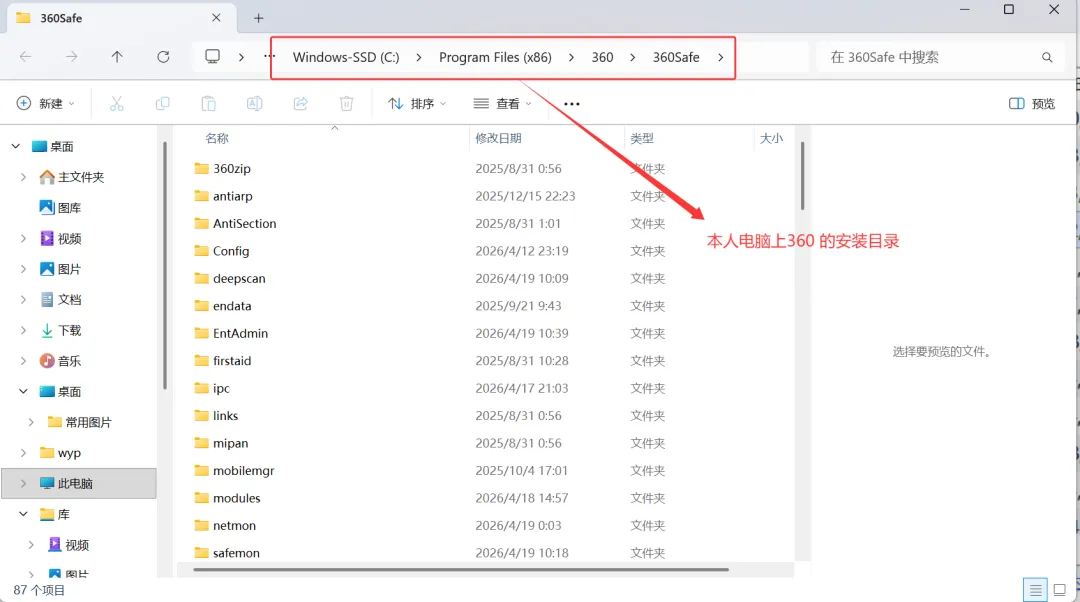
点击后会自动跳转到 360的安装目录:
4.2.2 注册表信息
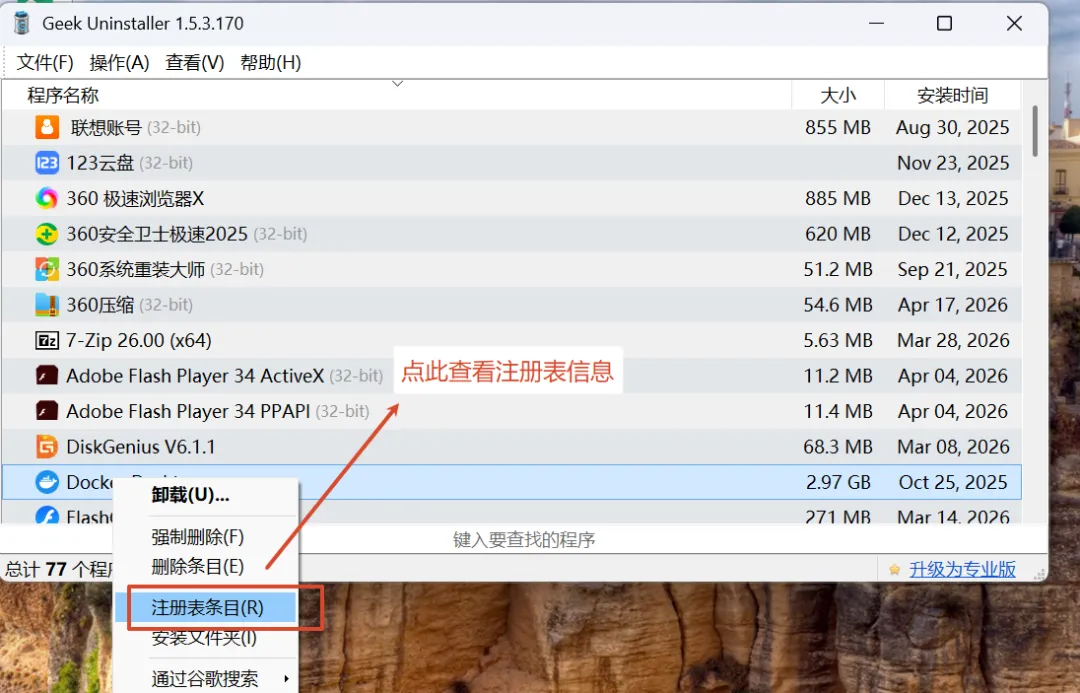
下面以查看 Docker Desktop的注册表信息为例进行演示:
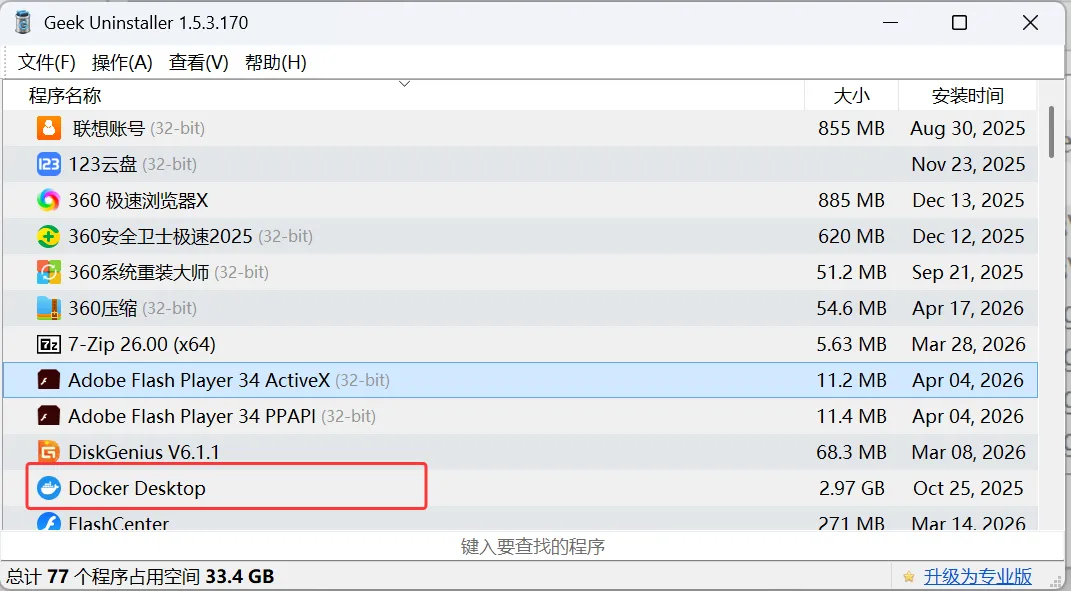
选择 Docker Desktop 后右键单击,在弹出的菜单中选择“注册表条目”:
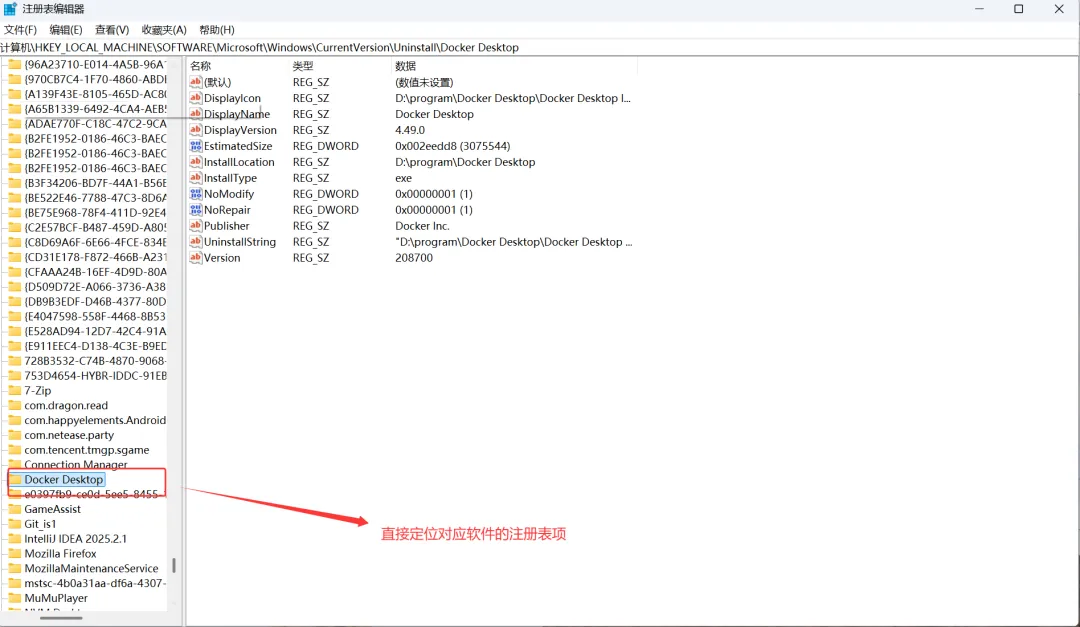
点击后会自动跳转到 Docker Desktop 的注册表信息项:
4.2.3 软件官网
下面以查看 FDM(Free Download Manager) 的官网信息为例进行演示:
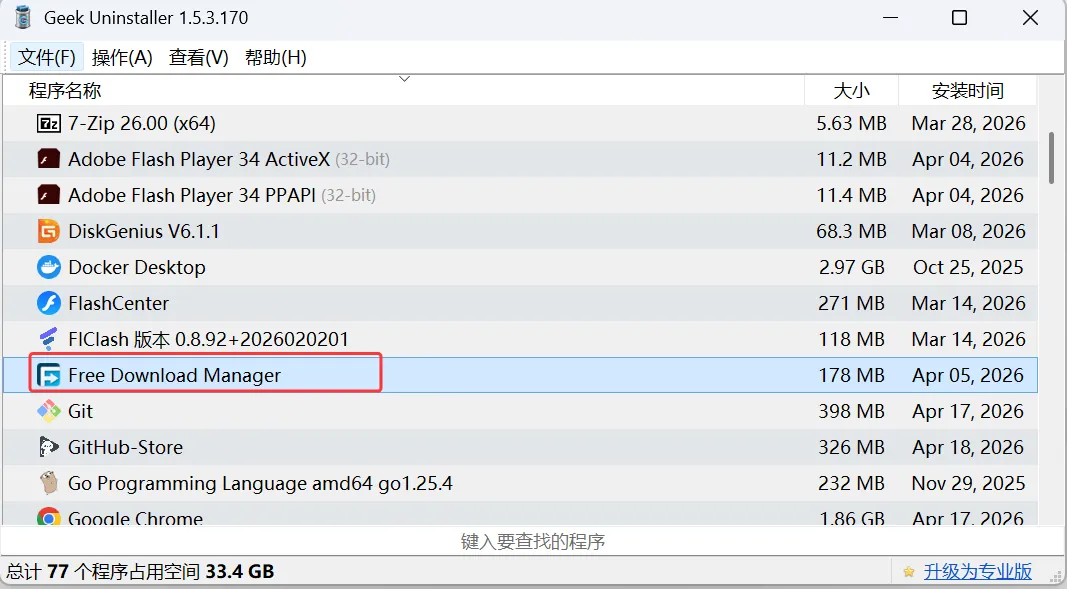
在 Geek Uninstaller 中选择 FDM后进行右键单击,并在弹出的菜单中选择“程序网站”:
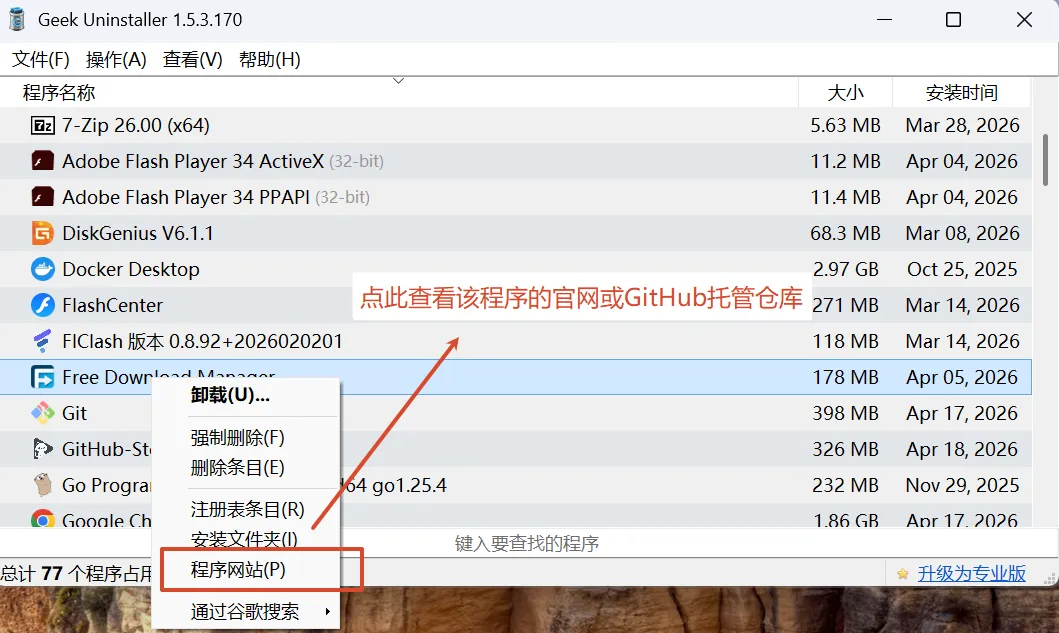
点击后便会跳转到该软件所对应的官网页面: