 夜雨聆风
夜雨聆风📌 Excel审计工具插件 — 详细操作说明(基于代码实现文档)
通过网盘分享的文件:ExcelAddIn1_Setup_Excel_WPS(1).exe
链接: https://pan.baidu.com/s/1i4OngrCjWhS-vaiupo51Wg?pwd=hpby 提取码: hpby
本文档根据 ExcelAddIn1 项目源代码(Ribbon.cs 及各 Service/Form 类)逐项整理,适用于 Excel / WPS 中的"审计工具"选项卡。每个功能均对照实际代码逻辑详细说明其用途、操作步骤、适用场景及注意事项,便于审计人员直接查阅。
📍一、使用前准备
📌1. 插件加载确认👉功能说明: 打开 Excel 或 WPS 后,确认功能区中已经出现“审计工具”选项卡。👉判断方式:
- 若选项卡已显示,说明插件主体已加载成功;
- 若部分按钮涉及 Word 联动,还需要同时打开 Word。
📌2. 操作对象确认👉功能说明: 本插件大多数按钮默认对 当前活动工作表 生效。👉补充说明:
- 涉及单元格处理的功能,默认对 当前选区 生效;
- 涉及 Word 联动的功能,除 Excel 当前选区外,还依赖当前打开的 Word 文档、Word 光标位置或 Word 表格位置。
📌3. 建议的基础习惯👉建议事项:
- 执行批量处理前,先保存当前工作簿;
不导入序时账和科目余额表,其他几个看账功能按钮(如科目明细、月度分析、对方科目、联查凭证、账龄分析等)也可以正常使用;导入序时账和科目余额表后,这些功能会更加完善和美观。
- 执行导入、拆分、抽样、批量数值处理前,先确认是否处于正确工作表;
- 执行“链接选区→光标表”“快速链接”“刷新链接”“分类导出链接”前,先确认 Word 已打开;
- 先打开"分类导出格式设置",设置数字字体、正文字体和多级标题模板;
📍二、功能区总体结构
📌功能模块总览👉当前“审计工具”主要包含以下模块:
- 📥数据导入
- 🔍查询分析
- 🗂️层级管理
- 📋复制增强
- 🔢数值处理
- ✂️文本清洗与高级文本
- 🎯抽样审计
- ⚙️工具设置
- 🔄格式转换
- 💡 Excel高亮 / 聚光灯
- 🔗 Excel→Word链接
- 📄文字表格提取
- ℹ️关于📝补充说明: 下文按功能区中的实际按钮顺序逐项说明。
📍三、数据导入
将外部 Excel / CSV 等格式的序时账、明细账等底稿数据导入到当前工作簿中,便于后续查询分析、抽样和联查。
- 点击 序时账导入;
- 在弹出的文件选择或导入窗口中选择源文件;
- 按提示完成字段识别、数据读取和导入。🎯适用场景:
- 项目初始阶段导入客户明细账;
- 需要把外部 Excel / CSV 数据纳入插件分析流程时。⚠️注意事项:
- 导入前建议确认源文件表头完整;
- 后续“对方科目”“联查凭证”等功能通常依赖标准列名和标准结构。
通过 VBA 辅助方式导入科目余额表、试算平衡表等结构化数据(Ribbon XML 中回调为 VBAImportService),作为后续账龄分析、汇总和底稿加工的数据基础。自动识别表头格式,支持多种余额表布局。
- 点击 余额表导入;
- 选择余额表文件;
- 按弹窗提示完成导入。🎯适用场景:
- 年审、专项审计中批量导入科目余额;
- 为后续科目分析、层级展开、财务报表勾稽提供基础数据。
📍四、查询分析
按科目代码、科目前缀或科目名称(中文)提取相关明细。代码实现:先通过 SubjectDetailDialog 弹窗获取用户输入,支持多个科目(逗号分隔);若输入为中文科目名,会通过 MonthlyAnalysisService.ResolveSubjectCodeFromInput() 自动解析为科目代码;最终调用 SubjectDetailFilter.FilterByCodePrefixes() 按代码前缀筛选,结果复制到新工作表。
- 切换到已导入完成的序时账或明细表;
- 点击 科目明细;
- 输入科目代码、前缀或中文科目名称;
- 确认后生成筛选结果。🎯适用场景:
- 查看某一科目的全年发生额;
- 对特定往来、费用、收入科目做专项分析。⚠️注意事项:
- 输入中文科目名时,插件会尝试自动匹配代码;
- 建议在结构规范的底稿上使用。
按月份对序时账数据进行归集和分析,形成月度发生额汇总表。代码实现:MonthlyAnalysisService.BuildMonthlyAnalysis() 读取当前工作簿中的序时账数据,按日期字段自动识别月份,对借贷方金额按月汇总,生成月度分析结果工作表(服务代码 136KB)。
- 打开包含完整月份字段的底稿工作表;
- 点击 月度分析;
- 查看自动生成的分析表。🎯适用场景:
- 审计时查看收入、成本、费用月度波动;
- 识别异常月份和重大波动。
根据序时账及现金流项目映射结果生成现金流量表。代码实现:CashFlowStatementService(180KB)提供完整的现金流编制逻辑,自动从序时账中识别现金流项目并归类,支持经营、投资、筹资三大活动的现金流分类匹配和明细生成。
- 准备好序时账及映射基础数据;
- 点击 现金流表;
- 等待插件归类和生成。🎯适用场景:
- 编制现金流量表底稿;
- 辅助核对经营、投资、筹资现金流分类。
从当前选中的数据行快速联查对应凭证,显示完整凭证分录。代码实现:VoucherLinkService(57KB)读取当前行的凭证号信息,在序时账中搜索该凭证号的所有分录,通过 VoucherLinkDialog 弹窗展示整张凭证内容。
- 在目标数据区域定位相关记录;
- 点击 联查凭证;
- 按弹窗提示执行联查。🎯适用场景:
- 对异常金额追溯凭证;
- 将报表、明细数据快速追溯到凭证层。
自动识别并生成凭证分录的对方科目代码和对方科目名称。代码实现:调用 OnCounterpartyService.Generate(),以凭证号为分组依据,对同一凭证内的借贷分录进行交叉匹配,自动推导出每笔分录的对方科目。要求表头包含"凭证号"列(列名可自动识别"凭证字号""凭字号"等变体)。
- 切换到含凭证明细的工作表;
- 点击 对方科目;
- 插件根据“凭证号”等字段自动计算并写回结果列。🎯适用场景:
- 对方科目分析;
- 识别异常往来及异常对应关系。⚠️注意事项:
- 当前表头中必须有“凭证号”等关键字段;
- 若底稿列名不标准,可能无法正确生成。
对应收、应付、其他应收款等往来科目做账龄区间分析。代码实现:AgingAnalysisService(339KB)提供完整的账龄分析引擎,支持从往来明细中按账龄起始日、借贷发生额自动计算各账龄段余额分布。核心算法采用"期初账龄桶 + 本期借方/贷方 + 先进先出匹配"方式计算期末账龄分布。通过 AgingAnalysisDialog 和 AgingPreviewDialog 提供参数设置和预览功能。
- 打开目标往来明细底稿;
- 点击 账龄分析;
- 根据提示设置条件并执行。🎯适用场景:
- 应收账款、其他应收款、预付款项账龄分析;
- 坏账准备测试、长期挂账清理。
生成空白或标准化的账龄分析模板工作表。代码实现:AgingAnalysisService.GenerateAgingTemplate() 在当前工作簿中创建预设格式的账龄分析模板,包含标准账龄段(1年以内、1-2年、2-3年、3年以上等)和公式框架,便于手工填充或后续自动分析。
- 点击 账龄模板;
- 插件自动创建模板工作表。🎯适用场景:
- 项目启动时建立标准底稿模板;
- 统一多个项目账龄格式。
从多个工作表提取指定位置的单元格并集中汇总。代码实现:CellCollector.Run() 提供三种汇总模式:① CollectFromCurrentWorkbook — 从当前工作簿的各工作表汇总;② CollectFromFolder — 从指定文件夹中的所有工作簿汇总;③ CollectMultipleCellsFromAllSheets — 从所有工作表的多个指定位置汇总。支持按 A1 地址或行列偏移定位,结果写入汇总工作表。
- 点击 汇总单元格;
- 输入要汇总的位置或参数;
- 插件读取各工作表对应位置并输出结果表。🎯适用场景:
- 汇总各科目表中的关键指标;
- 从多张底稿提取同一位置数据形成总表。
📍五、层级管理
自动清除筛选、取消隐藏行/列,并展开所有大纲级别(分组折叠的行列)。代码实现:调用 OutlineTools.ExpandAll(),遍历当前工作表的所有行和列,将 OutlineLevel 设为可见,同时清除 AutoFilter,确保数据完整展示。
- 切换到目标工作表;
- 点击 展开全部。🎯适用场景:
- 快速恢复完整视图;
- 审核前查看全部层级数据。
根据当前选中的凭证号进行快速筛选,只显示该凭证的所有分录。代码实现:通过 WorksheetEventHandler 的事件处理机制,支持两种模式:① 自动模式 — 读取当前活动单元格所在行的凭证号,自动筛选整张凭证(支持 yyyy-mm-dd、yyyy/mm/dd 等日期格式 + 凭证号的组合列);② 手动模式 — 弹出输入框让用户直接输入凭证号进行筛选。
- 在凭证号所在行点中目标单元格;
- 点击 单击凭证;
- 插件根据当前行信息执行关联展示或筛选。🎯适用场景:
- 在序时账中快速查看整张凭证的全部分录;
- 对明细行做整证联动检查。
按指定列的取值,把当前工作表数据拆分为多个工作表。代码实现:弹出 InputBox 让用户输入拆分列号(数字),读取该列的所有唯一值,为每个唯一值创建一个新工作表,复制表头和对应数据行。执行过程中会关闭屏幕刷新和自动计算以提升速度。
- 打开需要拆分的工作表;
- 点击 按列拆分;
- 在弹窗中选择拆分列;
- 插件按字段值生成多张工作表。🎯适用场景:
- 按部门、客户、科目、月份拆分数据;
- 快速生成多张明细底稿。
📍六、复制增强
打开复制工具对话框(CopyToolsDialog),提供增强型复制操作。代码实现:ExcelCopyTools.cs(14KB)和 ExcelCopyTools_Fixed.cs 提供多种复制模式,包括:① 只复制可见单元格(筛选后);② 复制多个不连续区域;③ 按值复制(去除公式和格式)。CopyToolsDialog 提供图形化界面选择复制模式。
- 筛选后只复制可见行;
- 复制多个不连续区域。
打开粘贴工具对话框(PasteToolsDialog),提供增强型粘贴方式。支持:① 只粘贴数值;② 只粘贴格式;③ 只粘贴公式;④ 粘贴时转置。
- 只保留数值;
- 分离公式、格式、文本等不同内容。
开启/关闭剪贴板监控功能。代码实现:ClipboardValueWatcher 类实现剪贴板监听,开启后自动拦截粘贴操作,将普通粘贴转换为"粘贴为值"操作,避免从外部文件粘贴时带入公式、格式或异常对象。再次点击可关闭监控。
- 避免从外部文件粘贴时带入公式、格式或异常对象。
📍七、数值处理
📌常用功能清单
- 🔢只保留数值
- 🔢只保留显示值
- 🔢只保留真实数值
- 🔢四舍五入
- 🔢公式ROUND 2位
- 🔢 保留0位 / 保留2位 / 保留4位:分别调用 RoundSelectionValues(0/2/4),对选区内的数值进行四舍五入到指定小数位数。
- 🔢 加减乘除(OnCellArithmetic):打开数值运算对话框(CellArithmeticDialog),对选区内的数值执行加、减、乘、除运算。可选择将结果直接写入单元格或写入公式形式(如 "=原值+100")。支持常数运算和引用单元格运算。
- 🔢 变负数(OnMakeNegative):将选区内的数值乘以 -1 取反。代码实现:遍历选中单元格,对纯数值直接乘 -1;对公式单元格则在公式外包裹 -1*(原公式)。跳过空单元格和无法识别为数值的单元格,执行后报告处理数量和跳过数量。
📝 补充说明:只保留数值(Quick)= 直接将公式替换为值;只保留显示值(KeepDisplayValueDialog)= 将单元格格式化为文本,保留屏幕上显示的内容(如"1,234.56");只保留真实数值(KeepNumericValueDialog)= 删除格式,只保留单元格的实际数值。三者区别在于处理粒度和是否保留格式化信息。
这一块原文已经包含“只保留数值、只保留显示值、只保留真实数值、四舍五入、ROUND、保留位数、加减乘除、变负数”等功能,你后面继续排版时,可统一套这个四段式。
📍八、文本清洗与高级文本
📌1. 清除空格👉功能说明: 主按钮默认删除首尾空格。👉下拉功能:
- 删除所有空格
- 删除不可见字符
- 删除首尾空格
- 删除开头空格
- 删除末尾空格🎯适用场景:
- 清理系统导出的字段(常见于 ERP/财务系统导出的科目代码、往来单位名称等含隐藏空格或不可见字符的情况);
- 消除隐藏空格/不可见字符导致的 VLOOKUP 匹配失败、公式计算错误。代码实现:BatchCleanSpaces() 函数统一处理,参数 mode: 0=首尾空格、3=所有空格、4=不可见字符(制表符、换行符、不间断空格等)。各按钮分别调用不同 mode 值。
向选中文本批量插入指定内容。代码实现:ExecuteTextTransform(Insert, Start/Middle/End) 调用 TryBuildTextTransformRequest 弹出参数输入框,然后 BatchTextTransform 批量处理。开头插入 = 在每个单元格文本前添加指定字符串;中间插入 = 在指定位置插入;结尾插入 = 在文本末尾追加。
- 开头插入
- 中间插入
- 结尾插入🎯适用场景:
- 统一增加前缀、后缀;
- 给编码、单位、说明字段补固定文本。
从选中文本中批量删除指定部分。代码实现:ExecuteTextTransform(Delete, Start/Middle/End),通过参数框指定要删除的字符数量或内容。开头删除 = 删除文本前 N 个字符;中间删除 = 从指定位置起删除 N 个字符;结尾删除 = 删除末尾 N 个字符。
- 开头删除
- 中间删除
- 结尾删除
从选中文本中按起始、中间或结尾规则截取内容。代码实现:ExecuteTextTransform(Extract, Start/Middle/End)。开头截取 = 提取文本前 N 个字符;中间截取 = 从指定位置提取指定长度;结尾截取 = 提取文本末尾 N 个字符。截取结果直接替换原单元格内容。
- 开头截取
- 中间截取
- 结尾截取🎯适用场景:
- 批量提取账号尾号;
- 从混合文本中提取关键部分。
📍九、抽样审计
📌常用功能
- 🎯 凭证抽样(VoucherSamplingService):打开分层抽样参数对话框(StratifiedSamplingParameterDialog),设置抽样参数后执行 AdvancedStratifiedSamplingService 分层抽样。
- 🎯 分层抽样:同凭证抽样入口,AdvancedStratifiedSamplingService(59KB)提供按金额分层、按科目分层等多种分层方式,支持自定义层界和每层抽样数量。
- 🎯 PPS抽样(OnPPSSampling):调用 PPSSamplingOps.ExecutePPSSampling(),执行概率比例规模抽样。PPSSamplingService(33KB)实现完整的 PPS 抽样算法,包括累计金额法、随机起点、固定间隔选取等。
- 🎯 属性统计抽样(AttributeSamplingService):调用 AttributeSamplingOps.ExecuteAttributeSampling(),AttributeSamplingService(16KB)提供固定样本量抽样和系统抽样两种模式,适用于控制测试等属性抽样场景。
- 🎯 添加抽凭列(VoucherSelectionService):在序时账工作表中添加"是否抽凭"选择列,用于手动勾选或标记需要抽查的凭证。
- 🎯 处理选中凭证(ProcessSelectedVouchers):读取已勾选的凭证号,通过 VoucherSelectionService(45KB)提取这些凭证的完整分录,生成抽样结果工作表。
📌典型流程👉操作步骤:
- 点击 添加抽凭列;
- 在明细表中勾选样本;
- 点击 处理选中凭证 输出样本结果;
- 如需统计抽样,可直接使用 分层抽样、PPS抽样、属性统计抽样。
📍十、工具设置
📌常用功能
- ⚙️自动保存
- ⚙️ 检查工作表保护(OnCheckSheetProtection):调用 ExcelDevToolsService.CheckSheetProtectionStatus(),显示当前工作表的保护状态、密码信息和权限设置。
- ⚙️ 取消工作表保护(OnUnprotectSheet):打开 UnprotectSheetDialog 对话框(24KB),提供多种取消保护方式,包括输入密码尝试、结构分析破解等。对批量取消(OnBatchUnprotectSheets)实际调用同一个对话框,支持一次性取消工作簿中所有工作表的保护。
- ⚙️ 批量取消保护:同取消工作表保护入口,统一使用 UnprotectSheetDialog 对话框处理。
- ⚙️ 检查工作簿保护(OnCheckWorkbookProtection):调用 ExcelDevToolsService.CheckWorkbookProtectionStatus(),显示当前工作簿的结构/窗口保护状态。
- ⚙️ 取消工作簿保护(OnUnprotectWorkbook):打开 UnprotectWorkbookDialog 对话框(16KB),支持对当前文档或指定文件夹中的 Excel 文件移除工作簿结构保护。
- ⚙️ 显示定义名称(OnShowDefinedNames):调用 ExcelDevToolsService.ShowDefinedNames(),列出当前工作簿中所有工作簿级和工作表级的定义名称(Named Range),包括名称、引用位置和作用范围。
- ⚙️ 显示超链接(OnShowHyperlinks):调用 ExcelDevToolsService.ShowAllHyperlinks(),列出当前工作表中所有超链接,包括链接地址、显示文本和所在单元格。
- ⚙️ VBA访问说明(OnShowVBAInfo):调用 ExcelDevToolsService.ShowVbaProtectionDialog(),说明当前环境下查看 VBA 项目的合法权限和操作方式。OnRemoveVBAPassword 按钮则提示 VBA 密码保护应通过合法授权方式解除,不提供直接破解功能。
📌自动保存👉功能说明: 开启后自动定时保存当前已修改工作簿的副本。👉实际行为:
- 保存位置:源文件同目录下的"自动保存副本"文件夹;保存方式:保存副本,不覆盖原文件;保留数量:仅保留最新 5 个副本(超出自动删除最早的);保存频率:每 5 分钟自动保存一次。代码实现:OnAutoSaveToggle 切换开关状态,通过 ClassicHostAutoSave 机制在后台定时执行。
- 不覆盖原文件。若原文件含宏,转为 .xlsx 后宏不会保留(宏会被移除)。若当前文件没有宏,仅转换格式。
- 保留数量:通常仅保留最近 5 个副本。🎯适用场景:
- 长时间做底稿加工时防止误关闭、误覆盖。
📍十一、格式转换
📌1. 转为 .xlsx👉功能说明: 将当前工作簿另存为 .xlsx 副本,并自动打开新文件。⚠️注意事项:
- 不覆盖原文件;
- 若原文件含宏,转为 .xlsx 后宏不会保留。
📌2. 转为 .xlsm👉功能说明: 将当前工作簿另存为 .xlsm 副本,并自动打开新文件。⚠️注意事项:
- 不覆盖原文件;
- 适合后续仍需保留宏能力的场景。
📍十二、Excel高亮 / 聚光灯
📌常用功能
- 💡 高亮标记(OnHighlightSelection):对选中的单元格区域添加/移除高亮背景色标记。代码实现:ExcelHighlightService 对选中区域的每个单元格设置背景色,再次点击同一区域则清除高亮。安全限制:选区超过 100 万个单元格时会阻止执行(防止误选整行/整列)。选区行或列超过 10000 时会弹出确认提示。
- 💡聚光灯
- 💡聚光灯设置
聚光灯设置(OnSpotlightSettings):打开 SpotlightSettingsForm 对话框,调整聚光灯的颜色、透明度、显示模式(仅行/仅列/行列都显示)等参数。注意:设置完成后需手动点击聚光灯开关按钮才会生效,设置本身不会自动开启聚光灯。
📍十三、Excel→Word链接
📌常用功能
- 🔗 链接选区→光标表(OnLinkSelectionToWordTable):将 Excel 当前选区的数据直接推送到 Word 当前光标所在的表格中。代码实现:DirectXlinkService.PushSelectedRangeToActiveWordTable() 读取 Excel 选区数据,定位 Word 中光标所在的表格,按行列对应关系将数据写入 Word 表格。支持字体格式设置(通过 _directLinkFontOptions 配置数字字体/正文字体/字号等)。
- 🔗 字体格式设置(OnLinkSelectionToWordTableSettings):打开 DirectLinkFontSettingsDialog(63KB)设置直接链接模式的字体选项,包括数字字体/字号、中文字体/字号、对齐方式等。设置保存后对后续"链接选区→光标表"操作生效。
- 🔗 分类导出(OnExportStaticRewritten):打开 SelectRangesForm 对话框,允许用户按顺序选择多个 Excel 区域并指定每个区域的类型(表格/标题/文本),然后按设定格式批量导出到 Word 文档末尾。代码实现:ExecuteRewrittenStaticExport() 是核心方法,带进度条显示导出进度,支持标题级别计数器、表格/文本混合导出、自动在项目间插入分隔等。
- 🔗 分类导出格式设置(OnExportStaticSettings):打开 DirectLinkFontSettingsDialog(showHeadingStyleOptions=true),设置分类导出使用的数字字体/正文字体/字号,以及多级标题模板(一级标题、二级标题、三级标题等的字体/字号/加粗/颜色等)。设置保存后对后续分类导出生效,设置本身不执行导出。
📌1. 链接选区→光标表👉功能说明: 将 Excel 当前选区直接写入Word 当前光标所在表格。👉操作步骤:
- 在 Excel 中选中要输出的表格区域(可多行多列);
- 切换到 Word,把光标点进目标表格的某个单元格中(光标位置决定了数据写入的起始位置);
- 回到 Excel 点击"链接选区→光标表",数据会按行列对应关系写入 Word 表格。字体格式取决于"字体格式设置"中的配置。
⚠️ 重要前提:Excel 附注表格与 Word 附注表格的行列结构必须完全一致(行数、列数相同),数据才能正确对应链接过去。如果 Excel 表格有 5 行 3 列,Word 中目标表格也必须是 5 行 3列,否则会出现数据错位或丢失。
📌 2. 分类导出(反推导出)
👉 功能说明:将Excel 工作簿中的多个表格区域(附注表格、标题、文本段落等),按用户指定的顺序和类型,批量导出到 Word文档中。这是审计报告中"从 Excel 底稿生成 Word 附注"的核心功能。
👉 操作步骤(详细):
第一步:设置导出格式(分类导出格式设置)
① 点击"审计工具"选项卡 → Excel→Word链接 组 → 分类导出 下拉菜单 → "分类导出格式设置";
② 在弹出的设置对话框中,分别设置以下内容:
- 数字字体和字号:例如 Times New Roman 12号(用于表格中的数字列);
- 中文字体和字号:例如 宋体 12号(用于表格中的中文项目名称列);
- 标题模板:一级标题(如附注编号"一、公司基本情况")、二级标题(如科目名称"(一)应收账款")、三级标题(如子表格标题)的字体、字号、加粗、颜色等;
③ 点击"确定"保存设置(注意:此步骤仅保存格式配置,不会执行导出);
第二步:选择要导出的区域并执行导出
在分类导出时,需要区分"标题文字"和"附注表格"两种类型,并为标题文字指定层级。下面以导出"货币资金"附注为例,详细说明操作过程:
👇 下图展示了Excel 中附注工作表的结构示例:
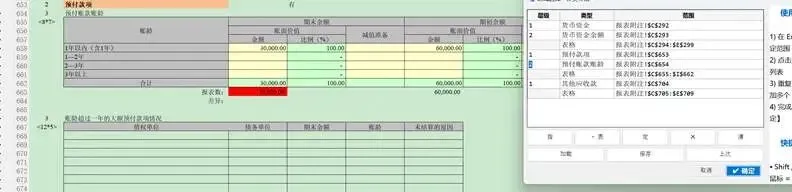
图中可以看出,附注工作表中包含多种类型的内容:
- 层级1标题:如"货币资金"、"应收账款"等科目名称(对应附注的一级编号,如"一、货币资金");
- 层级2标题:如"货币资金余额"、"按种类列示的货币资金"等子标题(对应附注的二级编号,如"(一)货币资金余额");
- 附注表格:每个标题下面对应一个数据表格,需要选中完整区域(含表头和末行);
- 文本段落:附注中的说明性文字,如"账面余额""减:减值准备"等行文字。
具体添加区域的操作方法:
① 添加层级1标题:
- 在 Excel 中点击"货币资金"单元格(如 A2);
- 在分类导出对话框中点击"添加区域";
- 类型选择"标题",层级选择"1"(层级1标题在 Word 中自动编号为"一、二、三…"格式);
② 添加层级2标题:
- 在 Excel 中点击"货币资金余额"单元格(如 A3);
- 添加区域,类型选择"标题",层级选择"2"(层级2标题在 Word 中自动编号为"(一)(二)(三)…"格式);
③ 添加附注表格:
- 在 Excel 中选中表格区域,从项目名称的第一个单元格拖选到期初余额(或期末余额)列的最后一个数据单元格为止;
- 例如选中 B5:C10(包含表头行和所有数据行);
- 添加区域,类型选择"表格";
- ⚠️ 注意:表格区域必须完整,包含表头和所有数据行,不能多选或少选;
④ 添加文本段落(如适用):
- 选中单独的文字单元格,类型选择"文本";
👇 下图展示了分类导出对话框中已添加的所有区域列表:
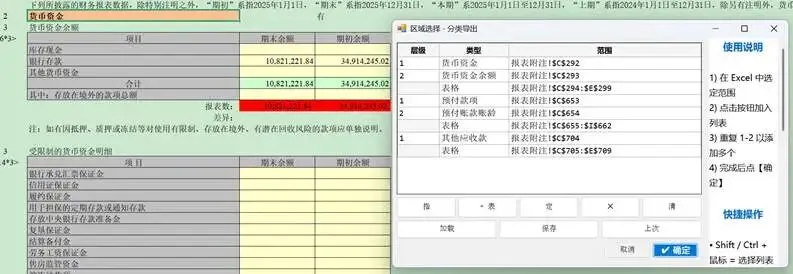
对话框中每行显示:序号(决定导出顺序)、工作表名称、A1地址范围、类型(表格/标题/文本)及层级。
可以通过"上移""下移"按钮调整顺序,确保与 Word 附注中的出现顺序一致。
⑤ 确认所有区域和顺序无误后,点击"确定"开始导出;
⑥ 导出过程中会显示进度条,完成后弹出成功/失败统计信息。
⚠️ 注意事项:
① Excel 附注表格与 Word 目标位置要对应,表格的行列结构应事先在 Word 中预留好;
② 导出前请确保 Word 已打开(可以是空白文档,也可以是已有内容的报告文档);
③ 导出的内容会追加到 Word 文档末尾(光标位置之后);
④ 如需修改格式,重新在"分类导出格式设置"中调整后再次导出即可;
⑤ 导出过程不可中断,大批量导出时请耐心等待进度条完成。
📌 链接管理器(OnTableLinkingManager):打开 TableLinkManagerDialog(34KB),集中管理当前工作簿与 Word 文档之间的所有链接关系。可查看链接列表、刷新单个链接、删除链接、导出链接配置为 JSON 文件。
📍十四、文字表格提取
📌常用功能
- 📄获取Excel表格
- 📄获取Word表格
📌适用场景👉用于从复杂底稿或 Word 报告中提取表格及相关文字说明,便于整理和复核。
📍十五、关于
📌关于👉功能说明: 显示插件版本信息、功能简介和基础说明。🎯适用场景:
- 确认当前安装版本;
- 对外演示插件时查看功能概要。
📍十六、常用操作流程示例
📌1. 序时账导入后做科目分析
- 点击 序时账导入 导入明细账;
- 根据需要使用 科目明细、月度分析、对方科目、联查凭证;
- 对异常项目再结合 账龄分析 或 现金流表 做进一步检查。
📌2. 先抽样再处理凭证
- 点击 添加抽凭列;
- 在明细表中勾选样本;
- 点击 处理选中凭证 输出样本结果。
📌3. Excel表格同步到Word
- 在 Excel 中选中区域;
- 在 Word 中将光标放入目标表格;
- 点击"链接选区→光标表"将 Excel 表格推送到 Word;
- 后续 Excel 数据更新后,再次点击"链接选区→光标表"重新推送到 Word 即可同步。
📌4. 分类导出到Word
- 先打开“分类导出链接”下拉中的 分类导出格式设置;
- 设置数字字体、正文字体和多级标题模板;
- 点击“确定”保存;
- 再手动点击 分类导出链接 主按钮;
- 在选择窗口中按顺序添加各个区域并最终确认导出。
📌5. 批量清洗文本和数值
- 先选中需要处理的数据区域;
- 使用 清除空格 清理空格和不可见字符;
- 使用 只保留数值、四舍五入、加减乘除 做数值整理;
- 使用 插入文本、删除文本、截取文本 做结构化加工。
📍十七、使用注意事项
⚠️重点提醒
- 对当前选区生效的按钮,执行前先选中正确区域;
- 对当前工作表生效的按钮,执行前先切到正确工作表;
- “对方科目”等按钮依赖标准列名和标准底稿结构;
- “链接选区→光标表”“快速链接”对 Word 光标位置有要求;
- “字体格式设置”“分类导出格式设置”只是设置窗口;
- 自动保存保存的是副本,不覆盖当前原文件;
- 转为 .xlsx、.xlsm 生成的是新副本,不覆盖原工作簿;
- 对大范围数据执行批量处理前,建议先备份工作簿。
📍十八、建议的上手顺序
📌推荐顺序
- 先使用 序时账导入 或 余额表导入 导入底稿;
- 再熟悉 科目明细、月度分析、对方科目 等分析功能;
- 然后再用 只保留数值、清除空格、按列拆分 做批量加工;
- 最后再使用 凭证抽样、分类导出 这类组合型功能。
📝 补充说明: 如后续功能区继续扩展,建议同步更新本说明文档。
📍统一排版规则
📌标题层级
- 一级模块:📍一、二、三……
- 二级功能:📌 1. 2. 3.
📌固定标签
- 👉功能说明:
- 👉操作步骤:
- 🎯适用场景:
- ⚠️注意事项:
- 📝补充说明:
📌模块图标建议
- 数据导入:📥
- 查询分析:🔍
- 层级管理:🗂️
- 复制增强:📋
- 数值处理:🔢
- 文本处理:✂️
- 抽样审计:🎯
- 工具设置:⚙️
- 格式转换:🔄
- 高亮聚光灯:💡
- Excel→Word链接:🔗
- 表格提取:📄
- 关于:ℹ️