 夜雨聆风
夜雨聆风这篇是系列第一篇,主要讲:
Claude Code 是什么 Mac 怎么安装 Claude Code 安装失败怎么办 国内用户可能会遇到什么问题 下一篇怎么用国产模型跑起来
一、Claude Code 到底是什么?
很多人一听 Claude Code,以为它只能绑定 Claude 官方模型。 其实不是。 你可以把 Claude Code 理解成一个运行在终端里的 AI Agent 工具框架。 它可以帮你:
看懂项目代码 修改代码 生成文件 调试问题 重构项目 执行一些开发任务 简单说:
Claude Code 不是普通聊天机器人,而是一个可以进入你项目里干活的 AI 编程助手。
即使你暂时用不了 Claude 官方模型,后面也可以通过其他方式接入不同模型。 所以这篇先解决第一步:
先把 Claude Code 安装起来。
二、开始前,你需要知道一件事
这篇教程主要面向 Mac 用户。安装前你需要打开 Mac 自带的「终端」或者iTerm。
Command + 空格搜索:终端回车打开三、先检查电脑环境
安装之前,不要急着复制命令。 先检查一下你的电脑有没有 Node.js 和 npm。 在终端输入:
node -vv24.5.0npm -v11.5.1如果能看到版本号,说明已经安装过。 Claude Code 官方要求 Node.js 18 以上版本。 如果你看到的是:
command not found或者版本太低,也不用慌,后面的官方安装方式一般会自动处理依赖。
四、Claude Code 的几种安装方式
目前常见安装方式主要有三种。
方式一:官方脚本安装,推荐
这是最简单的方式。
curl -fsSL https://claude.ai/install.sh | bash适合:
能正常访问 Claude 官网 想一步到位 不想自己处理依赖 安装完成后,检查版本:
claude --version2.1.120 (Claude Code)如果能看到版本号,说明安装成功。
方式二:Homebrew 安装,适合 Mac 用户
如果你电脑上已经安装了 Homebrew,也可以用这个方式:
brew install --cask claude-code@latest卸载方式:npm uninstall -g @anthropic-ai/claude-code安装成功结果: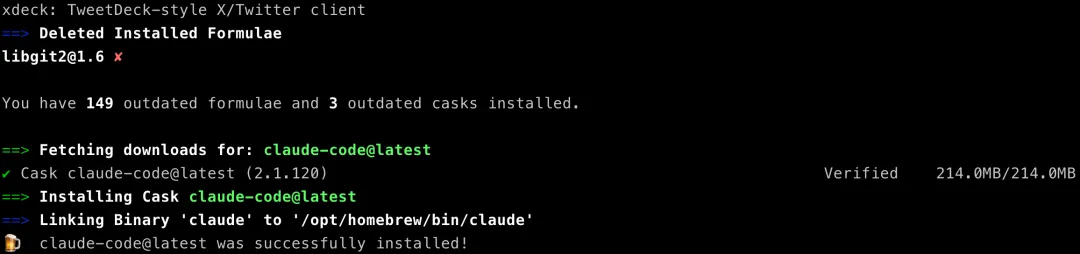
安装完成后,同样检查:
claude --version2.1.120 (Claude Code)注意:Homebrew 安装不会自动更新,后续需要手动执行:
brew upgrade claude-code@latest卸载方式:brew uninstall --cask claude-codebrew cleanup claude-code # 清理缓存brew unlink claude-code 2>/dev/null # 删除可能残留的符号链接方式三:npm 安装,不建议新手优先用
以前很多教程会推荐:
npm install -g @anthropic-ai/claude-code但现在不建议小白优先使用这种方式。 原因是 npm 安装更容易遇到权限、Node 版本、环境变量等问题。 所以这篇教程建议优先使用:
curl 或者 brew 方式五、安装完成后,怎么启动?
安装成功后,随便找一个目录,输入:
claude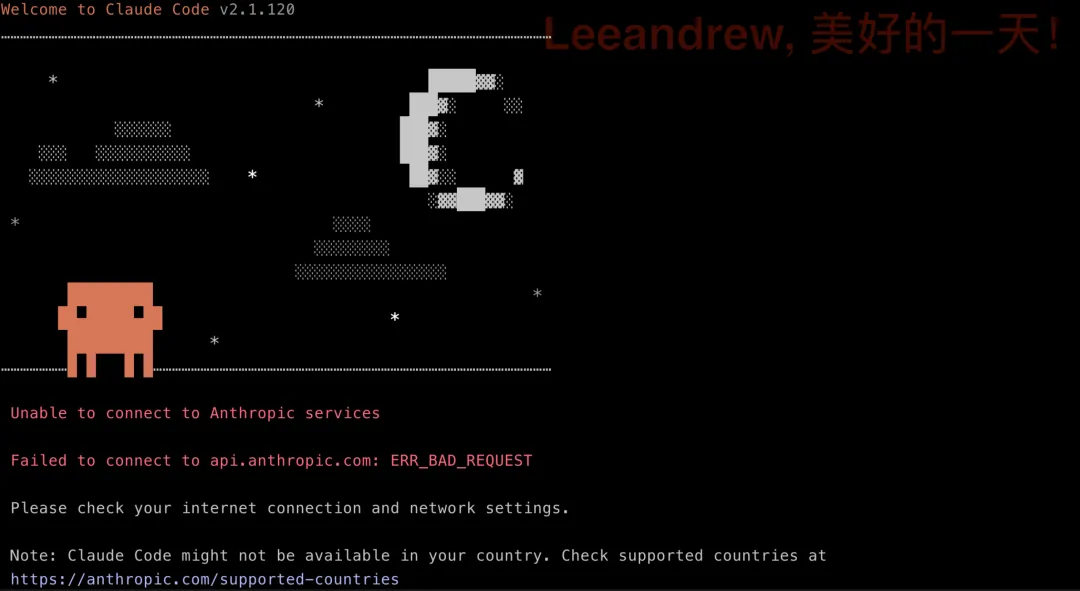
如果能进入 Claude Code 的交互界面,说明工具已经正常启动。 第一次进入时,一般会让你选择:
主题样式 登录方式 账号或平台配置 主题随便选,后面也可以改。 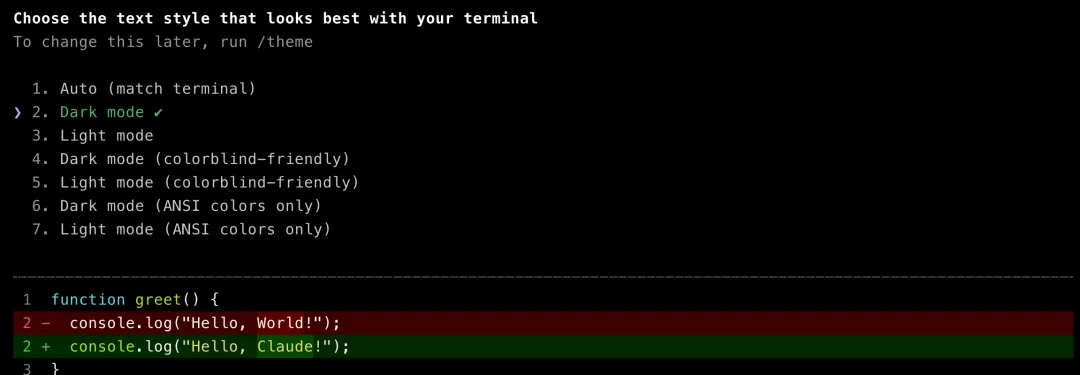
如果想重新调整主题,可以在 Claude Code 里输入:
/theme六、登录方式怎么选?
Claude Code 首次启动后,可能会出现几种登录方式: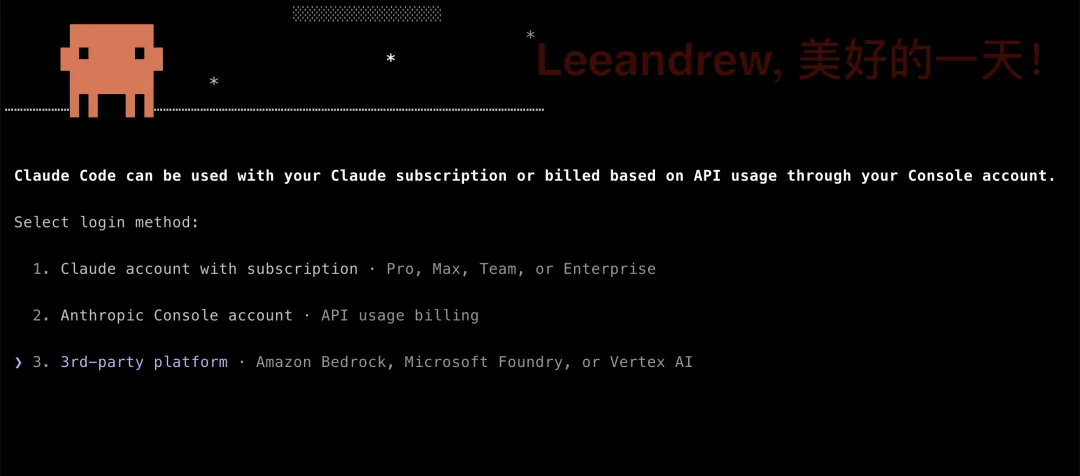
1. Claude 订阅账号
Claude account with subscription · Pro, Max, Team, or Enterprise → 适合已经有 Claude Pro / Max / Team 账号的用户。 优点是体验最完整。缺点是国内用户可能会遇到账号、地区、风控等问题。
2. Anthropic Console API
Anthropic Console account · API usage billing → 适合有 Anthropic API Key 的用户。按量计费,用多少算多少。
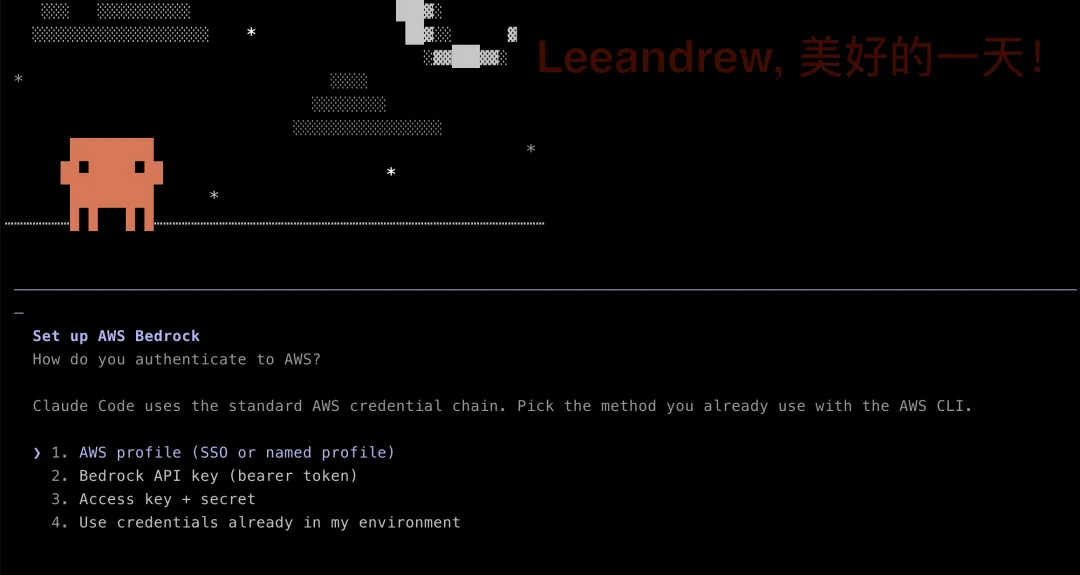
3. 第三方平台
比如:
Amazon Bedrock Google Vertex AI Microsoft Foundry 这类更偏开发者和企业用户。普通小白可以先不用管。 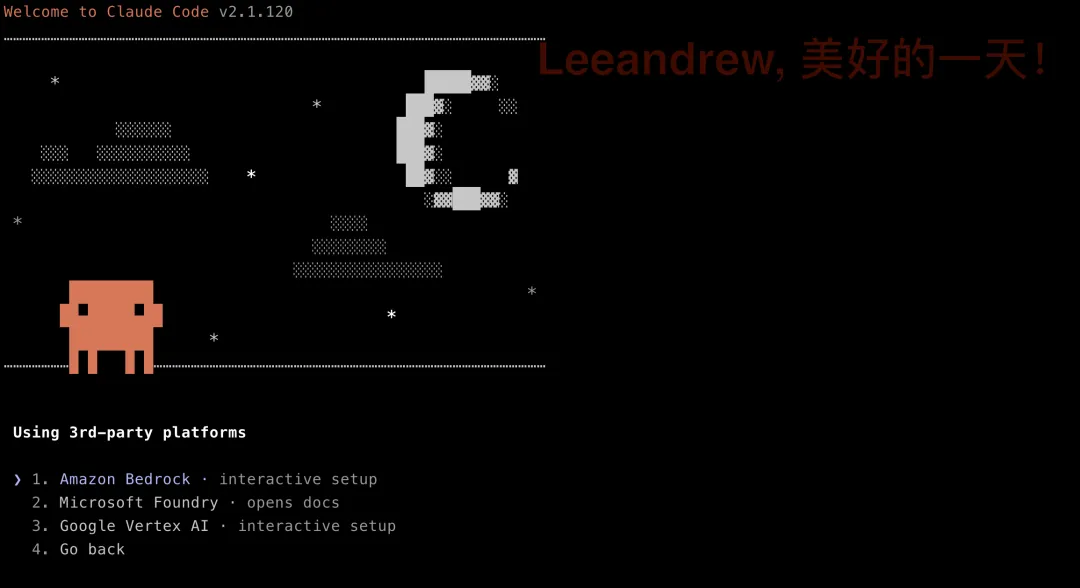
七、国内用户可能遇到的问题
如果你安装成功后,运行 claude,看到类似提示:
Claude Code might not be available in your country.不要慌。 这通常不是安装失败,而是访问或账号认证问题。 你可以理解成:
工具装好了,但官方服务暂时连不上。
解决思路一般有两个:
使用可正常访问 Claude 的网络环境 后续通过其他模型方案接入 Claude Code 这也是我下一篇文章要讲的重点:
用 CC Switch 配合国产模型,把 Claude Code 跑起来。比如接入:
GLM MiniMax 其他兼容模型 这样就算不用 Claude 官方账号,也可以体验 Claude Code 这套 Agent 工作流。
八、常见问题
Q1:我必须会编程才能用 Claude Code 吗?
不一定。 但你至少要会打开终端,复制命令,按照步骤操作。 这篇文章就是给新手准备的。
Q2:安装成功后,是不是就能直接用了?
不一定。 安装成功只代表 Claude Code 工具本身已经装好。 能不能顺利用起来,还取决于:
账号 网络 模型配置 API 可用性
Q3:Mac 没有 Homebrew 怎么办?
优先尝试官方脚本:
curl -fsSL https://claude.ai/install.sh | bash如果后面要长期折腾 AI 工具,建议还是安装 Homebrew(如果需要可以留言出一期或者咨询Ai)
Q4:为什么我不推荐一上来用 npm?
因为小白很容易遇到:
权限问题 Node 版本问题 npm 全局路径问题 安装成功但命令不可用 所以对新手来说,官方脚本和 Homebrew 更稳。
九、最后总结
这篇文章,我们先完成了 Claude Code 的第一步:
在 Mac 上把 Claude Code 安装起来。
你只需要记住:
有条件访问 Claude 官网:
curl -fsSL https://claude.ai/install.sh | bash已经安装 Homebrew:
brew install --cask claude-code@latest检查是否安装成功:
claude --version启动 Claude Code:
claude如果你已经看到 Claude Code 的交互界面,说明第一步已经完成。
下一篇我会继续讲:
不用 Claude 官方账号,如何通过 CC Switch + 国产模型,把 Claude Code 真正跑起来。 对国内用户来说,这一步才是重点。
如果你看到这里,其实可以直接动手试一遍了。别想太多,先把它跑起来,你已经领先很多人了。