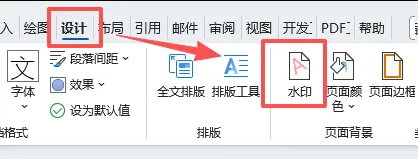
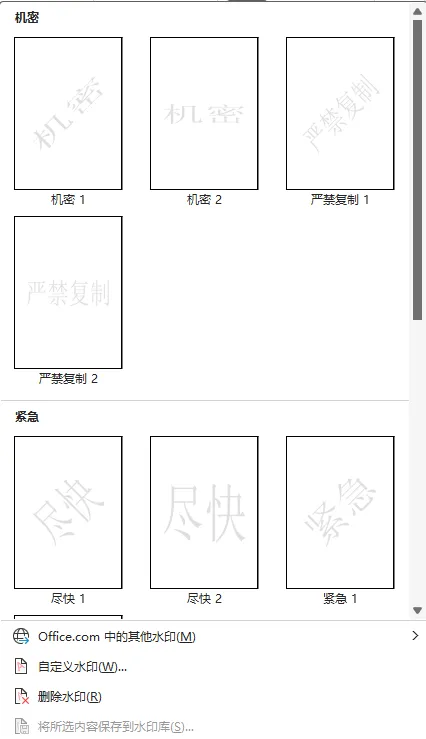
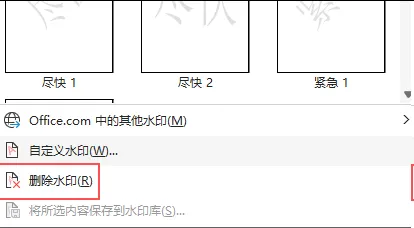
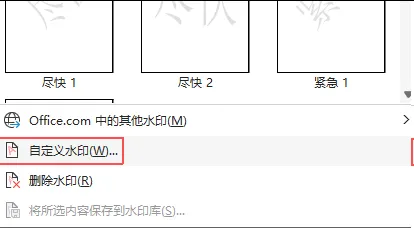
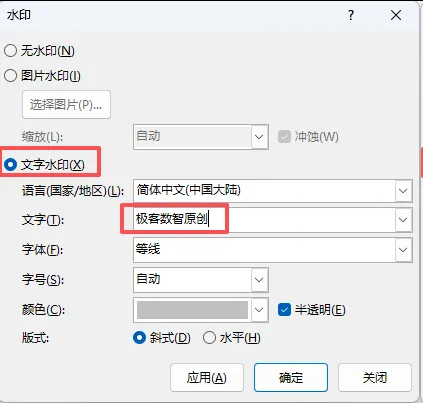
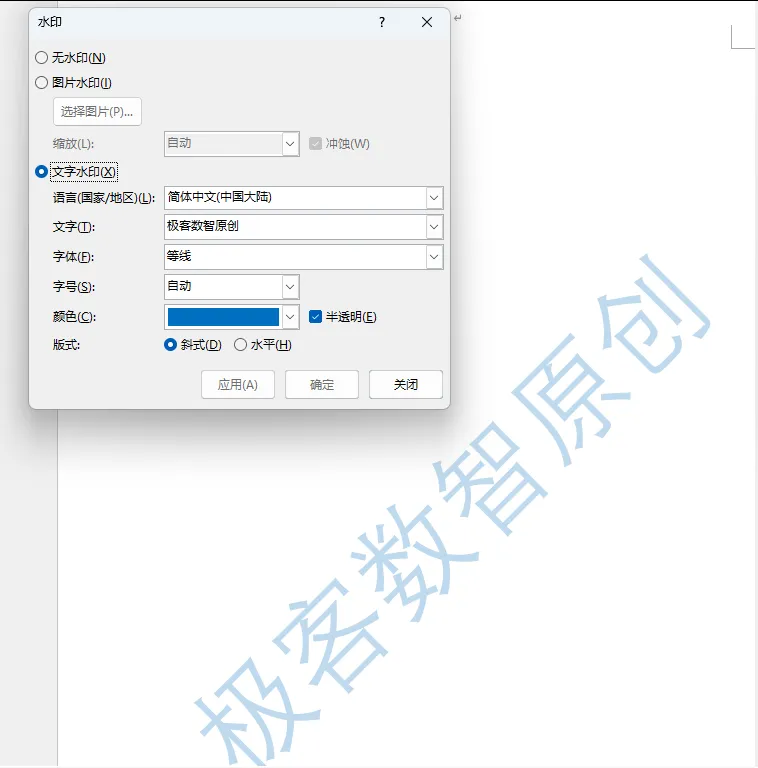
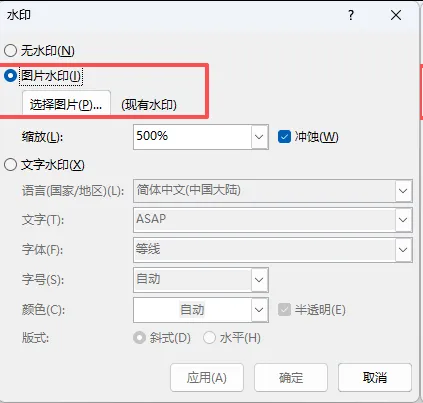
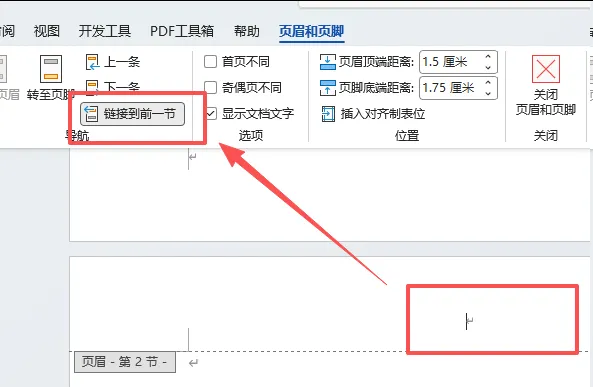
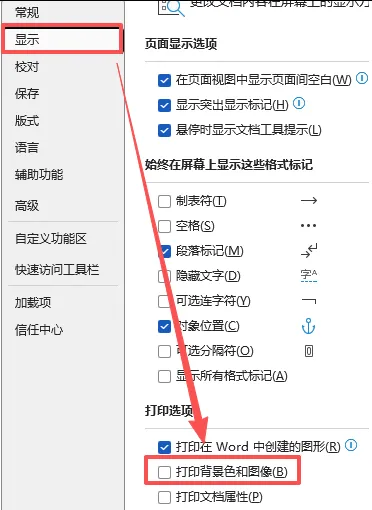
打开你要加水印的 Word 文档,点击顶部菜单栏的【设计】选项(老版本 Word 叫【页面布局】)。在【设计】菜单里,找到【水印】按钮,点击一下,就会弹出很多现成的水印模板。里面有现成的【保密】【严禁复制】【草稿】【内部使用】这些常用水印,你想要哪个,直接点击一下,整个文档的每一页,就都会加上这个水印了,一键搞定。想删除水印?再点击【水印】按钮,选择【删除水印】,一键就删掉了,特别方便。
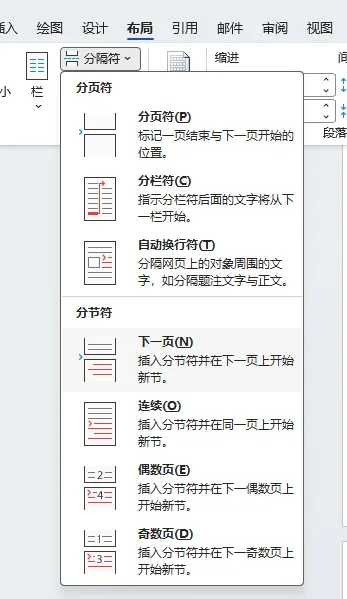
只想给某一页加水印,不想全文档都加?先在要加水印的那一页的末尾,点击【布局】-【分隔符】-【下一页】,然后双击这一页的页眉,把【链接到前一条页眉】关掉,再添加水印,就只会在这一页显示了。水印太淡了 / 太浓了?自定义水印的时候,取消【半透明】/【冲蚀】的勾选,或者调整颜色的深浅,就能改水印的浓度了。打印的时候水印打不出来?点击【文件】-【选项】-【显示】,勾选【打印背景色和图像】,点击确定,打印的时候就会带着水印一起打出来了。最后总结Word加水印的方法,是不是超简单?不管是现成的模板,还是自定义的文字、图片水印,都能一键搞定,再也不怕别人盗用你的文档了。#word使用技巧#word添加背景水印💬你还有什么 Word 排版的难题?欢迎评论区留言讨论!
 夜雨聆风
夜雨聆风