夜雨聆风
夜雨聆风excel中通配符的妙用
日常办公中,Excel是我们处理数据的“好帮手”,而通配符就是藏在Excel里的“隐形技巧”——看似简单的两个符号,却能帮我们省去大量重复操作,高效搞定数据查找、筛选等难题。
很多人用Excel查找数据时,还在逐字输入、逐个筛选,尤其是面对大量姓名、编号、文本数据时,不仅耗时还容易出错。其实,Excel里只需要掌握两个通配符,就能轻松破解这类难题,它们就是 *(星号) 和 ?(问号)。
这两个通配符看似不起眼,用法却大有讲究,下面我结合大家日常最常用的“姓名查找”场景,用具体例子一步步教大家如何灵活运用,看完就能直接上手操作。
先来说说第一个通配符 *(星号),它的核心作用是“匹配任意长度的任意字符”,简单理解就是“模糊匹配,不限字数”。
比如工作中我们经常会遇到这样的需求:表格里有一堆姓名,需要快速找到所有姓李的人员,并给他们的姓名标上黄色,方便后续统计。如果一个个找,几十上百个姓名不仅费时间,还容易遗漏,这时候用*通配符就能一步到位。
具体操作步骤很简单,全程不用复杂公式:
第一步,选中需要查找的姓名区域(如下图,要查找以下姓名中姓李的人员并标黄);
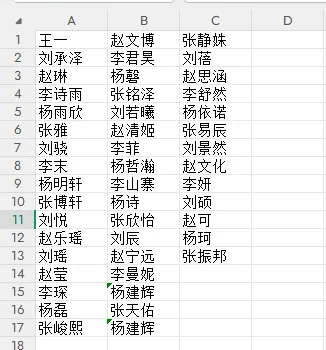
第二步,按下快捷键 Ctrl+F,弹出“查找和替换”窗口;
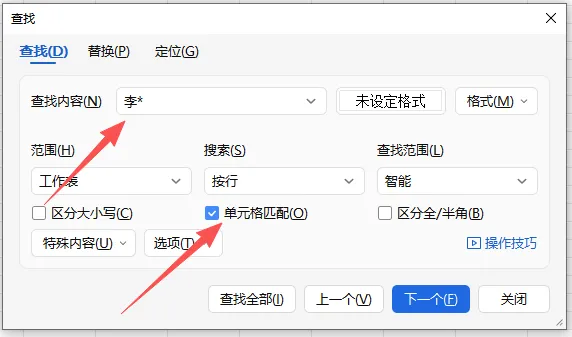
第三步,在“查找内容”框里直接输入 “李*”,这里的“李”是我们确定的关键字,“*”则代表“李”字后面的任意字符、任意长度;
第四步,记得勾选窗口左下角的“单元格匹配”(避免匹配到包含“李”字的其他无关内容),然后点击“查找全部”。(如下图所示)
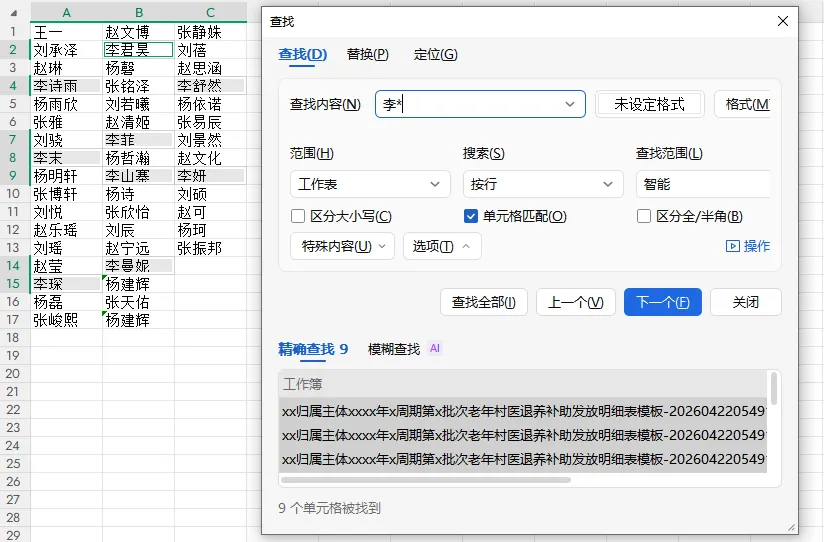
此时,所有姓李的姓名都会被批量查找出来,在查找结果列表里,选中任意一个姓名,再按下快捷键 Ctrl+A,就能全选所有查找出来的姓李人员;
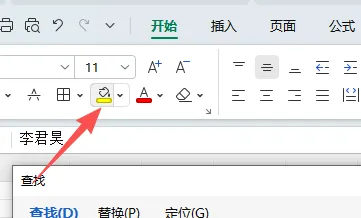
最后,点击Excel顶部菜单栏的“填充颜色”按钮,选择黄色,所有姓李的姓名就会被统一标黄,整个过程不到1分钟就能完成,高效又准确。
说完了*通配符,再来看第二个通配符 ?(问号),它和*的区别很大,核心作用是“匹配任意单个字符”,也就是说,一个?就对应一个字符,多一个?就多匹配一个字符,适合需要“精准控制字符长度”的查找场景。
还是以姓名查找为例,有时候我们的需求会更细致:不是找所有姓李的人,而是只找姓李且名字只有两个字的人(比如李白、李伟、李娜这类),这时候*通配符就不适用了,因为它会匹配所有长度的姓名,这时候就该?通配符登场了。
操作方法和之前类似:按下Ctrl+F打开查找窗口,在“查找内容”框里输入“李?”,这里的“李”是姓氏,后面的一个?就代表名字只有一个字,刚好组成两个字的姓名。点击“查找全部”,就能精准筛选出所有姓李且名字为两个字的人员,不会多匹配一个,也不会遗漏一个。
同理,如果我们想找姓李且名字为三个字的人,只需要在查找内容里输入 “李??” 即可——两个?就代表名字有两个字,加上姓氏“李”,刚好是三个字的姓名,是不是特别灵活?
看到这里,相信大家已经get到通配符的精妙之处了:*负责“模糊匹配、不限长度”,适合大范围筛选;?负责“精准匹配、控制长度”,适合精细化筛选。除了姓名查找,它们还能应用在很多场景,比如查找特定开头、结尾的文本,筛选相似格式的编号等。
其实Excel里的很多技巧都像通配符这样,看似简单,却能极大提升办公效率。掌握这两个通配符,以后再遇到批量查找、筛选数据的需求,就不用再逐字逐行操作,轻松节省办公时间,把更多精力放在更重要的工作上。
赶紧打开Excel试试吧,熟练运用这两个通配符,你也能成为Excel办公小能手~