 夜雨聆风
夜雨聆风
拉开职场办公差距的,从来不是复杂的Excel函数,而是好用的快捷键。今天给大家分享Excel万能快捷键Ctrl+E,零基础秒上手,轻松告别无效加班。
Ctrl+E是Excel自带的AI智能填充功能,无需公式、不用函数,只需手动示范一次数据规律,软件就能自动推演,批量完成数据整理,适配绝大多数基础数据处理场景。
一、什么是Ctrl+E快速填充?
该功能支持Excel2013及以上版本、Office365、最新版WPS。核心逻辑十分简单:人工示范样本,Excel智能识别文本、数字、格式规律,批量填充整列内容。
它可以完美替代LEFT、RIGHT、MID、CONCAT等复杂函数,是职场人零门槛提效神器。
二、高频用法1:一键拆分混杂数据
日常表格中,姓名+电话、地址+邮编、日期+备注等混杂数据,无需手动拆分或套用函数,Ctrl+E一键搞定。
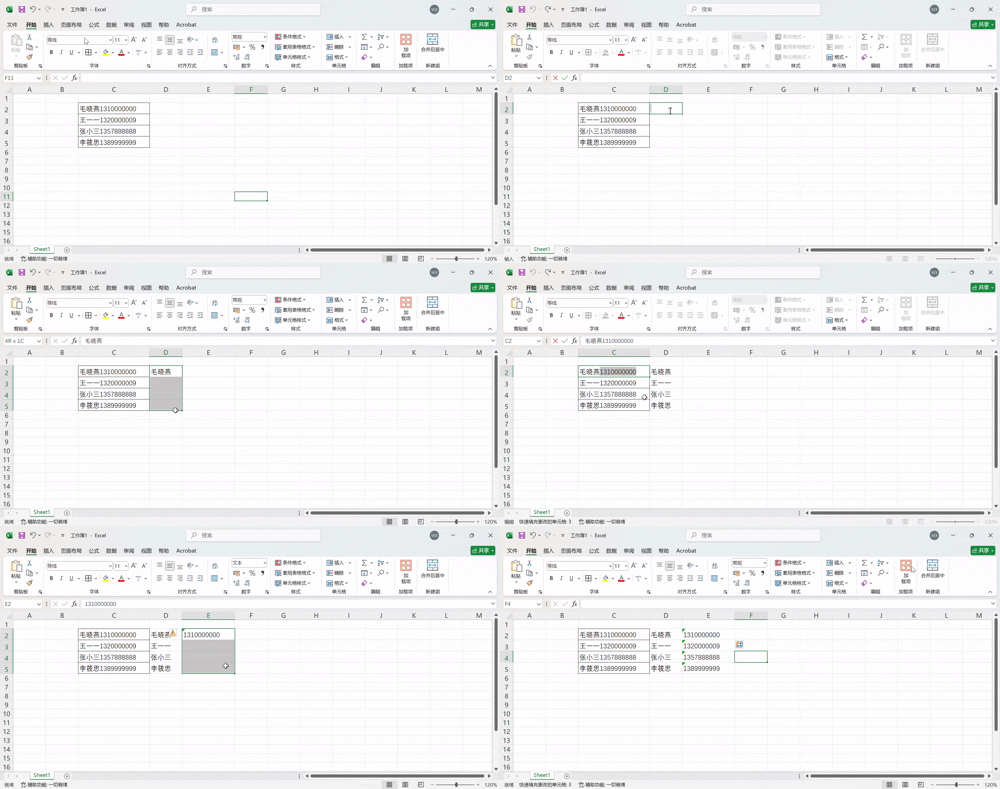
实操案例:拆分姓名+手机号
1、在目标单元格手动输入第一行想要的结果(单独提取姓名/手机号);
2、选中单元格,按下快捷键Ctrl+E;
3、系统自动批量完成整列数据拆分。
通用适用场景:提取身份证生日、性别;拆分省市区详细地址;分离文件名、编号与后缀等。
三、高频用法2:一键批量合并多列数据
需要拼接姓名+部门、日期+内容、姓名+学号等多列内容时,无需拼接公式,Ctrl+E可批量合成标准化文本,还能自由添加符号、固定文字。
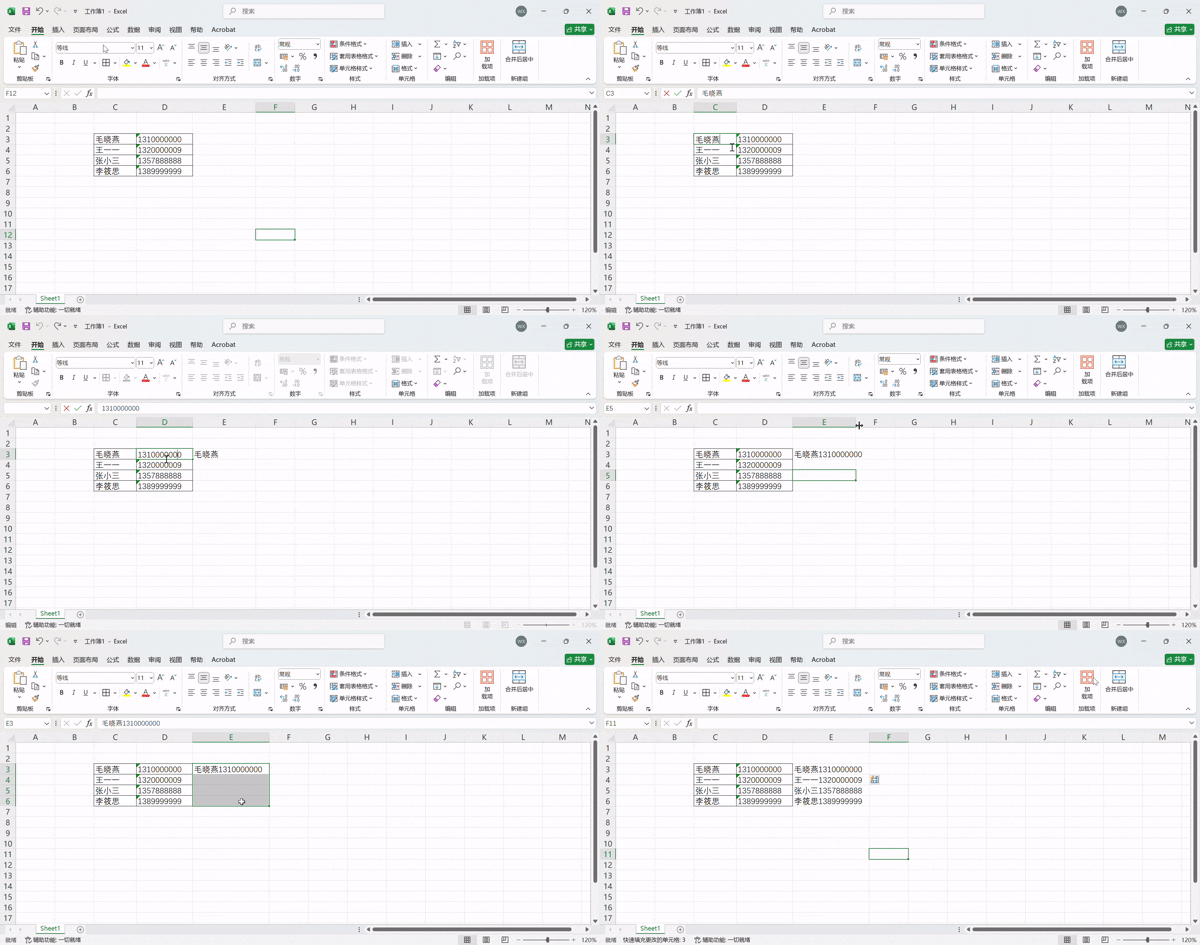
实操案例:拼接姓名+部门
1、在空白单元格手动拼接样本,可自定义横杠、文字等格式(如:张三-市场部-在岗);
2、按下Ctrl+E,软件自动识别格式;
3、整列批量生成统一规范的组合内容。
四、进阶用法3:批量统一数据格式
针对表格数据格式杂乱问题,只需示范一次标准格式,Ctrl+E即可批量规整全列内容,解决大部分格式混乱问题。
常用场景
1、统一手机号格式:一键规整带空格、横杠、纯数字的杂乱手机号;
2、批量添加单位:给业绩、金额、分数统一添加元、%等符号;
3、统一英文格式:批量规范英文账号、名称的大小写。
五、神仙用法4:一键清洗批量数据
80%的基础数据清洗工作,都可以用Ctrl+E替代人工操作和复杂插件,高效纠错整理数据。
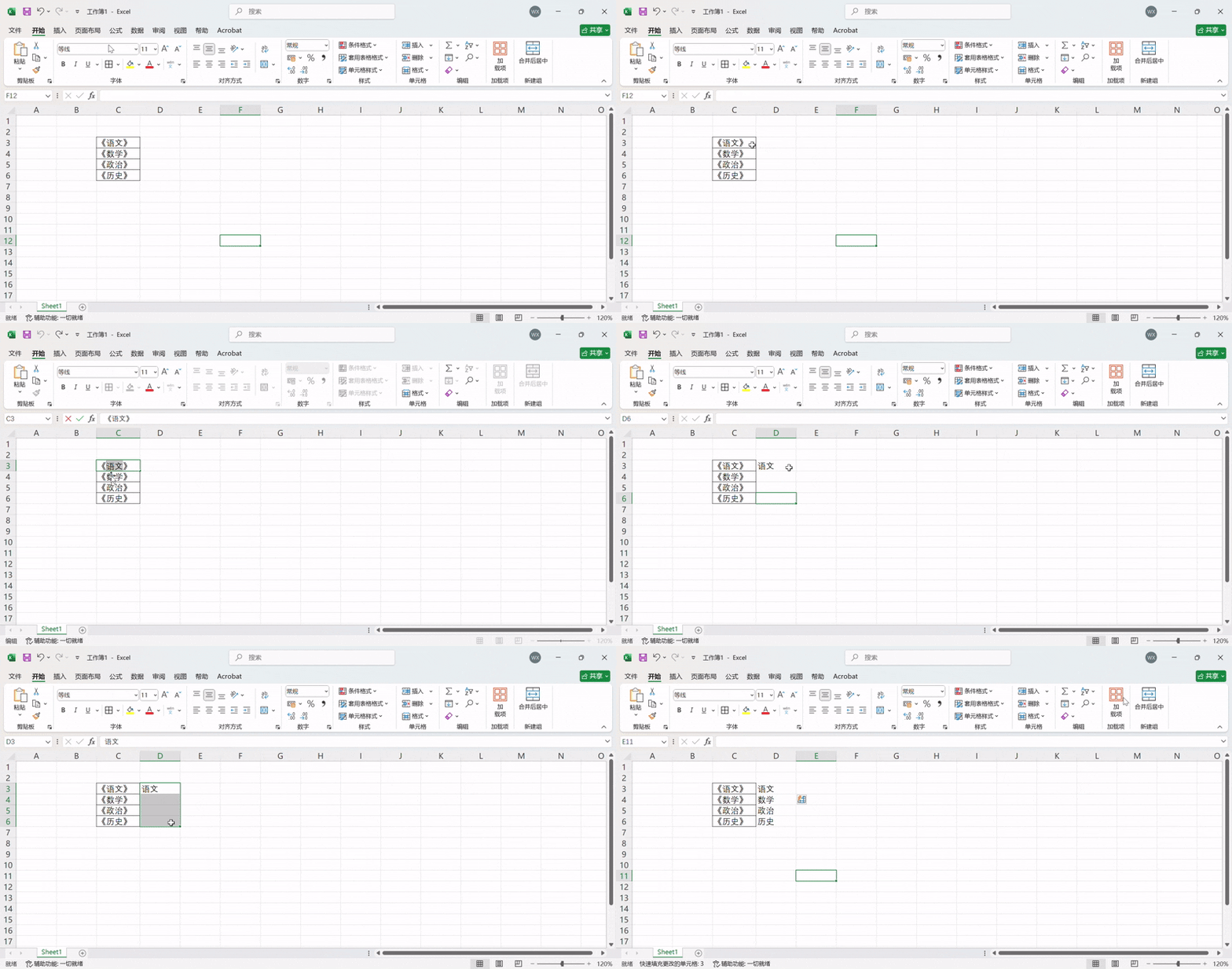
1、批量提取纯数字:快速剥离文字,单独提取工资、编号等数据中的数字;
2、清理多余符号:一键批量删除括号、空格、多余标点;
3、自动生成编码:自定义员工编号、订单编号,实现自动递增生成。
六、Ctrl+E失效?两步快速修复
很多人快捷键无法使用,基本是两个原因,轻松一键修复:
1、版本过低:仅2013及以上Excel、Office365、新版WPS支持,老旧版本需更新软件;
2、功能未开启:文件→选项→高级→勾选「启用快速填充」,重启软件即可生效。
七、写在最后
职场高效办公,从不是埋头苦干,而是善用工具提效。后续会持续更新实用办公技巧,帮大家告别无效加班,提升工作效率,记得持续关注!
文末互动
你平时办公最头疼的Excel操作是什么?数据拆分、格式整理还是数据统计?欢迎评论区留言,下期专属更新干货内容!