 夜雨聆风
夜雨聆风电脑开机速度缓慢,是许多用户在日常使用中都会遇到的困扰。从按下电源键到完全进入桌面,这个过程有时会长达数分钟,这不仅浪费了时间,也意味着系统资源的无谓消耗,长期如此更可能影响硬件的使用寿命。
本文将针对“开机启动项”这一核心问题,提供一套跨系统的实操解决方案,并阐释其背后的原理,帮助您有效提升电脑的启动效率。
开机迟缓的根源:被占用的“启动通道”
您可以将电脑的开机过程,类比为一个人清晨的准备工作:从通电自检、加载操作系统内核、到加载驱动程序和系统服务,最后加载用户设置。在硬件条件正常的情况下,现代操作系统(如 Windows 7/10/11)完成这一流程通常需要15到30秒。
那么,是什么让这个时间延长至数倍甚至更长?其中一个原因在于“开机启动程序”。这类程序被设置为在您登录系统后,无需您的指令便自动在后台运行。虽然初衷是为了方便用户快速使用某些软件,但过多的启动项会带来显著的负面影响。
设想一下,在“系统启动”这个资源紧张的时刻,数十个程序同时申请运行权限,它们会争抢CPU(中央处理器)的计算能力和内存(运行内存)空间。这就像一条本就不宽的上班通道,突然涌入大量人群,必然导致整体通行速度变得极为缓慢。
其直接后果包括:
启动时间显著延长:从几十秒变为数分钟。
系统运行卡顿:即使在桌面空闲时,后台程序也在消耗资源,导致后续打开常用软件(如浏览器、办公软件)时响应迟滞。
硬件负担加重:不必要的程序运行会导致CPU持续高负荷、内存占用率高,进而引起笔记本耗电加快、设备发热明显,长此以往会加速硬件老化。
因此,管理开机启动项,实质上就是为系统的启动过程“疏通道路”,移除那些并非立即必需的“排队者”。
核心方法:三步管理开机启动项
以下是针对不同系统的具体操作步骤。操作前,请务必了解第四部分的“判断标准”,避免误禁用系统关键项目。
1. Windows 10 / Windows 11 操作系统
这两个版本的系统提供了最直观的管理界面。
第一步:同时按下键盘上的 Ctrl + Shift + Esc三个键,打开“任务管理器”。
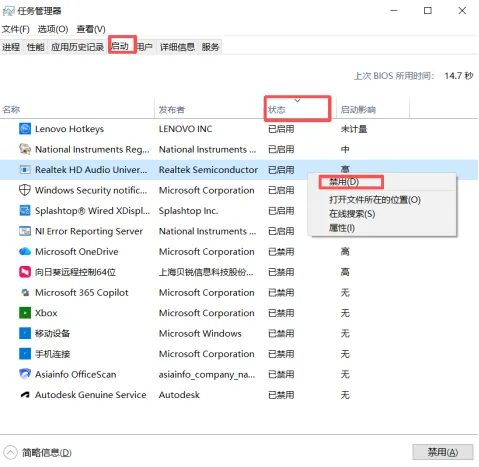
第二步:在任务管理器窗口中,点击顶部的 “启动”选项卡。这里会列出所有开机自动运行的程序。
第三步:在列表中找到您确认不需要开机启动的程序,在其上单击鼠标右键,然后选择 “禁用”。状态栏会随之从“已启用”变为“已禁用”。此操作无需重启即刻生效,但需下次开机时才能看到效果。
2. Windows 7 操作系统
Windows 7 的系统配置工具是管理启动项的主要途径。
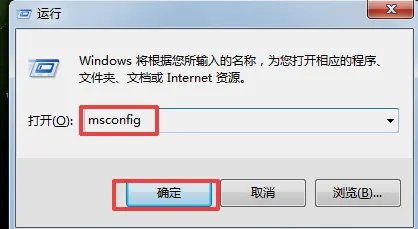
第一步:同时按下键盘上的Win+R键,打开“运行”对话框,输入msconfig后按回车。
第二步:在弹出的“系统配置”窗口中,切换到 “启动”选项卡。这里会显示启动项列表。
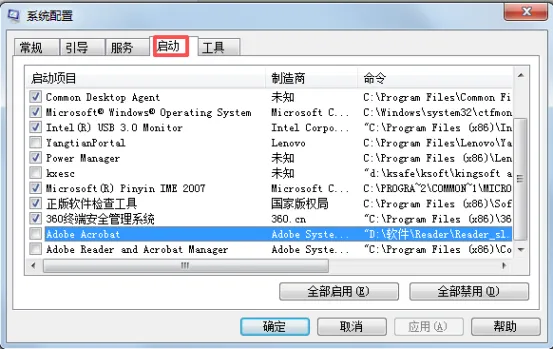
第三步:取消勾选您确认不需要开机启动的程序前方的复选框,然后依次点击“应用”和“确定”。系统会提示您重新启动电脑以使更改生效。
补充路径:部分程序的启动项可能存放于用户启动文件夹。您可以再次通过Win + R→ 输入‘shell:startup’→ 回车来打开此文件夹,直接删除其中的快捷方式即可。
3.银河麒麟等国产桌面操作系统
大多数基于 Linux 的国产操作系统也提供了图形化管理界面。
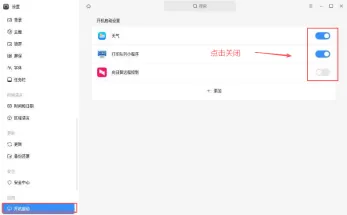
第一步:点击屏幕左下角的“开始菜单”或“启动器”,进入“设置”或“系统配置”。
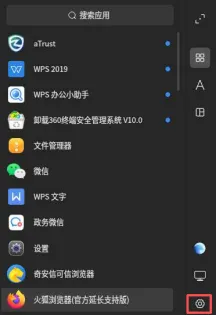
第二步:在设置中,找到“开机启动程序”、“启动应用程序”或“自启动管理”的功能选项。
第三步:在列表中找到目标程序,通常通过取消其旁边的勾选框,或关闭其开关,即可禁用其开机自启动。最后记得保存设置。
判断标准:哪些可以禁?哪些不能动?
聊天工具、办公软件的非必要助手 |
通用黄金法则:
不确定,先查询:对于不明确用途的启动项,可先通过搜索引擎根据其名称进行查询,了解其作用后再做决定。
系统相关需谨慎:名称中带有“Microsoft”、“Windows”、“Intel”、“AMD”、“NVIDIA”等系统或核心硬件厂商字样的,通常不要禁用。
普通软件可优化:您自行安装的应用程序,如音乐播放器、下载工具、聊天软件等,其自动启动功能大多可以放心禁用,这不会影响您手动启动它们时的正常使用。
进阶技巧与维护建议
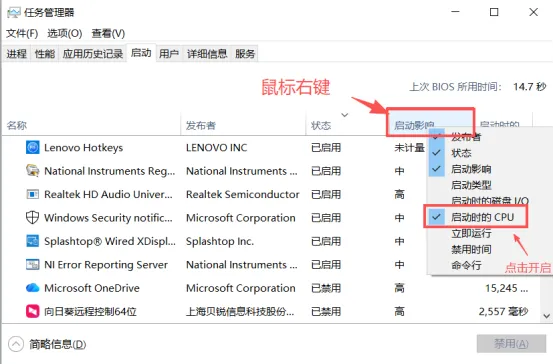
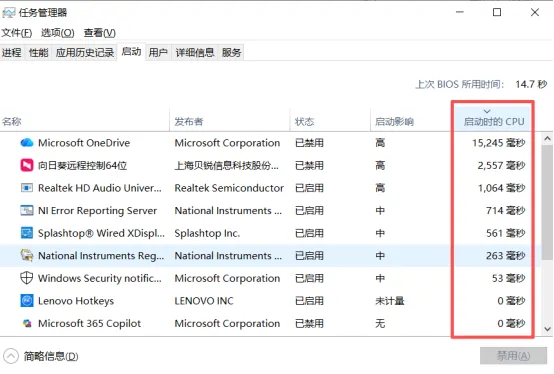
定位“耗时大户”:在 Windows 10/11 的任务管理器“启动”页面中,右键点击列标题,可以勾选显示“CPU启动时间”和“磁盘启动时间”,看哪个程序加载时间最长,就是最该禁用的。
养成重启习惯:尽量避免让电脑长期处于睡眠或休眠状态。建议每周至少执行一次完整关机再开机的操作,这有助于系统清理临时内存、释放资源,保持运行流畅。
通过以上步骤,您通常能在几分钟内完成设置,并在下一次开机时感受到明显的速度提升。定期检查和优化启动项,是维护电脑长期健康、高效运行的良好习惯。
今日行动清单
好了,说了这么多,现在是时候行动了。今天花5分钟,明天省下每天5分钟的等待,一年就是30个小时!
【今天就可以做的5件事】
第1件:根据你的系统,打开启动项管理界面
第2件:根据本文的判断标准,禁用几个不必要的启动项(建议从普通软件开始)
第3件:重启电脑,感受速度变化(别骗自己,真的会快)
第4件:如果你刚才禁用了什么,但又忘了是什么,可以在“启动”列表里看到“已禁用”的项目——随时可以右键重新启用
第5件:把推文分享给那个每天开机最慢的同事/朋友,拯救他的早晨
作者:李华达
图片:李华达
来源:机电隧道部
校对:陈丽丽
责编:周琼
审核:罗肖珍、曾洪雁