 夜雨聆风
夜雨聆风最近有小伙伴在后台问包叔:想保存几张小红书的图片做素材,咋这么难?
打开各种"小红书下载"工具——会员!打开某去水印小程序——开通 VIP 才能下!打开某网页解析器——下下来还自带一个糊脸大水印!
更离谱的是,有些"免费"软件下载下来的视频压缩到妈都不认识,画质糊得像隔了一层毛玻璃。做二创的兄弟想白嫖一下原图都不行了?
别急!包叔今天给小伙伴们安排一款叫小地瓜的浏览器插件,全程免费,下载下来的图片视频完全无水印,关键是装一次就能在小红书页面里直接点按钮下载,比某些独立软件还方便。
下载拉至文末
小地瓜是一款浏览器插件,只要你电脑装了 Chrome(谷歌浏览器)、Firefox(火狐浏览器)或 Edge(微软自家那个)三种浏览器中的任意一个,就能使用这款插件。下载下来的图片视频均无水印,可以拿来做二创素材,关键是完全免费,没有任何套娃收费。
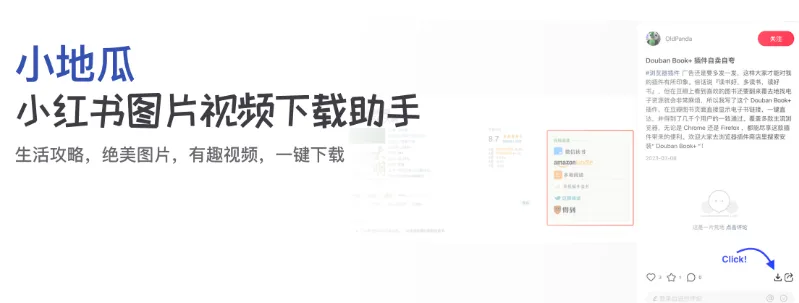
软件特色
1、完全免费
安装好之后没有任何费用,不收会员、不限次数、不打水印,包叔亲测。
2、操作非常方便
插件会在小红书页面里嵌入一个下载按钮,鼠标点一下就能下载,不用复制粘贴链接到第三方网站。
3、无水印下载
下载好的图片和视频都没有任何水印,可以直接拿来做视频二创、图文素材、灵感采集。
4、多平台支持
Windows、Mac 都能用,对应的 Chrome / Firefox / Edge 浏览器都有插件版本,跨系统跨浏览器无压力。
软件功能
1、小红书图片下载
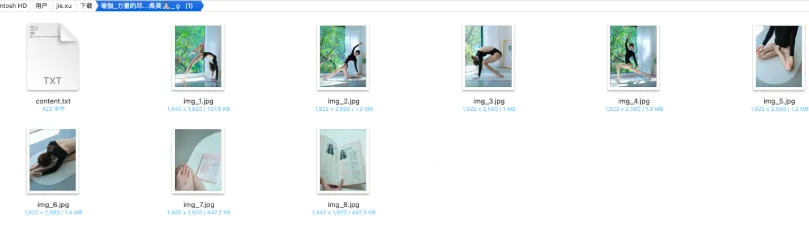
打开任意一篇图文笔记,右下角会出现小地瓜生成的下载按钮,点击之后可以选择图片格式批量下载,连笔记文字内容也会一起保存。
2、小红书视频下载
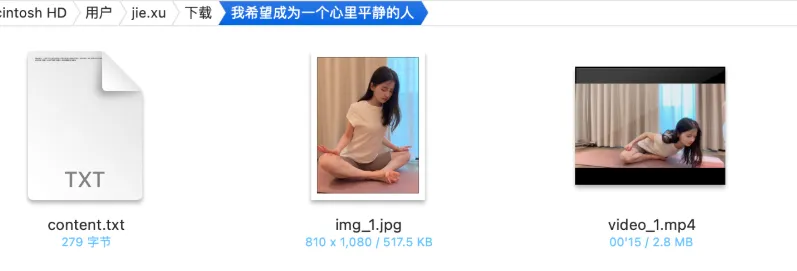
打开任意一篇视频笔记,同样可以通过插件按钮下载,会保存笔记文字内容、笔记封面图片以及 mp4 格式的视频原文件。
3、批量素材保存
下载会把笔记里的所有图片打包,做素材采集时一次到位,不用一张张右键另存为。
小地瓜 使用教程
1、获取插件压缩包
公众号后台领取小地瓜压缩包,解压后里面会有 Chrome、Firefox、Edge 三种浏览器对应的插件文件,按你常用的浏览器选一个即可。
2、安装插件(以 Chrome 为例)
打开 Chrome 浏览器,把对应的插件文件直接拖拽到浏览器窗口里,浏览器会提示是否安装,确认即可。
3、固定插件图标
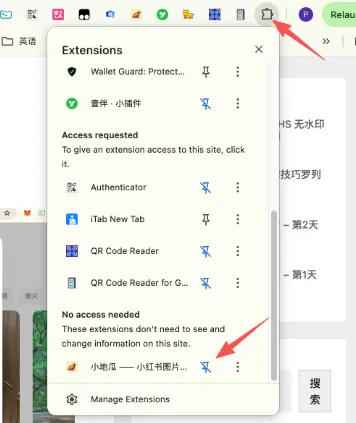
点击浏览器右上角的插件小图标(拼图样式),会显示所有已安装的插件,找到"小地瓜",点击图钉图标把它钉在工具栏上,方便后续使用。
4、下载小红书图片
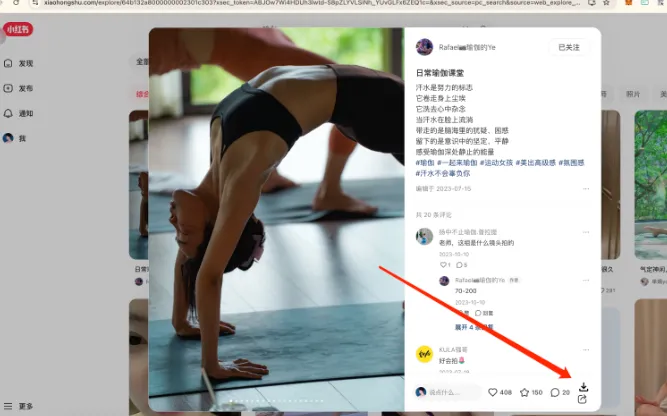
打开 xiaohongshu.com,进入任意图文笔记,页面右下角会出现一个下载按钮(这就是小地瓜生成的),点击后选择想要的格式,即可批量下载该笔记下的全部去水印图片和文字内容。
5、下载小红书视频
打开任意视频笔记,操作方式相同,点击右下角的下载按钮,会同时下载视频笔记的文字、封面图片和 mp4 视频文件。
篇幅有限,答案及全部,请按下列方法免费下载全部
▼
领取方法
▼
在下面"包叔软件"公众号里回复【软件】即可免费获取!
聊一聊
说起做素材这事儿,包叔以前真是被各种工具折磨过。看到一篇好看的图文笔记,想存几张图当壁纸,结果右键一看——禁用了;用某些"解析器"网站,输入链接吐出来一堆糊图还带水印;下个第三方 App 吧,打开就让你买会员,月卡 19.9 起步……白嫖一张图真有这么难?还好现在浏览器插件越做越好,装一次就能用,省下来的会员费够我多吃两顿外卖了,香!