 夜雨聆风
夜雨聆风还在为 AI 工具不会装、装了不会用发愁?
这篇教程带你从零开始,5 分钟搞定 WorkBuddy 安装,顺便把所有功能玩明白 👇
📦 一、下载
🔗 官网地址:https://www.codebuddy.cn/work/
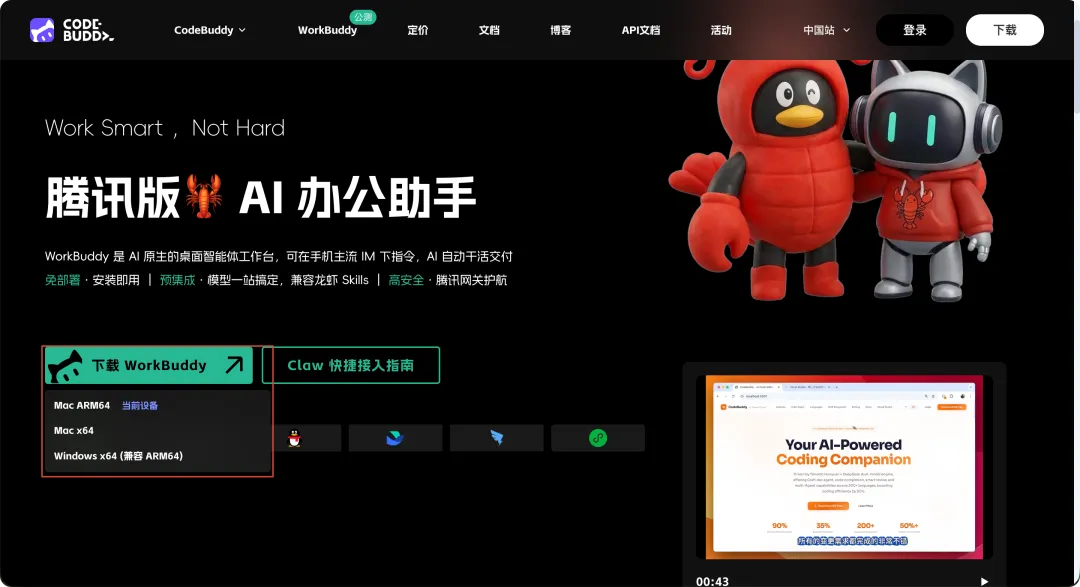
打开官网后,根据你的设备选择对应版本:
🔍 怎么看 Mac 芯片类型?
⚠️ 选错版本 = 装不上!务必先确认再下载!
只需 3 步:
1. 点击桌面左上角 🍎 苹果按钮 2. 选择「关于本机」 3. 看芯片信息——
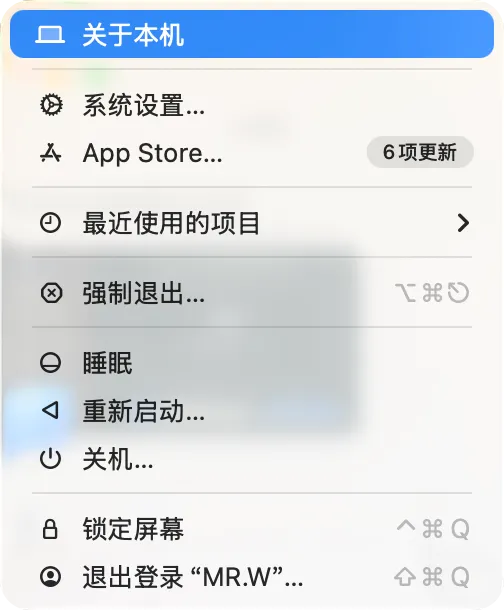
• 显示 M1/M2/M3/M4/M5 等 → 👉 选 Apple 芯片 • 显示 Intel → 👉 选 Intel 芯片
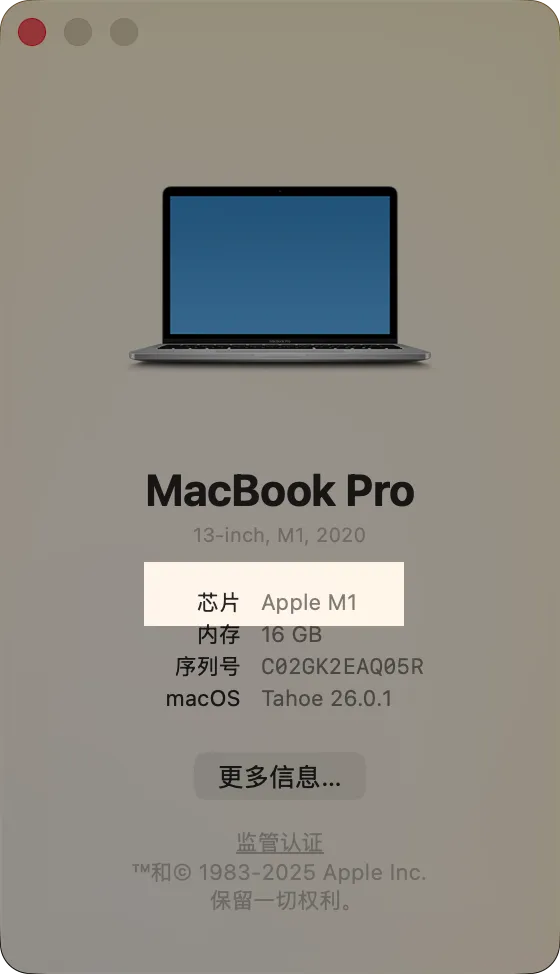
💡 小知识:M 系列芯片从 2020 年开始启用,如果你的 Mac 是近两年买的,大概率就是 M 系列,放心选 Apple 芯片就好。
⚙️ 二、安装
Windows 用户
1. 双击下载好的 .exe安装包2. 安装向导一路「下一步」 3. 看到「安装完成」→ 搞定 ✅
💡 安装完桌面会自动出现 WorkBuddy 图标,双击即可使用。
Mac 用户
1. 双击下载好的 .dmg安装包2. 将 WorkBuddy 图标 拖进Applications(应用程序) 文件夹
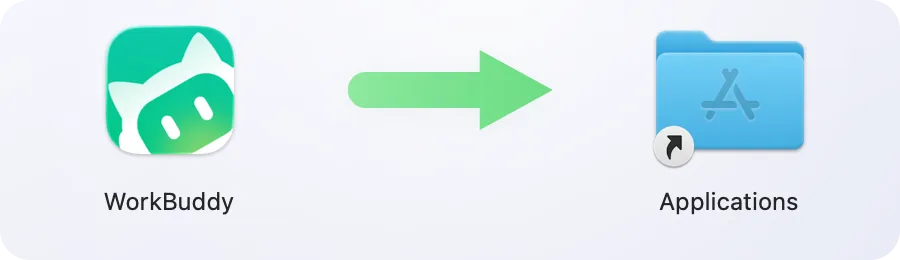
3. 等几秒复制完成,就可以打开用了 ✅
⚠️ 首次打开 Mac 版可能会提示「来自身份不明的开发者」,别慌!前往 系统设置 → 隐私与安全性,滚动到底部点「仍要打开」就行。
🎯 三、界面与功能一览
装好了,然后呢?WorkBuddy 的界面有 8 大功能模块,一个一个带你过 👇
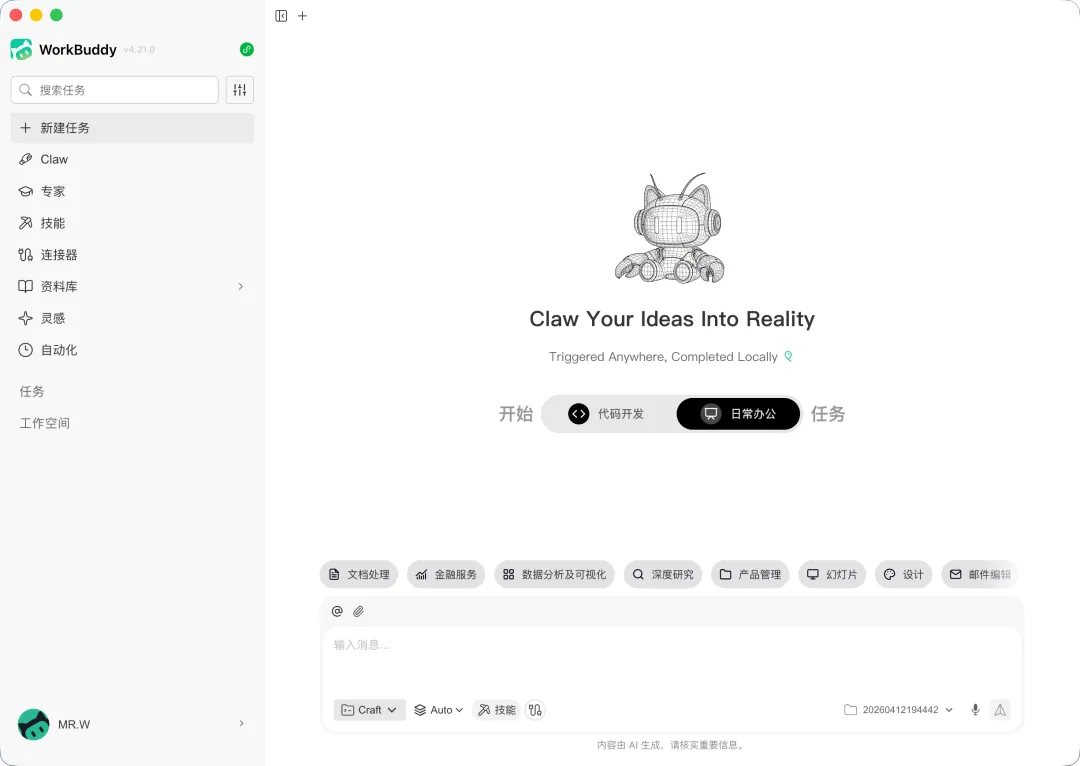
3.1 新建任务 —— 你的 AI 工作台
这是 WorkBuddy 的核心入口,所有 AI 任务都在这里创建。
怎么用:
1. 点击「新建任务」 2. 选任务类型(文档处理、数据分析、内容创作…) 3. 写清楚你的需求 4. 提交 → AI 开工 🚀
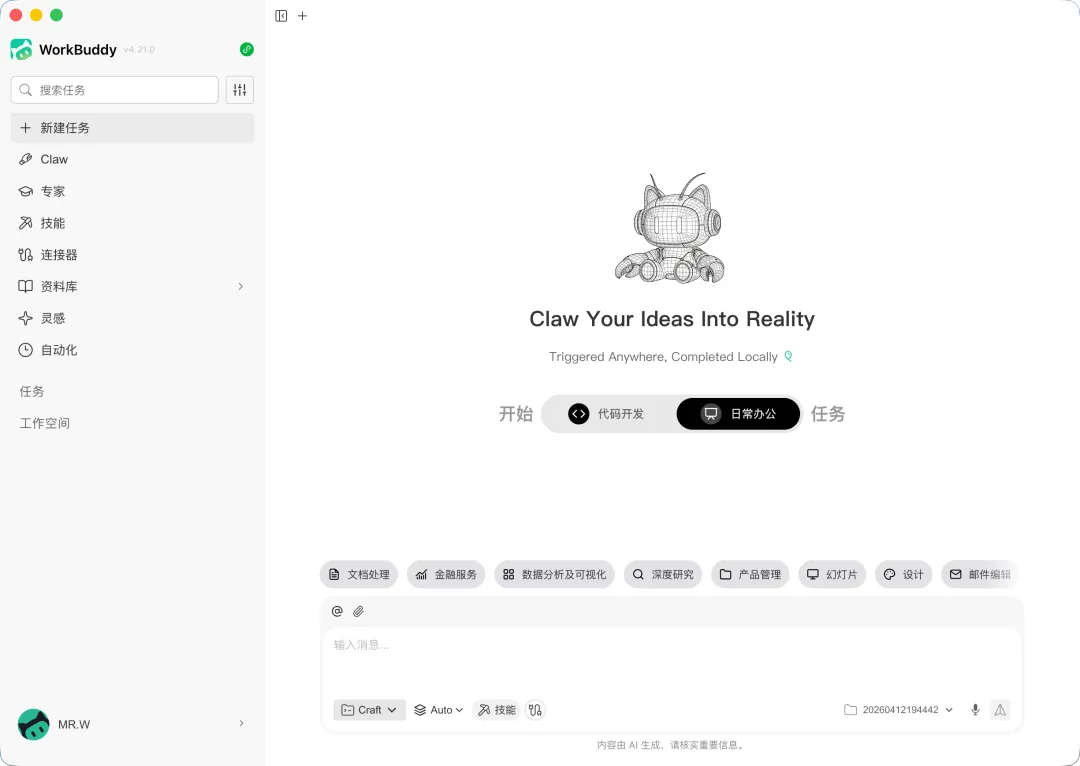
💡 小技巧:任务描述越具体,AI 输出越精准。比如"帮我写一篇关于春季护肤的小红书笔记,800字,风格轻松活泼"比"帮我写点东西"效果好 10 倍。
3.2 Claw(助手中心)—— 随叫随到的 AI 对话
Claw 是内置的 AI 对话助手,聊着天就把活干了。
核心能力:
• 💬 智能问答 — 有问必答,随时开聊 • 🔍 信息检索 — 帮你快速搜罗资料 • ✍️ 写作辅助 — 润色、翻译、总结,一键搞定
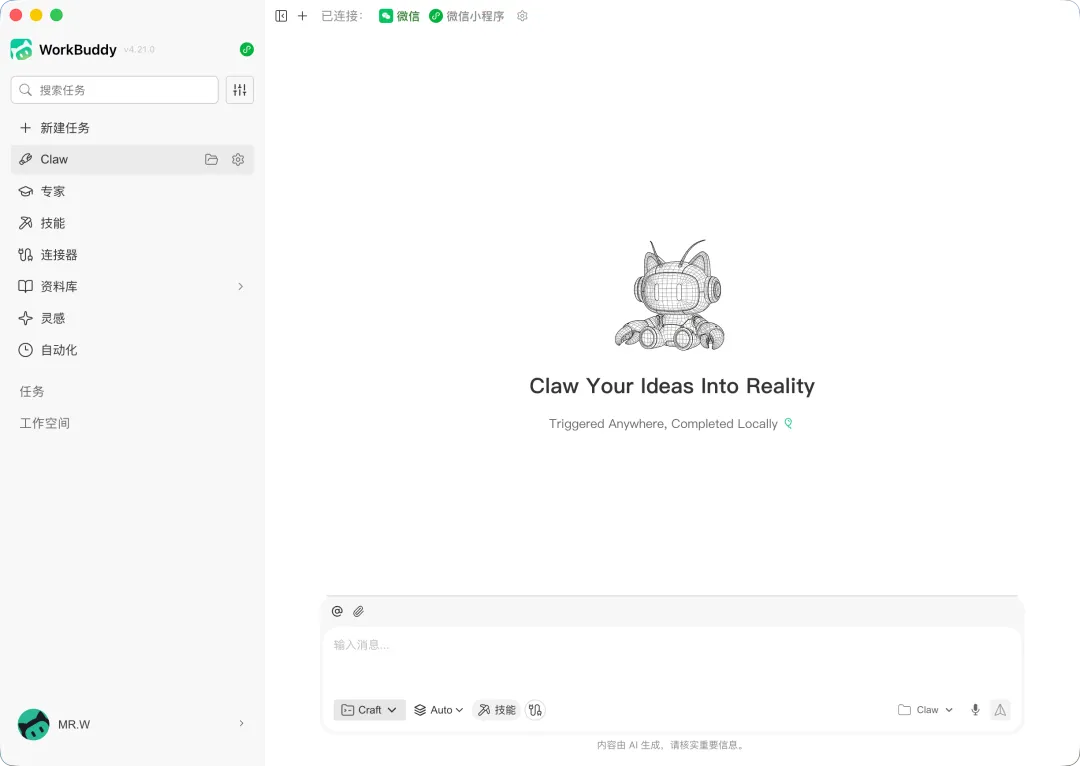
💡 Claw 有上下文记忆功能,可以连续对话,不用每次都从头解释,省心!
3.3 专家 —— 找对人,问对事
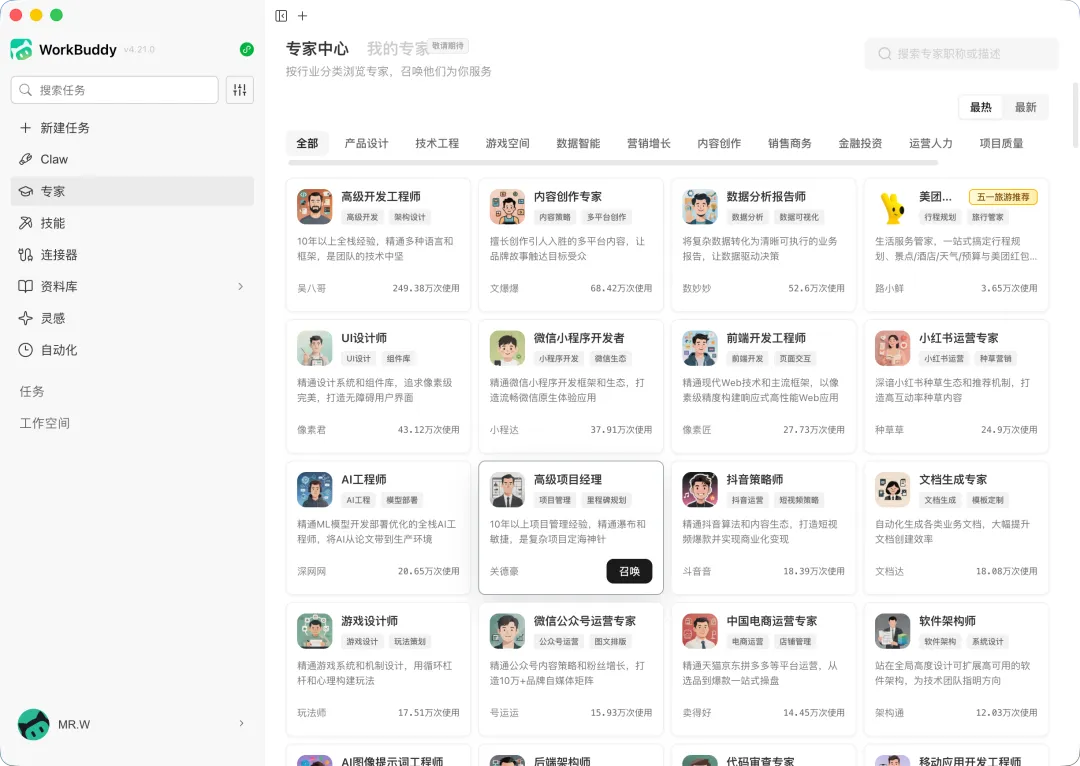
就像请了各行各业的顾问,不同领域的问题找对应的专家,回答更专业。
可选专家:
• 📊 数据分析专家 • ✍️ 文案写作专家 • 📋 办公效率专家 • 🎯 营销策划专家 • ……
用法超简单: 选个专家 → 开始对话 → 获得专业回复
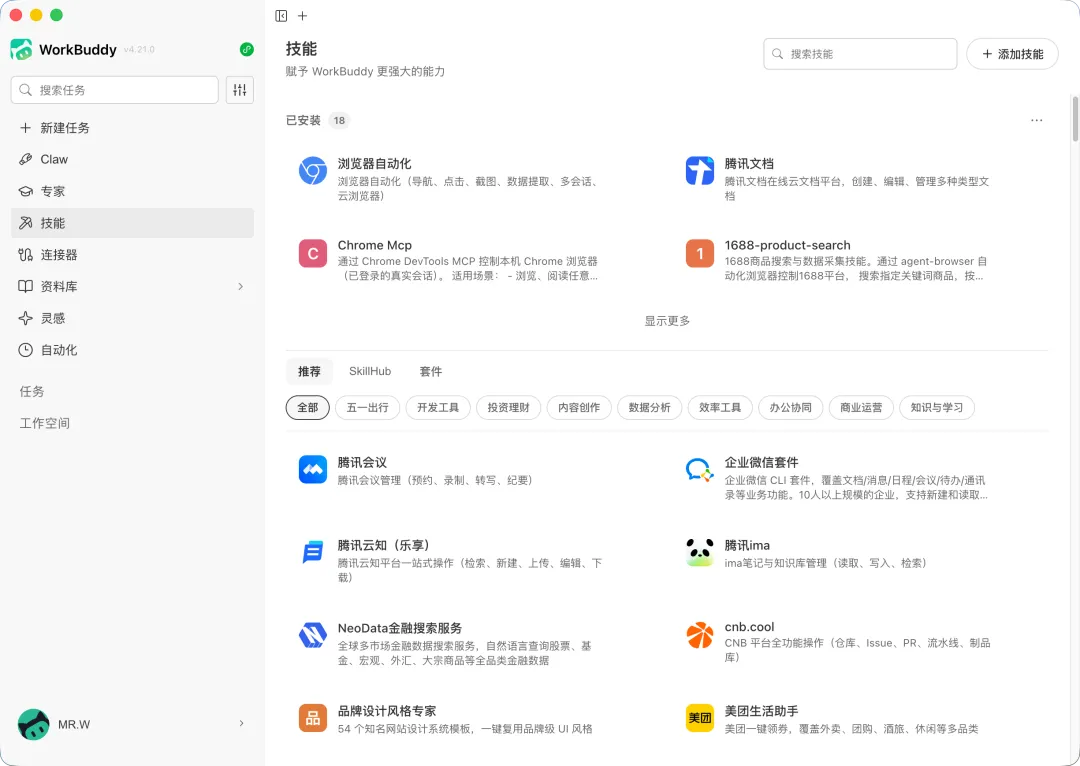
3.4 技能 —— 需要什么装什么
技能就像手机上的 App,随用随装,让 WorkBuddy 越用越强。
安装步骤:
1. 进入「技能」页面 2. 浏览技能库,找到需要的 3. 点安装 → 自动加载 4. 创建任务时直接使用
几个超实用的技能:
3.5 连接器 —— 打通你的工具链
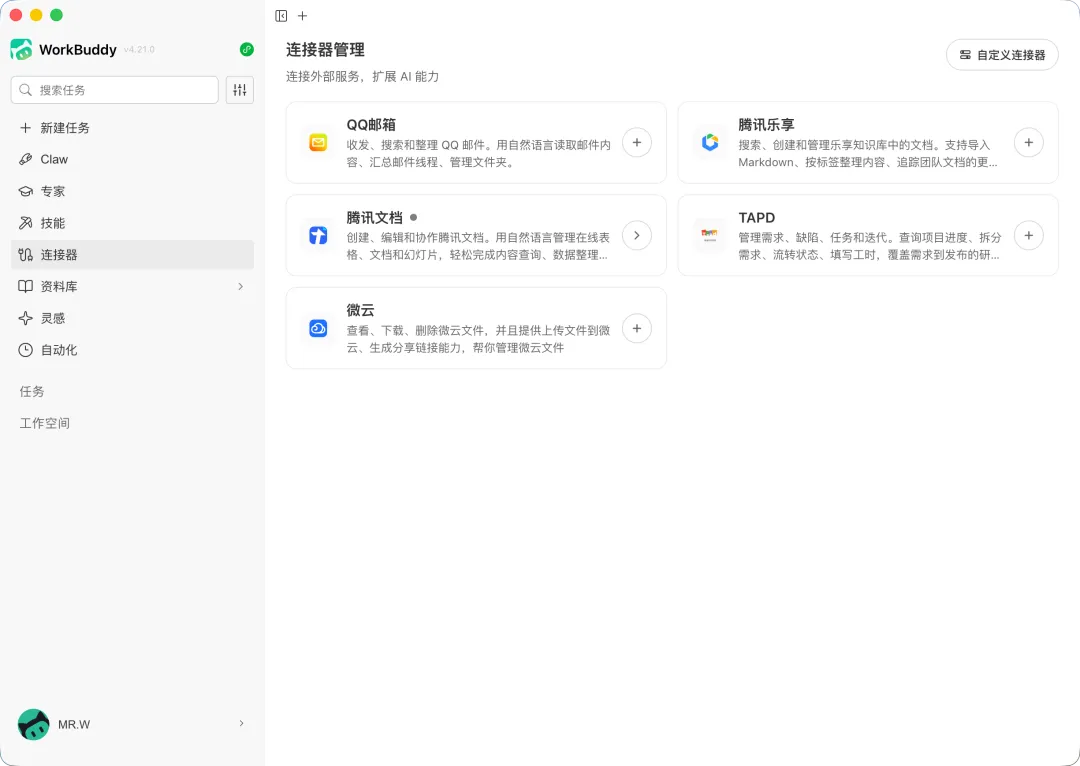
连接器让 WorkBuddy 和你常用的工具"说上话",实现数据联动。
能连什么:
• 📁 云盘文档(腾讯文档、飞书文档…) • 📧 邮箱,自动处理邮件 • 📊 数据源,自动化采集 • 🔗 第三方 API,无限扩展
连接步骤: 进入「连接器」→ 选平台 → 按提示授权 → 连接成功 ✅
3.6 资料库 —— 你的 AI 知识管理中心
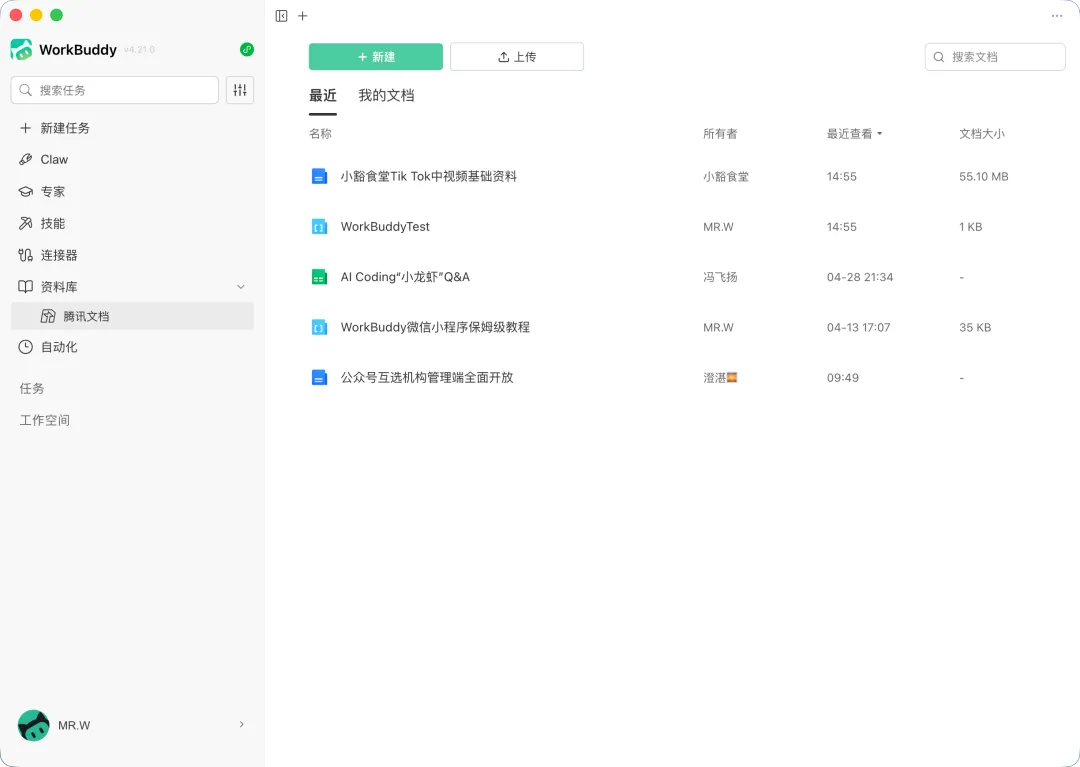
把文档丢进来,AI 帮你管、帮你找、帮你总结。
核心能力:
• 📄 文档管理 — 上传、分类、搜索 • 🤖 AI 智能检索 — 用大白话搜,AI 帮你定位 • 📝 一键摘要 — 自动总结文档要点 • 🔄 腾讯文档同步 — 深度集成,数据实时同步(详见下方 👇)
🌟 腾讯文档集成(进阶玩法)
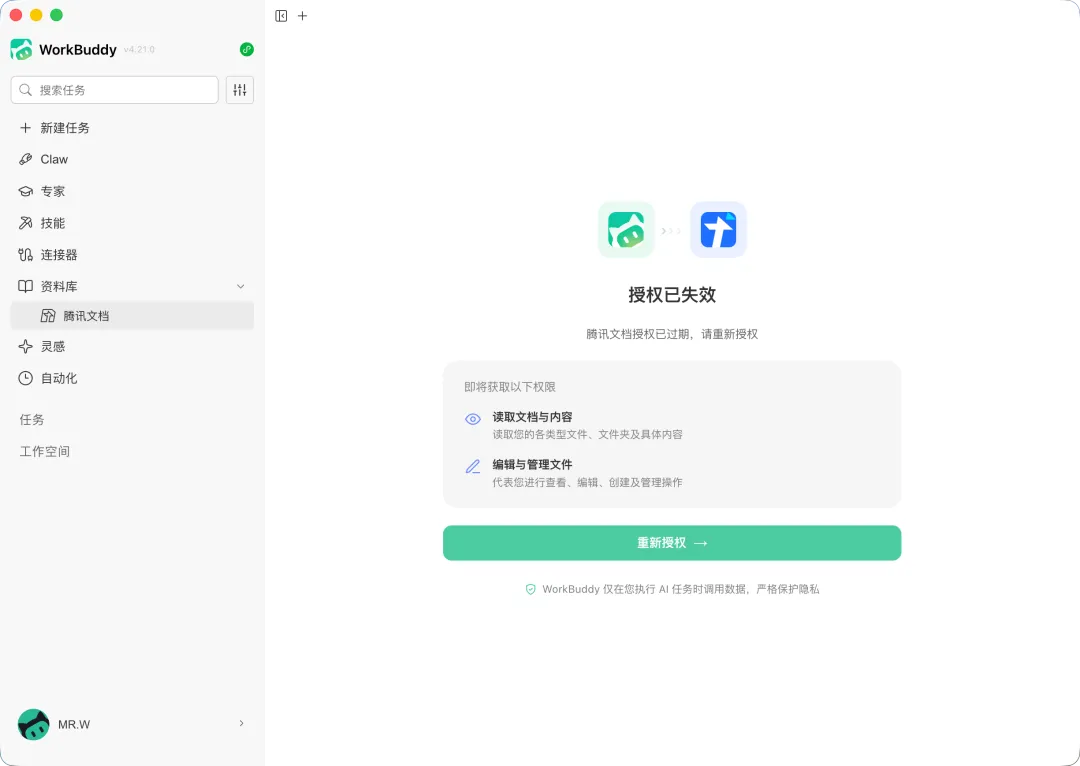
WorkBuddy 和腾讯文档深度打通,让 AI 直接「读懂」你的文档!
授权步骤(1 分钟搞定):
1. 进入「资料库」→ 选「腾讯文档」 2. 点击「立即前往授权」 3. 确认权限清单 → 点「授权」→ 完成 ✅
授权后解锁的能力:
• ✅ AI 直接读取并分析你的腾讯文档内容 • ✅ 在 WorkBuddy 中编辑和管理文档 • ✅ 基于文档进行智能问答和总结 • ✅ 自动化文档创作与处理
🔒 隐私说明:WorkBuddy 仅在执行 AI 任务时调用你的文档数据,不会滥用权限或未经允许共享内容,放心授权。
💡 如果你平时经常用腾讯文档,这个集成功能绝对是效率神器——再也不用手动复制粘贴,让 AI 直接对接你的文档!
3.7 灵感 —— 创意卡壳?AI 来救场
灵感模块专门帮你打破思维僵局,快速获得创意方向。
什么时候用:
• ✍️ 文案写不出来,需要新角度 • 🎯 活动策划没思路,想要框架参考 • 📣 营销推广缺创意,需要头脑风暴 • 📋 工作汇报想换个视角
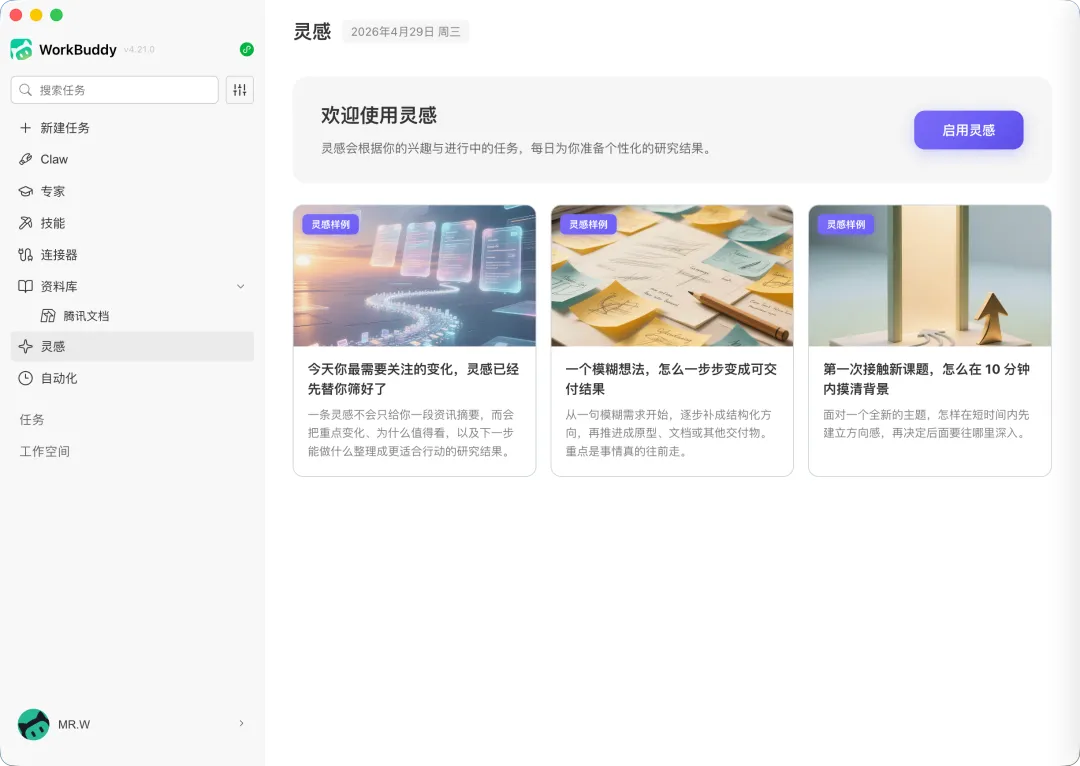
💡 创意这事儿,有时候就差一个"触发点"。灵感模块就是你的 AI 创意搭档。
3.8 自动化 —— 设置一次,省心一整年
把重复性工作交给自动化,从此只做有价值的事。
核心能力:
• ⏰ 定时任务 — 到点自动执行,不用手动 • 🔗 工作流编排 — 多步操作串联成一条流水线 • 📊 数据同步 — A 平台数据自动同步到 B 平台 • 🔔 条件触发 — 满足条件时自动干活
怎么设置:
1. 进入「自动化」→ 点「新建自动化」 2. 选触发条件(定时 / 事件触发…) 3. 添加执行动作(发消息 / 生成报告…) 4. 保存启用 ✅
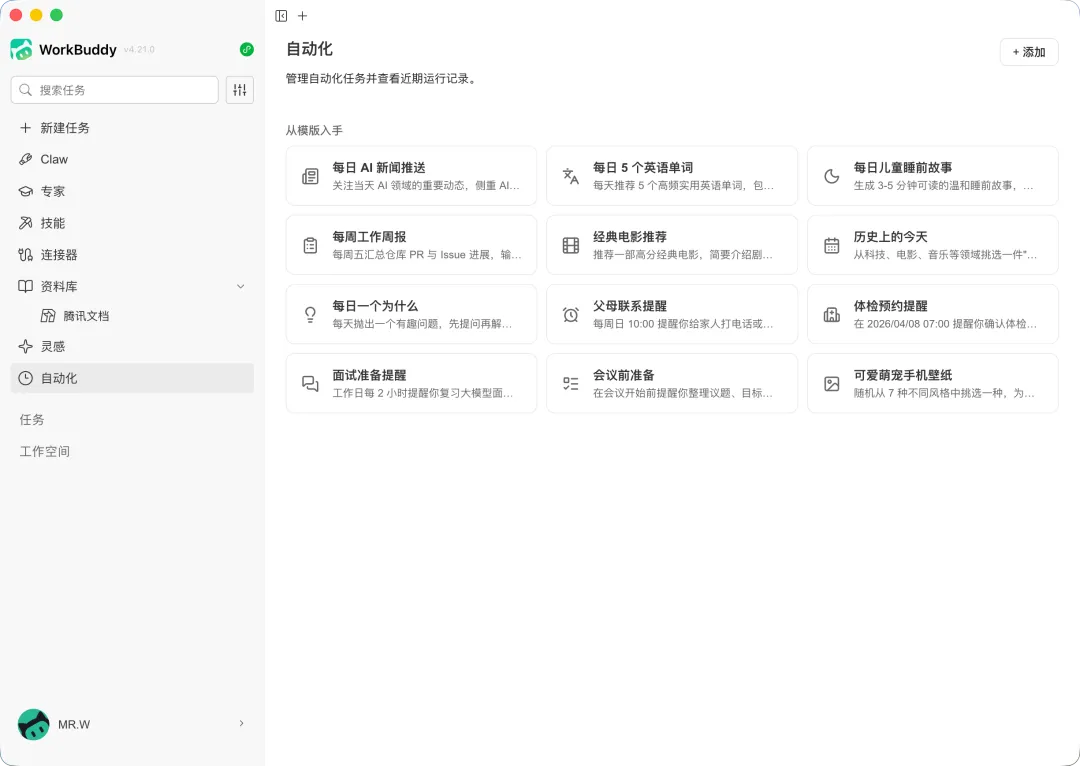
💡 特别适合日报周报生成、定时提醒、数据汇总这类周期性工作,设一次就管用!
❓ 四、常见问题
Q1:Mac 提示「来自身份不明的开发者」怎么办?
别担心,这不是病毒,只是 Mac 的安全机制:
1. 打开「系统设置 → 隐私与安全性」 2. 滚到底部,找到「仍要打开」 3. 点击确认 → 正常使用 ✅
Q2:选错了 Mac 芯片版本,能强行安装吗?
不能。 M 系列和 Intel 是完全不同的架构,装错了根本跑不起来。删掉重下正确版本就行,不费事。
Q3:首次登录要扫码吗?
是的,WorkBuddy 支持扫码登录,手机一扫就行。
Q4:腾讯文档授权后能撤销吗?
随时可以!去腾讯文档的账号设置 → 找到 WorkBuddy 授权记录 → 点「撤销授权」即可。
Q5:技能安装失败怎么办?
按顺序排查:
1. 🌐 检查网络是否正常 2. 🔄 确认 WorkBuddy 是最新版本 3. 🔁 重启软件再试一次 4. 🔧 还不行就卸载重装(数据在云端,登录即恢复)
Q6:软件卡顿或崩溃?
四步自救法:
1. 重启软件 — 最简单,往往最有效 2. 更新版本 — 卡顿可能是旧版 BUG 3. 清理缓存 — 清除软件缓存数据 4. 重装软件 — 终极方案(云端数据不受影响)
🗑️ 五、卸载与重装
Windows 卸载
1. 打开「控制面板」 2. 选择「程序和功能」 3. 找到 WorkBuddy → 右键「卸载」 4. 按提示完成
Mac 卸载
1. 在「应用程序」文件夹找到 WorkBuddy 2. 拖到「废纸篓」 3. 清空废纸篓 → 完成
💡 数据存在云端,重装后登录账号即可恢复,不用担心丢失。
🔄 六、更新版本
保持更新 = 更稳定 + 更多新功能!
三种更新方式:
1. 自动提醒 — 打开软件检测到新版会弹窗,点「更新」即可 2. 手动检查 — 前往「设置 → 关于 → 检查更新」 3. 官网下载 — 访问 https://www.codebuddy.cn/work/ 下载最新版覆盖安装
💡 建议保持更新,体验最新功能和最佳性能。
本文档基于 WorkBuddy v4.21.0 版本编写,如有问题欢迎留言反馈!
往期精选: