夜雨聆风
夜雨聆风

大家好,我是爱知趣教育小木老师,今天来讲一下
Excel表格制作九宫格图片
在Excel表格里面把一张图片放到九空格里面,你会吗?感兴趣的小伙伴我们一起来看看是怎么制作的吧。
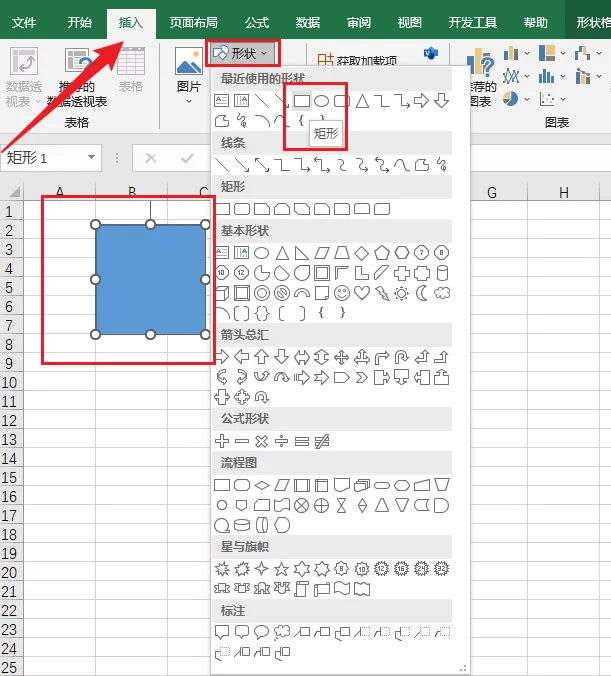
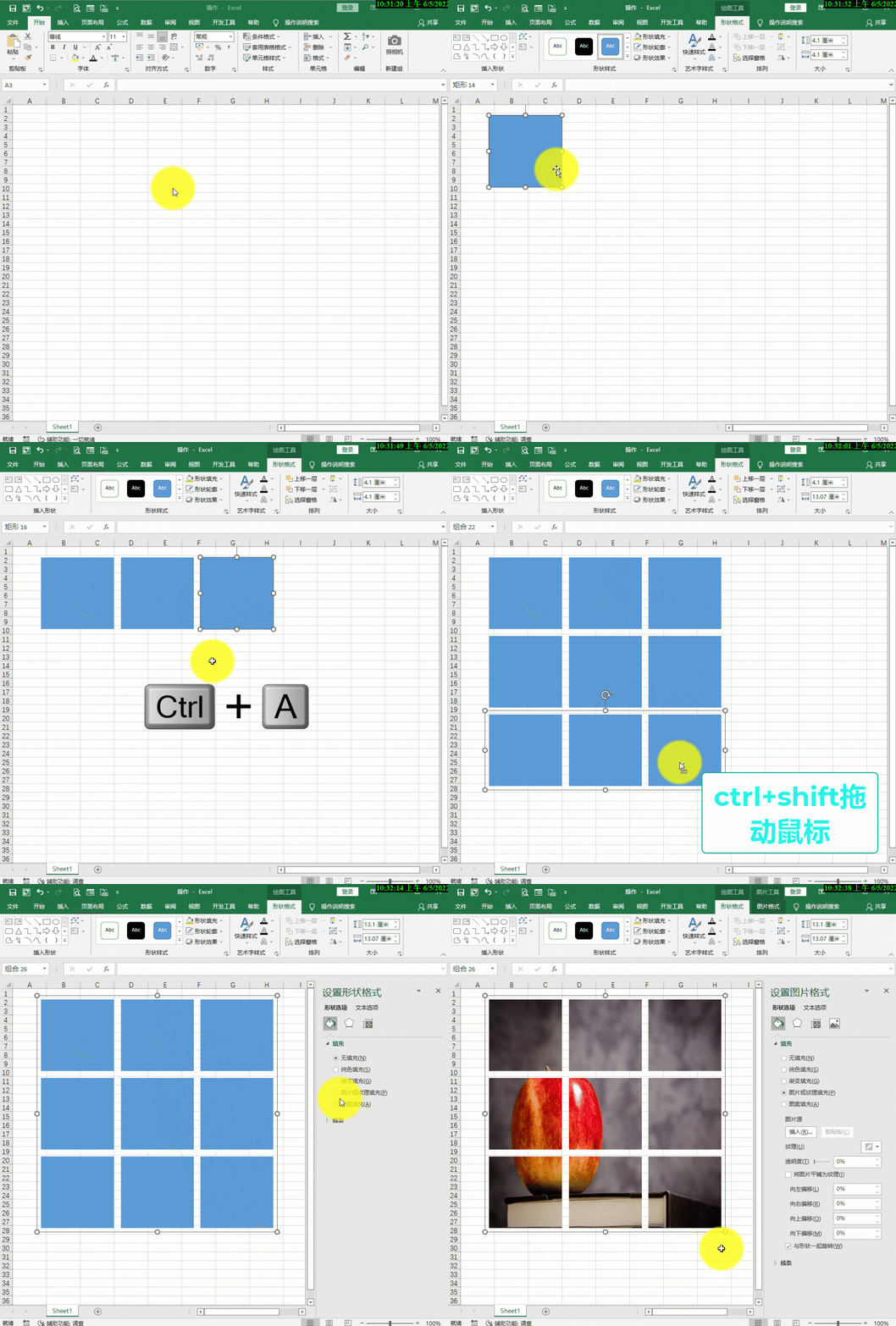
(1)首先打开空白的Excel表格,在菜单栏上选择插入,在形状下面选择矩形,当光标变成十字画图形状的时候,按住shift健拖动鼠标画出一个九宫格一个格大小差不多的正方形。
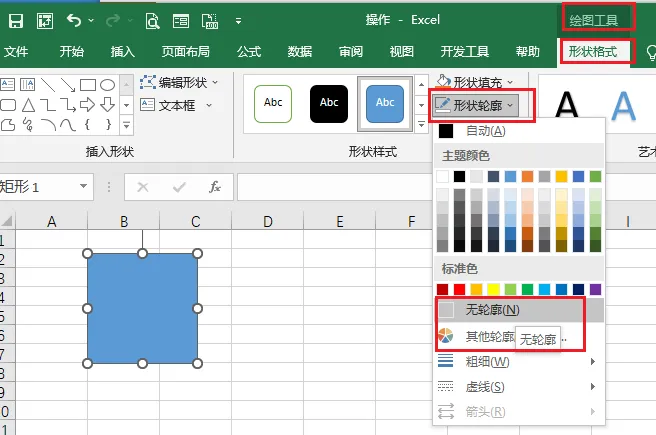
(2)选中画好的正方形,在绘图工具下面的形状格式,形状轮廓,选择无轮廓。
(3)按住ctrl+shift健向右拖动鼠标复制两个正方形。
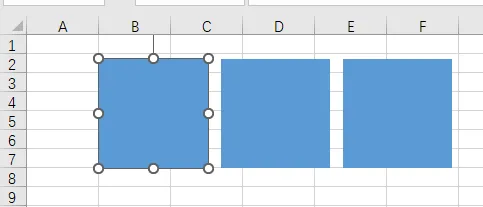
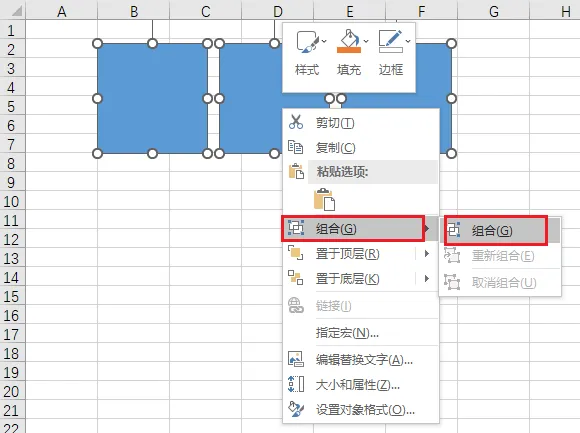
(5)按住ctrl+shift健向下拖动鼠标复制两组组合好的正方形。
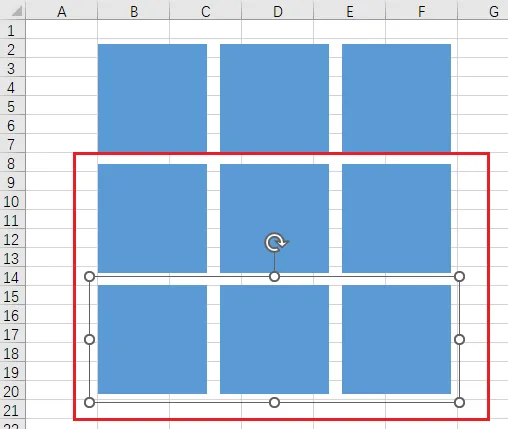
(6)按快捷健ctrl+A全选9个正方形,然后按鼠标右健,选择组合下面的组合,这样把9个正方形组合为一整个图形,拖动的时候就是9个正方形整体拖动了。
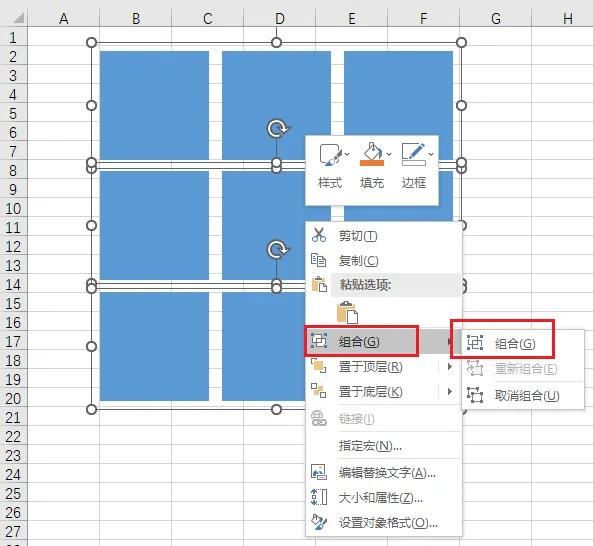
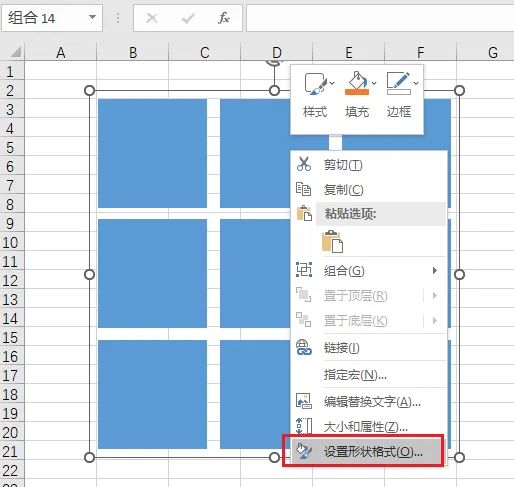
(7)点击鼠标右健,选择设置形状格式。
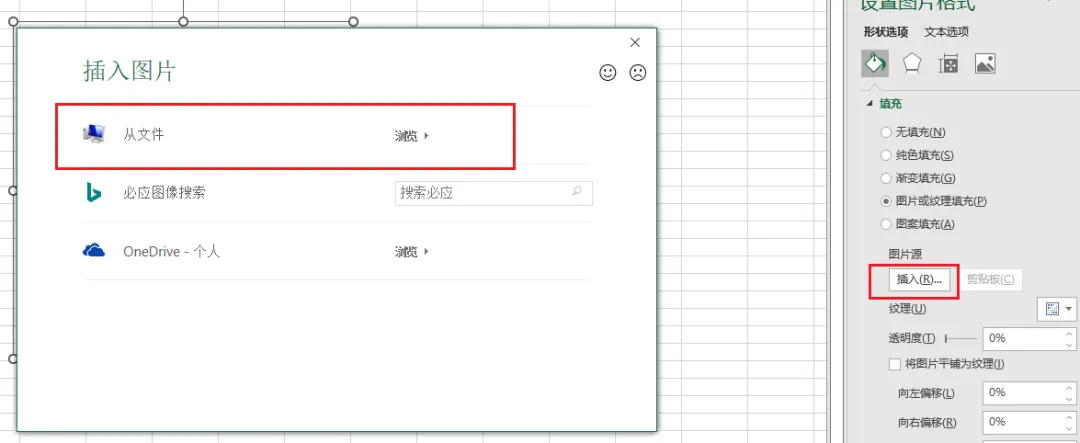
(8)在设置图片格式选项卡下面,选择填充,点图片或纹理填充。
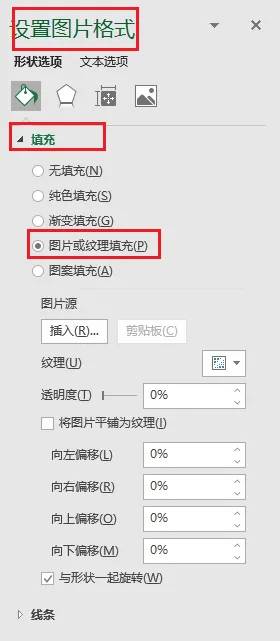
(9)在图片源下面点插入,在弹出插入图片对话框中,选择自己想要的图片
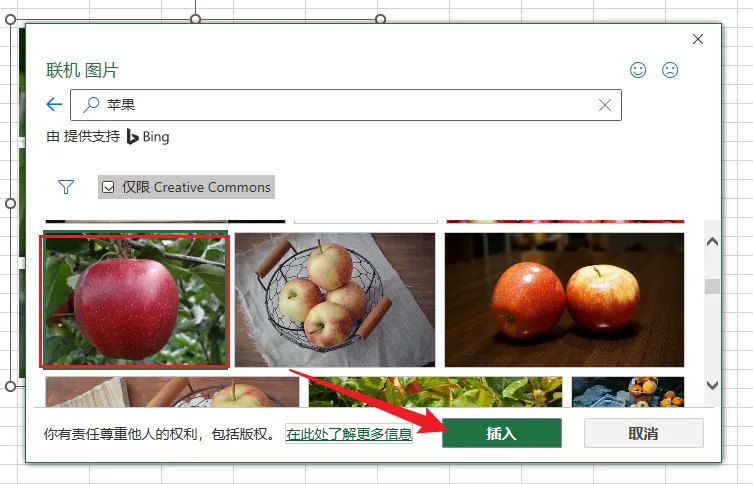
(10)选择图片,点插入即可。
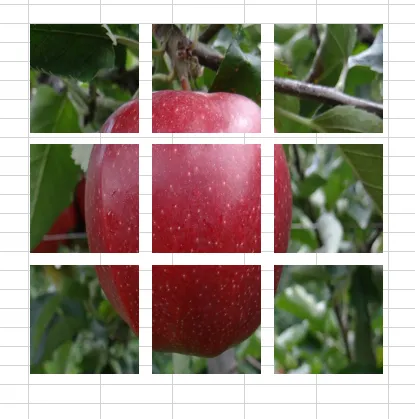
(11)得到效果如下图。
(12)下面一起通过视频操作来换一张图片具体学习一下。
今天的分享就到这,如果教程对大家有用,希望大家多多分享点赞支持小编哦!你的每一次点赞和转发都是支持小编坚持原创的动力。
建议优先APP学习,支持课程缓存,有更好的学习体验
如果还有什么需要咨询的,联系微信客服18074746783
长按识别二维码「添加客服」
点击阅读原文一键登录(可试看)