你有没有遇到过这种情况?
于是你打开浏览器,搜索“PDF 合并”,随便点进一个在线工具,上传文件,等进度条,下载。这份 PDF 里有合同金额、客户信息、发票抬头,刚才是不是全传到别人服务器上去了?平时看着不起眼,但里面经常装着一些不太适合乱传的内容:合同、简历、证件扫描件、财务文件、客户资料、论文材料……PDF 转 Word,要么让你注册,要么转完加水印,要么最后一步才告诉你要开会员。本来只是处理一个文件,最后变成在一堆网站里来回跳。
一个可以自己跑起来的 PDF 工具箱
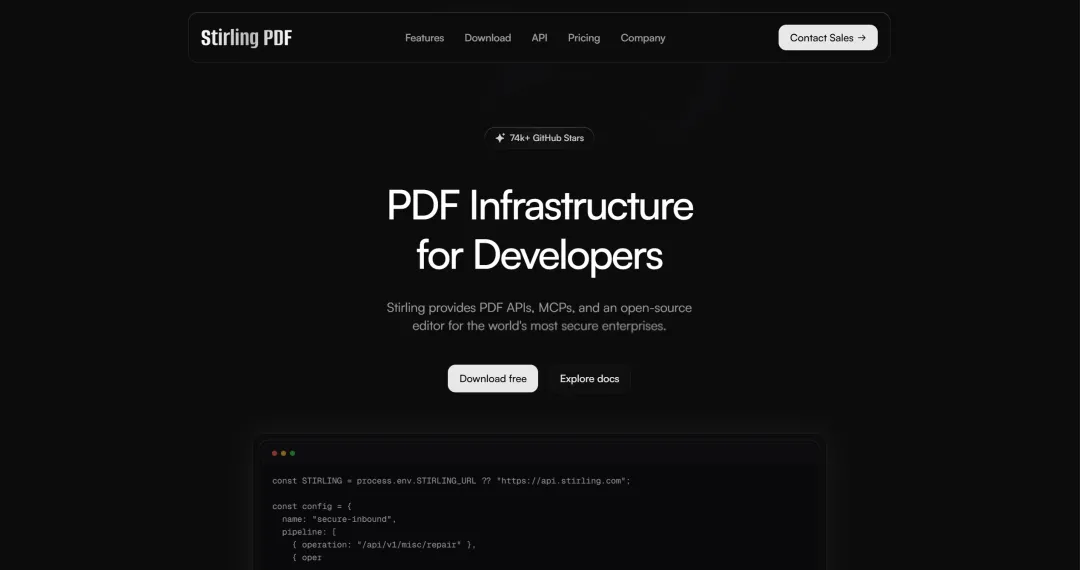
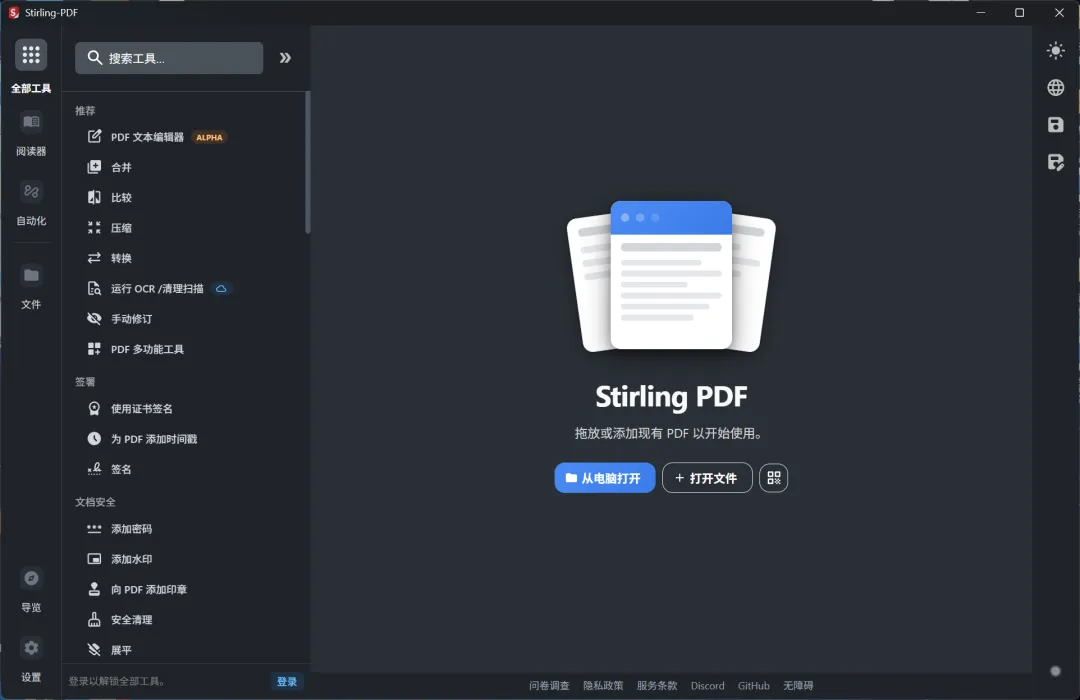
Stirling-PDF 是一个开源 PDF 工具箱。它把常见的 PDF 操作都放到了一个网页界面里:合并、拆分、压缩、转换、加水印、加密、OCR、涂黑敏感信息等等。一个长得像在线 PDF 网站,但可以跑在你自己电脑或自己服务器上的 PDF 工具箱。
很多在线 PDF 工具的问题,不是不能用,而是你不知道文件最后去了哪里。但如果是合同、发票、简历、客户资料,我自己会下意识犹豫一下。你可以把它部署在本地,用浏览器打开,文件处理过程在你自己的环境里完成,不用把文件上传到陌生网站。它能干什么?
Stirling-PDF 的功能很多,官方说有 50+ PDF tools。1. 合并 PDF
合同正文.pdf 报价单.pdf 补充协议.pdf现在直接丢进 Stirling-PDF,拖动调整顺序,然后导出就行。2. 拆分 PDF / 提取页面
有时候别人发你一个几十页的 PDF,你只想要其中几页。Stirling-PDF 可以按页码拆分,也可以单独提取某几页。3. 压缩 PDF
比如一个扫描版 PDF,动不动几十 MB,微信发起来也慢。Stirling-PDF 可以压缩 PDF,尽量在清晰度和体积之间取个平衡。如果原文件本身全是高清扫描图,压缩太狠肯定会影响画质。但日常把一个过大的 PDF 压到能上传、能发送,已经够用了。4. PDF 转 Word / 图片 / 其他格式
Stirling-PDF 支持 PDF 和多种格式之间转换,比如 Word、图片等。如果 PDF 本身排版简单,文字清楚,转换效果一般还可以。但如果是扫描件、复杂表格、奇怪排版,转出来肯定不可能 100% 完美。这不是 Stirling-PDF 一家的问题,几乎所有 PDF 转换工具都会遇到。5. 图片转 PDF
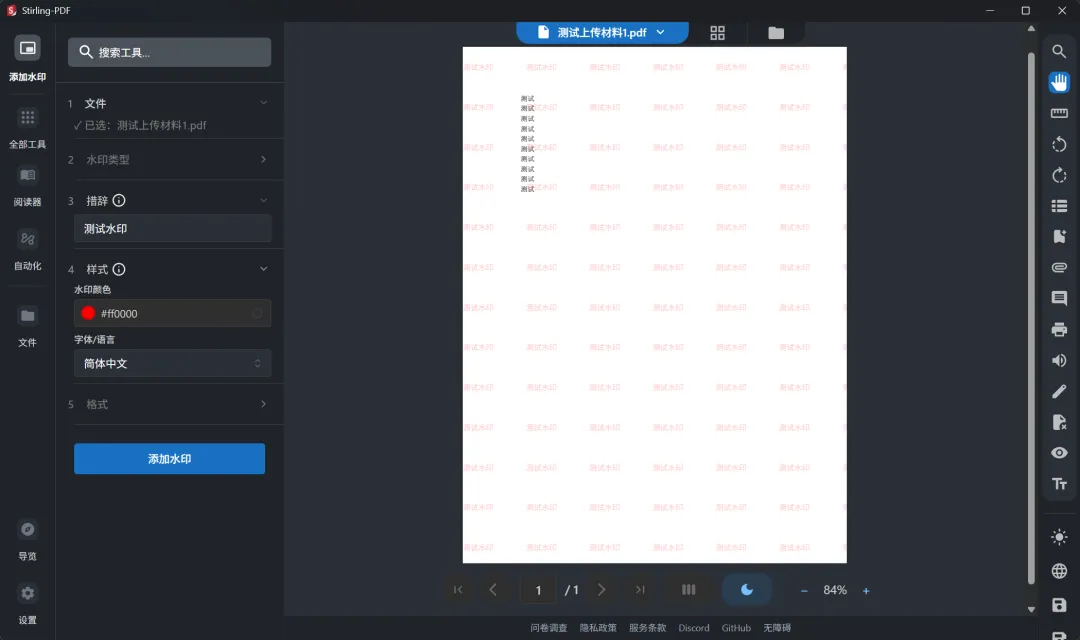
比如你手机拍了几张证件、发票、资料照片,想整理成一个 PDF 发给别人。不用再打开 Word,把图片一张张贴进去,再另存为 PDF。6. 加水印、加页码、旋转页面
7. 加密、解密、涂黑敏感信息
如果你经常处理合同、财务文件、客户资料,这几个功能会比较有用。比如身份证号、手机号、价格、客户名称之类的内容,不想让别人看到,就可以先处理一下再发出去。它和普通在线 PDF 网站有什么区别?
而且很多网站刚开始看着免费,真正下载时才发现要登录、要排队、要加水印、要开会员。但如果它跑在你的电脑上,这里的“上传”,其实只是把文件传给你本机正在运行的 Stirling-PDF,不是传给陌生网站。
怎么开始用?
如果你是普通用户,可以先去官方文档和 GitHub Releases 看有没有适合你系统的桌面版本。桌面版的好处是门槛低,下载后直接运行,不用折腾服务器。但我还是建议以官方文档为准,因为不同系统、不同版本的打包方式可能会变。docker run -p 8080:8080 docker.stirlingpdf.com/stirlingtools/stirling-pdf
跑起来之后,在浏览器打开:http://localhost:8080说白了,它就是在你本地开了一个 PDF 工具网页。
它适合谁?
如果你只是偶尔合并一次 PDF,而且文件也不敏感,那在线工具也能凑合。但下面这几类人,我觉得很适合试试 Stirling-PDF。合同、报价单、方案、发票、报告,合并、拆分、压缩都是高频需求。比如你不想把客户资料、财务文件、简历、证件扫描件传到陌生网站。论文、课件、文献经常要拆分、合并、转图片、压缩,不想为了几个小功能开会员。如果你会 Docker,可以把它长期部署在自己的电脑、NAS 或服务器上,之后处理 PDF 就很方便。
先说结论:它不是 Adobe Acrobat 的完全替代品。如果你需要非常专业的 PDF 编辑、复杂排版修改、商业级文档流程,Adobe 还是 Adobe。Stirling-PDF 更适合解决那些日常小需求:尤其是 Docker 版本,对普通用户来说不算“一键即用”。如果你完全没接触过 Docker,可能需要多花几分钟看文档。
获取方式
项目地址:https://github.com/Stirling-Tools/Stirling-PDF官网:https://www.stirling.com/官方文档:https://docs.stirlingpdf.com如果你只是想先体验,建议先看官方文档里的安装方式。如果你会 Docker,可以直接用官方 README 里的命令跑起来。
最后
我以前处理 PDF,最烦的不是合并、拆分这些操作本身。Stirling-PDF 让我觉得舒服的一点是:它把这些零散的小需求收到了一个地方,而且可以自己跑起来。你最常用的 PDF 功能是什么?合并、压缩、转 Word,还是加密?可以在评论区聊聊,我看看下次要不要单独写一篇 PDF 工具对比。 夜雨聆风
夜雨聆风