 夜雨聆风
夜雨聆风相信这是绝大多数打工人的真实日常:原本半小时就能搞定的Excel表格,硬生生拖到加班两小时。反复复制粘贴、手动逐行排版、挨个核对数据、对着复杂公式无从下手……这些低效的重复操作,日复一日消耗着我们的工作时间。
其实,Excel高效办公的核心,从来不是死记复杂函数,而是掌握高频实用的便捷操作。这些隐藏技巧无需记忆代码、不用死抠细节,哪怕是办公新手,也能轻松搞定数据整理、表格排版、批量处理等核心工作,彻底摆脱无效加班。
今天给大家整理了5个超高性价比的Excel快捷操作,覆盖日常办公90%的表格需求,简单易上手,建议收藏反复练习!
1、一键调整列宽/行高
做表格时,排版问题总能让人崩溃:做好的统计表、考勤表,内容太长显示不全,单元格直接变成一串####;手动拖拽调整列宽、行高,要么过宽留白太多,要么过窄遮挡内容,始终无法对齐;遇上几百行的大型表格,逐行手动调整费时费力,好不容易调好,新增内容后格式又全部错乱。
万能一键适配操作:
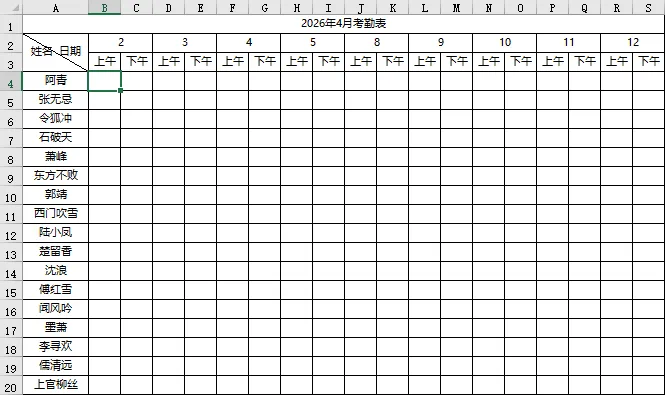
①按下【Ctrl+A+A】,全选整个表格;
②将鼠标移动到顶部列标题分隔处,光标变成十字箭头后,双击即可自动适配所有列宽;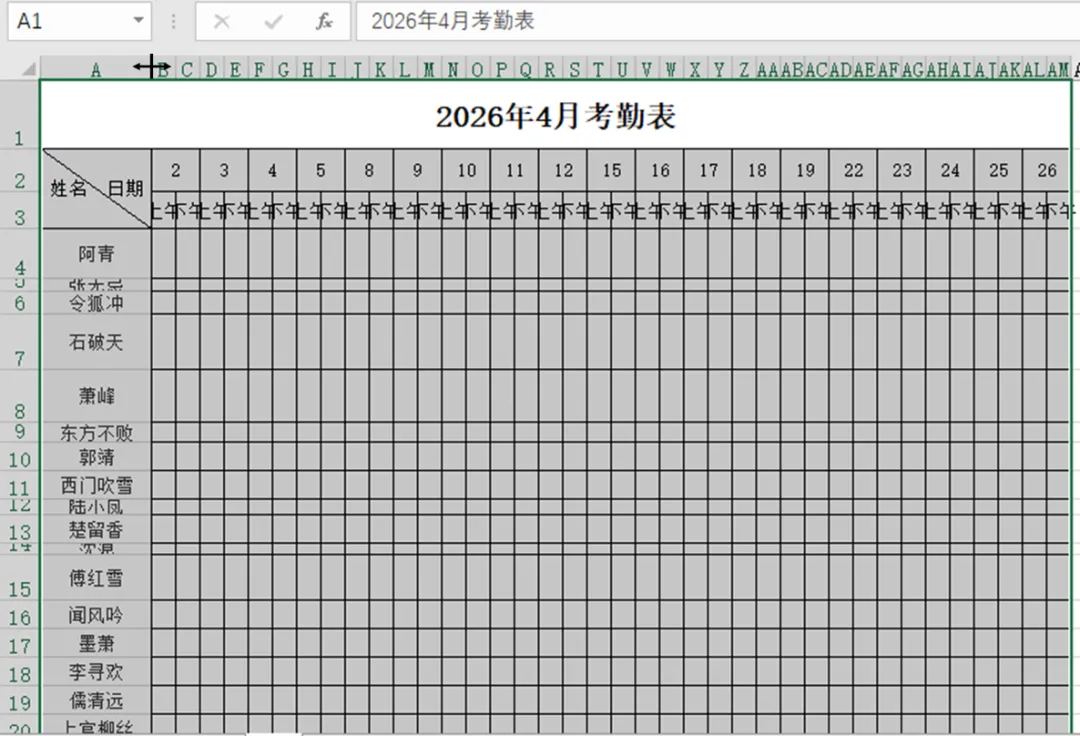
③将鼠标移动到左侧行标题分隔处,同样光标变为十字箭头后双击,一键适配所有行高。一秒搞定全局排版,整齐又美观,彻底告别手动微调!

2、一键冻结窗格,滚动表格不看花眼
①冻结首行:点击顶部【视图】-【冻结窗格】-【冻结首行】,滚动页面时表头始终固定;
②冻结首列:同理,选择【冻结首列】,左右滑动表格,序号/分类列始终可见;
③自定义冻结:选中表头下方第一个单元格,选择【冻结拆分窗口】,即可同时冻结多行多列。
3、一键批量填充,告别手动输入
日常做表格,最浪费时间的就是重复输入序号、日期、固定内容。很多人只会鼠标下拉填充,不仅慢,还容易出错。
万能快捷操作
①快速填充序号:输入前2个序号,选中单元格,鼠标放在单元格右下角,出现黑色十字光标后,双击即可一键自动填充整列序号。
②智能内容填充:输入部分规律内容(月份、日期、等级、姓名后缀等),选中数据,按下 Ctrl+E,Excel会自动识别规律,批量完成填充、拆分、组合内容。
💡小技巧:Ctrl+E是办公神器,拆分手机号、提取文字、拼接内容全都能用,比手动输入快10倍!
4、批量删除重复值,一键去重不费劲
统计数据、整理名单时,重复数据是常态,挨个查找删除极易遗漏,还会影响统计结果。
快捷操作
①选中需要去重的数据列
②点击顶部菜单栏【数据】-【删除重复值】
③一键筛选重复内容,自动保留唯一数据,精准无遗漏
💡进阶技巧:想要先查看重复数据再删除,可选中整列使用【条件格式】-【突出显示单元格规则】-【重复值】,红色标注重复内容,一目了然。
5、 一键隐藏空白行列,表格更清爽
整理好的表格有大量空白行、空白列,打印、汇报时非常不美观,手动删除容易删错数据。
高效操作
①选中整个数据区域
②点击【数据】-【筛选】
③取消所有内容勾选,只勾选空白,筛选出所有空白行列
④右键直接删除,一键清空所有空白区域,表格瞬间规整。

Excel办公,拼的从来不是速度,而是方法和技巧。
很多人每天花费大量时间做重复低效的工作,其实只是不知道这些便捷操作。以上几个技巧,都是日常办公最高频、最实用的功能,没有复杂公式、没有难懂操作,零基础也能快速上手。把这些基础操作练熟,原本几小时的表格工作,十几分钟就能轻松完成,告别无效加班,提升工作效率!
💬今日互动
你最常用的Excel技巧是什么?评论区分享一下!
后续会持续更新Excel高阶函数、数据透视表、表格美化技巧,记得点赞收藏关注,办公不迷路~