夜雨聆风
夜雨聆风你家是不是也有台十年前的旧电脑?装 Win11 卡到鼠标都动不了,换硬件少说花几百,扔了又可惜?其实 90% 的人都搞错了 —— 根本不用升级!今天教你 2 分钟装 AnduinOS 系统,低配电脑直接 "复活",日常办公、追剧比新电脑还流畅!
AnduinOS 的下载地址如下:
AnduinOS官网:
https://www.anduinos.com/
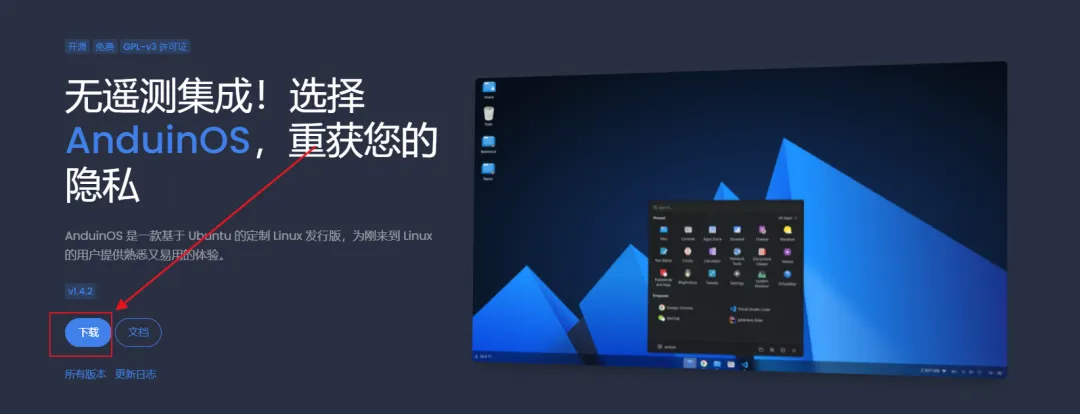
一、这系统到底有多神?老电脑秒变 "新机"
AnduinOS 是基于 Linux 开发的神仙系统,继承了稳定、轻量化的优点,关键是操作界面和 Windows 几乎一模一样!纯新手拿到手就会用,不用学新操作。官网:Documentation - AnduinOS Documentation
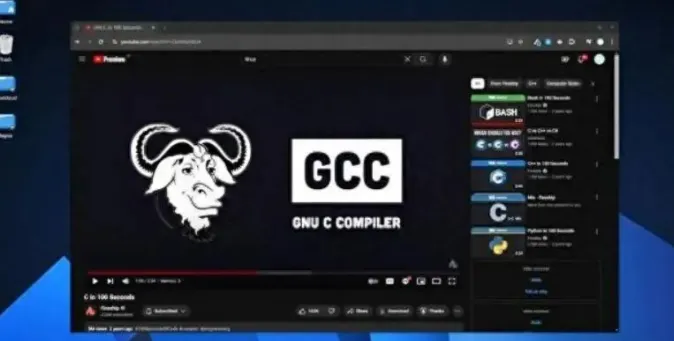
最绝的是硬件要求低到离谱:
处理器双核就够(十年前的旧电脑随便达标) 内存 2G 能跑,4G 更流畅(老电脑标配都能满足) 硬盘 20G 空间,U 盘就能装(不用格式化原有数据)
现在全球用户已经破千万,DistroWatch 排行榜霸榜一年,口碑比 Win11 还好!
二、2 分钟安装教程,跟着做就会!
1. 准备工具(3 样东西家里都有)
2G 以上空 U 盘(旧的也行) AnduinOS 镜像文件(文末免费领) Rufus 写盘工具(超小,1 分钟下载)
2. 3 步制作启动盘(比复制文件还简单)
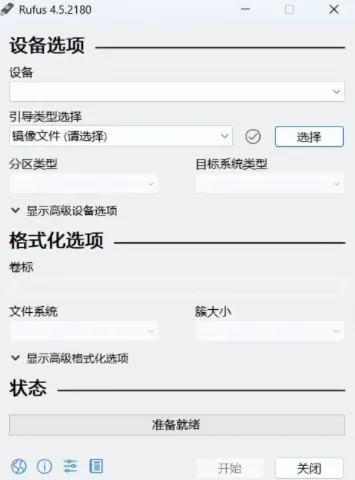
① 打开 Rufus,选 “镜像文件”→导入 AnduinOS 镜像
② 设备选你的 U 盘,其他默认,点 “开始”
③ 等 2 分钟,启动盘做好(中途别拔 U 盘)
3. 电脑安装(开机按 1 个键就行)
① 插 U 盘,开机狂按 F2/F12/Del(不同品牌按的键不同,开机界面有提示)
② BIOS 里选 U 盘启动,保存重启
③ 进安装界面后:选中文→拼音输入法→勾选 “安装第三方软件”→选 “清除磁盘安装”→设用户名→等 2 分钟重启
注意:重启时拔 U 盘,第一次进系统右键调分辨率,自动适配屏幕,搞定!
三、用起来比 Win11 还爽!这 3 个功能绝了
- 界面一模一样:
底部任务栏、文件管理器、开始菜单,跟 Windows 没区别,老人小孩都会用 - 软件一键装:
浏览器、视频播放器、办公软件自带,冷门格式视频直接播,不用装解码器 - 流畅到飞起:
2G 内存开 10 个网页不卡,看 4K 视频 CPU 占用不到 30%,旧电脑像换了新主板

最后说句大实话:
如果你不是重度游戏玩家,也不用专业 Windows 软件,AnduinOS 真能让旧电脑多活 3 年!现在资源包和安装工具我都整理好了 ——
需要的朋友,评论区留 “AnduinOS”,我直接发你下载链接!安装遇到问题随时问,别让家里的旧电脑再吃灰啦~
附:详细安装教程及软件安装指南
AnduinOS 是一款基于 Debian 的 Linux 发行版,专为习惯 Windows 操作的用户设计,界面高度模仿 Windows 11,开箱即用,适合新手和希望将旧电脑“复活”的用户。以下是详细的安装与配置指南,帮助你顺利完成系统部署并优化使用体验。
一、安装前准备
下载系统镜像
访问 AnduinOS 官网 https://www.anduinos.com 下载最新版本的 ISO 镜像文件(当前常见版本为 1.4)。
准备安装介质
使用至少 8GB 的 U 盘。
工具推荐:Rufus 或 balenaEtcher。
打开工具,选择下载好的镜像,写入 U 盘(此操作会清除 U 盘数据,请提前备份)。
检查硬件兼容性
最低配置:2 核 CPU、4GB 内存、20GB 磁盘空间。
推荐配置:i5 及以上、8GB+ 内存、SSD 硬盘。
十年内的电脑基本均可流畅运行。
二、安装系统步骤
设置 BIOS 启动项
重启电脑,按下 F2/F10/F12/Delete 键进入 BIOS。
将 U 盘设为第一启动项。
关闭 Secure Boot(安全启动),部分机型还需开启 CSM 兼容模式。
启动安装程序
插入 U 盘,重启电脑,进入 AnduinOS 试用桌面。
双击桌面上的【安装 AnduinOS】图标开始安装。
安装向导操作
选择语言:【中文(简体)】→ 继续。
键盘布局:选择【Chinese】→ 继续。
勾选【为图形或无线硬件,以及其他媒体格式安装第三方软件】→ 继续。
分区选项:选择【清除整个磁盘并安装 AnduinOS】(注意:此操作会清空硬盘数据!)→ 现在安装。
设置位置、用户名、密码等信息,点击继续,等待安装完成。
完成安装
安装结束后点击【现在重启】。
出现英文提示时拔掉 U 盘,按回车进入新系统。
三、安装后配置建议
系统更新
打开终端,执行以下命令更新软件包列表并升级系统:
bash
Copy Code
sudo apt update && sudo apt upgrade -y
更换软件源(可选)
为提升下载速度,可切换为国内镜像源(如阿里云、清华源),具体操作可在系统设置中完成。
安装输入法
推荐安装 Fcitx5 + Rime 中文输入法,支持拼音、五笔等常用输入方式。
安装常用软件
浏览器:Firefox(默认)、Chrome(可手动安装)。
办公:LibreOffice 或在线使用 OnlyOffice。
多媒体:VLC 播放器、Spotify(通过 Flatpak 安装)。
软件安装方式:优先使用 Flatpak,避免 Snap(AnduinOS 已移除 Snap)。
启用远程访问(进阶)
SSH:默认已安装,可通过 ip a 查看 IP,从其他设备 SSH 登录。
RDP:安装 xrdp 服务,Windows 用户可使用“远程桌面连接”直接访问。
VNC:安装 TigerVNC 并配置,实现图形化远程控制。
安装 Docker(开发者适用)
卸载旧版本(如有):
bash
Copy Code
sudo yum remove docker docker-engine
添加阿里云 Docker 仓库并安装:
bash
Copy Code
sudo yum-config-manager --add-repo http://mirrors.aliyun.com/docker-ce/linux/centos/docker-ce.repo
sudo yum install docker-ce docker-ce-cli containerd.io
启动并设置开机自启:
bash
Copy Code
sudo systemctl start docker && sudo systemctl enable docker
侵权删除联系邮箱:ywgx@aliyun.com
——The end——
【往期回顾】
Acrobat Pro PDF 2025安装(Win版)安装包教程
——The end——
如果觉得文章有用,请点一下文末的