 夜雨聆风
夜雨聆风文/华杰科技工作室
操作前必看:
- 版本说明:Office 2010及以上 / WPS全版本,Windows和Mac均支持。Mac用户需将F4改为Command+T。
- 核心前提:查找值必须在数据源区域的第一列,这是VLOOKUP的天然限制,选错列必然报错。
- 数据备份提醒:操作前务必备份原始数据,关键数据多一层保险。
财务小王要对500个员工匹配部门信息,他打开部门表,一个一个Ctrl+F搜索。500次搜索,花了3个小时。
这不是认真,这是Excel在嘲笑不会用工具的人。
今天就学一件事:VLOOKUP,一个公式,秒查跨表数据。
一、搞懂VLOOKUP的语法
VLOOKUP一共有4个参数:
=VLOOKUP(查找值, 查找区域, 返回第几列, 匹配方式)逐个解释:
- 查找值:你要用什么数据来找,比如员工编号、产品代号。这个值必须在"查找区域"的第一列。
- 查找区域:在哪里找,比如一张包含员工编号和部门信息的表格。
- 返回第几列:找到了之后,要返回第几列的数据,比如部门名称在第3列,就填3。
- 匹配方式:
- FALSE或0 = 精确匹配:找完全一样的值,找不到返回错误,最常用
- TRUE或1 = 模糊匹配(区间查找):找最接近的值,用于分数段评级等区间场景,需数据源第一列升序排列

兼容性:Office 2010及以上 / WPS全版本,Windows和Mac均支持。Mac用户需将F4改为Command+T。
二、手把手实操——查员工所属部门
场景: 员工信息表中A列是员工编号,B列是姓名,C列是部门。现在要在D列根据A列的员工编号,自动填入对应的岗位。
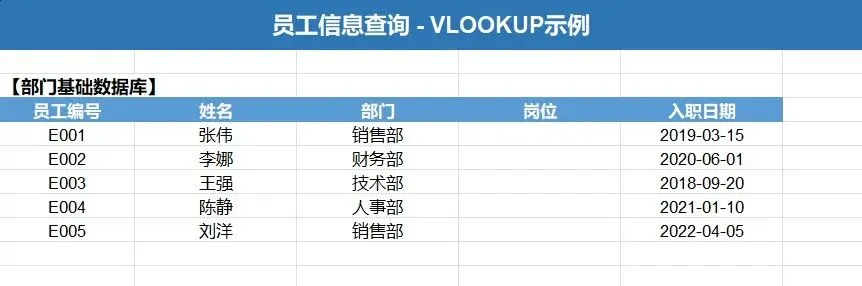
操作步骤:
Step 1: 在D2单元格输入公式:
=VLOOKUP(A2, A:C, 3, 0)
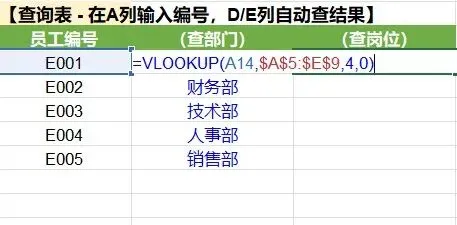
公式解读:
A2:要查找的值——当前行的员工编号(在A列)A:C:查找区域——从A列到C列的区域(A列必须是查找值所在列)3:返回第3列——A列是第1列、B列第2列、C列第3列,所以填30:精确匹配——必须找到完全一致的值
Step 2: 按Enter确认,部门自动出现。
Step 3: 鼠标移到D2右下角,出现小黑十字 → 双击,自动填充到整列。
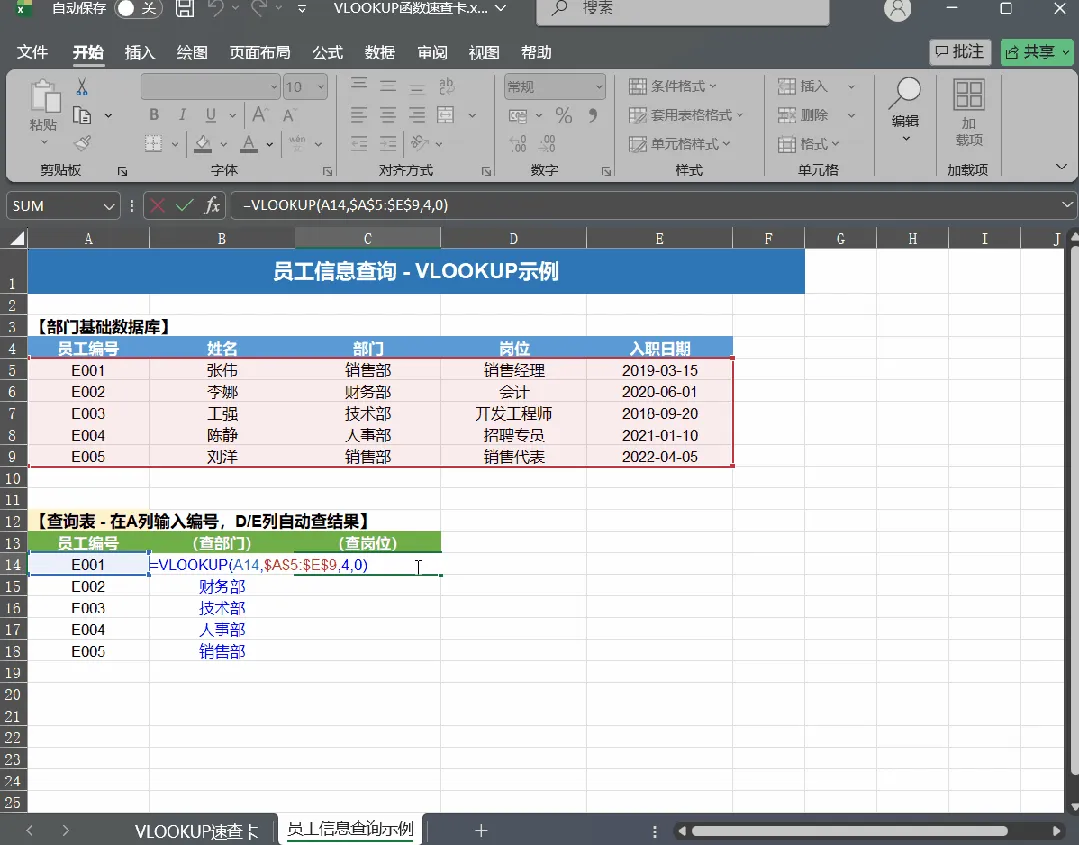
注意:若A列中间有空白行,双击填充柄会在空白处中断。改用 Ctrl+D 批量填充:先选中D2到D列最后一行整列区域 → 按 Ctrl+D(Mac:Command+D)。
三、跨表查询——从另一张Sheet查数据
实际工作中更常见的是跨Sheet查询。
场景: "工资条"Sheet中A列是员工编号,要在B列匹配部门信息;部门信息在"部门表"Sheet里。
公式写法:
=VLOOKUP(A2, 部门表!A:C, 3, 0)
唯一的区别:查找区域前面加上Sheet名称,用感叹号分隔:部门表!A:C

跨工作簿查询(另一个Excel文件):
=VLOOKUP(A2, [部门表.xlsx]Sheet1!$A:$C, 3, 0)
格式:[文件名.xlsx]Sheet名!区域,文件需要打开才能查到数据。
四、4个常见错误,这样修复
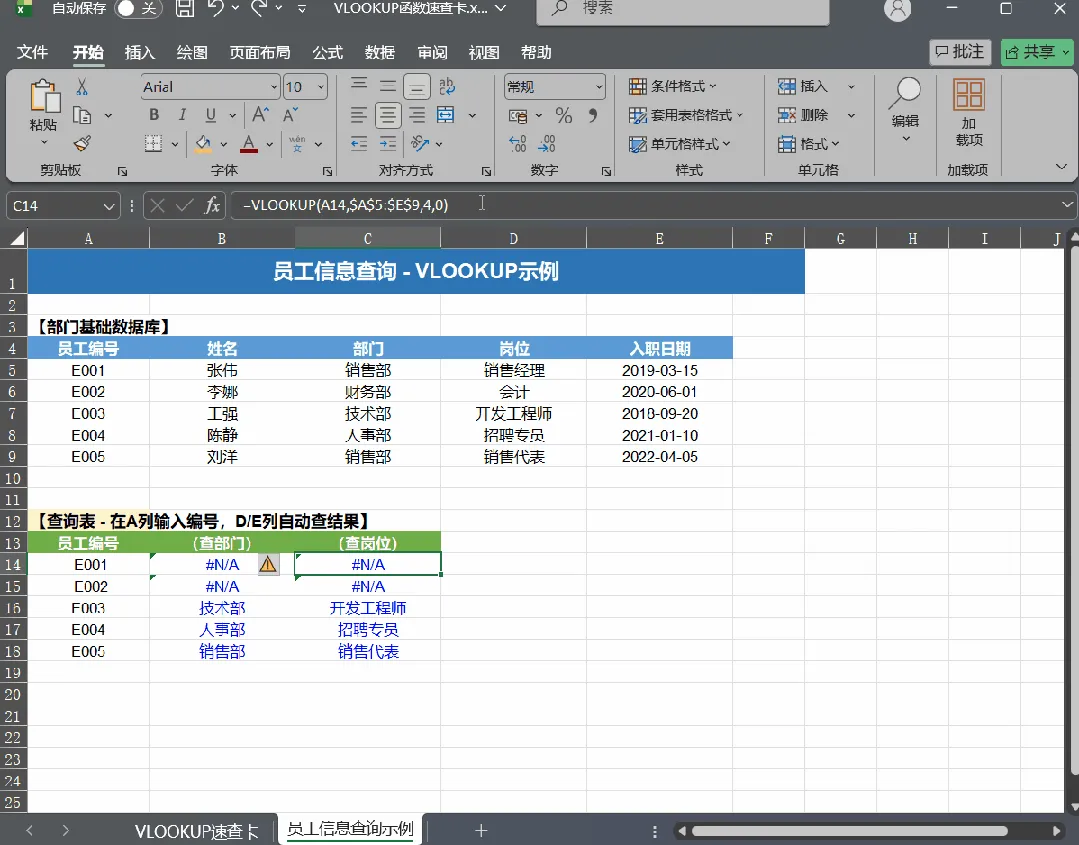
错误一:#N/A(最常见)
原因: 查找值在区域里找不到。可能原因:
- 数据格式不一致(数字 vs 文本)
- 多了空格
- 查找值本身不存在
解决方法:
用
TRIM()清除空格:=VLOOKUP(TRIM(A14),$A$5:$E$9,4,0)检查原数据,确认查找值存在
财务对账特别提醒:文本金额"123.45"与数字金额123.45无法匹配!需先用
TEXT()或VALUE()统一格式后再匹配。
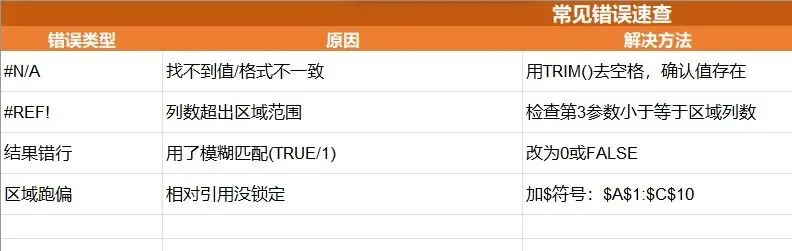
错误二:#REF!(引用错误)
原因: 返回列数超出查找区域的列数。比如查找区域只有3列,但你填了5。
解决方法: 检查第三个参数,确保不超过查找区域的总列数。
错误三:往下拉区域跑偏
原因: 查找区域用了相对引用,往下拉时区域跟着变。
解决方法: 改成绝对引用,加 $ 锁定:
=VLOOKUP(A2, $C$1:$E$500, 3, 0)
错误四:查到错误行(近似匹配错位)
原因: 参数填了1或TRUE,找到最接近但略小的值,导致错位。
解决方法: 检查第四个参数,确保是 0 或 FALSE。
五、3个高频场景用法
场景一:员工信息快速补全
HR手上有员工编号表,需要补全姓名、部门、岗位等信息。一张"员工花名册"做基础数据库,其他表直接VLOOKUP匹配,批量填完,不用一行行复制粘贴。
场景二:财务对账(金额匹配格式坑)
采购对账时,供应商报价单和订单数量分离。注意:两边金额格式必须一致(文本对文本,数字对数字),用VLOOKUP按产品编码匹配单价,数量×单价自动计算,财务对账效率翻倍。
场景三:销售报价单生成
销售表里只有产品编号,要查产品名称、单价、库存。提前建一张产品表,用VLOOKUP按产品编号匹配过去,报价单5分钟生成。
数据备份提醒: 操作前务必备份原始数据养成习惯,关键数据多一层保险。
六、进阶联动:VLOOKUP + COLUMN,动态返回多列
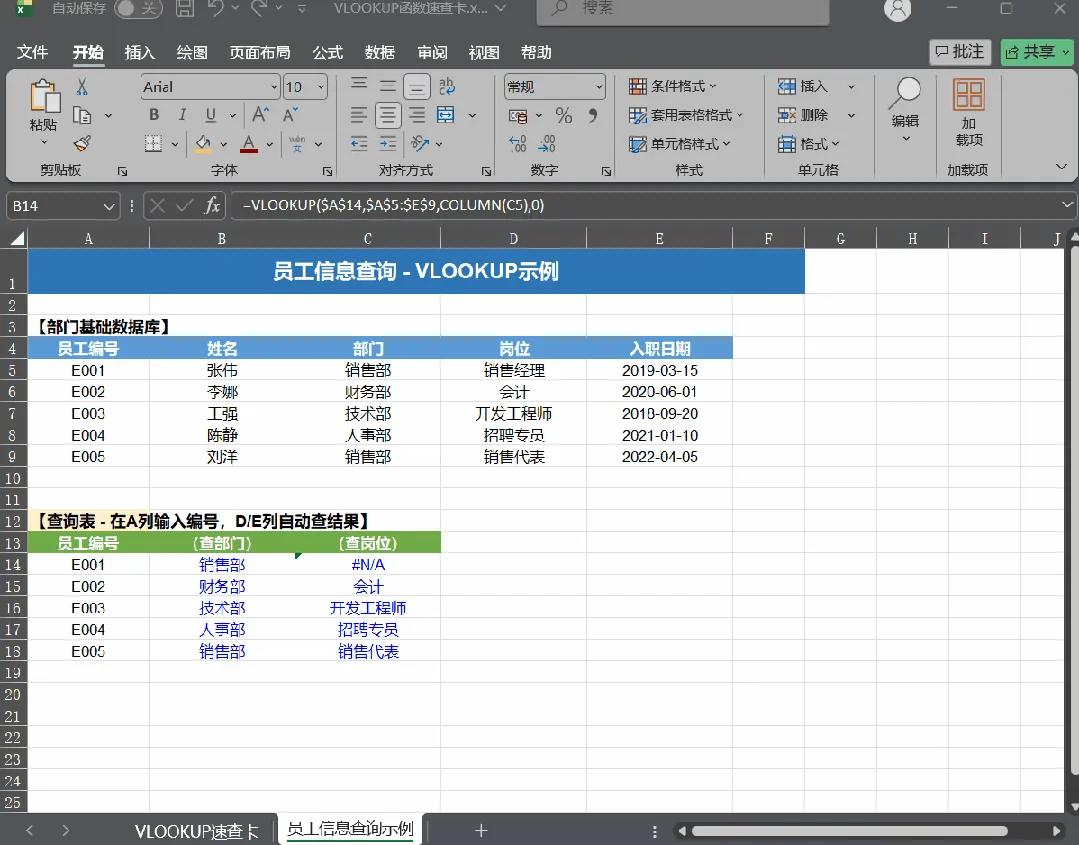
如果需要同时返回多列(姓名、部门、岗位),不用写三个VLOOKUP,用 COLUMN() 让列号自动递增:
=VLOOKUP($A$14,$A$5:$E$9,COLUMN(C5),0)
把公式往右拉,COLUMN(B1) 会变成 COLUMN(C1)=3、COLUMN(D1)=4……自动匹配第2、3、4列,一行公式搞定整行匹配。
领资料
学会了,今天就试试给你的工作表配一个VLOOKUP。

我准备了一份**《VLOOKUP函数速查卡》,里面整理了今天讲的公式语法、常见错误修复方法,还有一个预设好公式的员工信息查询模板,拿来就能用。需要的朋友,关注「华杰科技工作室」,后台回复【资料】**,长期有效。
你平时用什么方法查数据?是一个个Ctrl+F,还是有其他妙招?评论区说说,让我也学习一下。