 夜雨聆风
夜雨聆风
它是一个开源免费的可引导USB使用实用程序,可以快速制作U盘启动盘。
可安装windows系统和linux系统,也支持windows to go 。全球下载量接近一亿,由此可知,它非常受大家的欢迎。
更新日志:
v4.14
Windows 用户体验优化:
– 新增实用便捷选项,可禁用 Teams、Outlook、Copilot 及其他微软强制预装冗余程序
– 新增静默安装选项,可在无任何弹窗提示的情况下,自动将 Windows 安装到检测到的第一块磁盘
– 新增安装时将 SkuSiPolicy.p7b 文件复制至 ESP 分区的选项(详情请参阅知识库文章 KB5042562)
– 为所有对话框选项添加悬浮提示说明
新增对 El-Torito UEFI 镜像提取的有限支持(主要适用于戴尔 BIOS 更新 ISO 镜像)
优化当用户尝试使用存放于目标驱动器内的镜像文件时的错误报告机制
优化 UEFI:NTFS 分区标识,让 Windows 安装程序磁盘分区阶段的安装介质信息更清晰易懂
提升对 Bazzite 及其他不遵循 EFI 规范的 Fedora 衍生发行版的兼容性支持
优化对新版比特梵德(Bitdefender)隐藏虚拟硬盘(VHD)的识别与排除逻辑
优化 GRUB 与 Isolinux 主引导记录(MBR)的日志上报机制
修复因新版 bcdboot 程序导致 Windows To Go 安装介质创建过程中可能出现的异常错误
修复用户名首尾含空格的本地账户登录 / 使用异常问题
特点:
●纯净无捆绑。
●支持BIOS与UEFI。
●镜像写入速度快。
●自动配置相关参数。
如分区类型、目标系统类型。
●小巧玲珑,软件仅1.6MB。
然而麻雀虽小,却五脏俱全。
接下来给大家讲下如何用Rufus制作U盘启动盘并重装系统。
准备工具:
●Rufus软件
●8g以上U盘一个
●windows系统或linux系统镜像文件一个
制作U盘启动盘步骤如下:
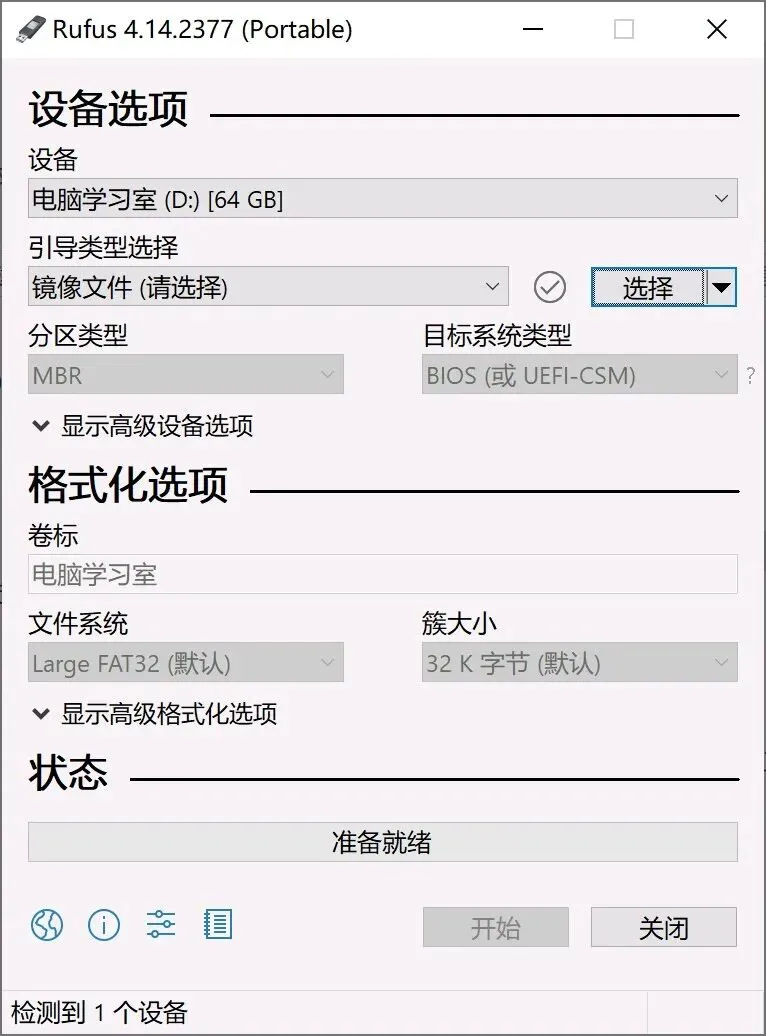
1、双击打开rufus软件。
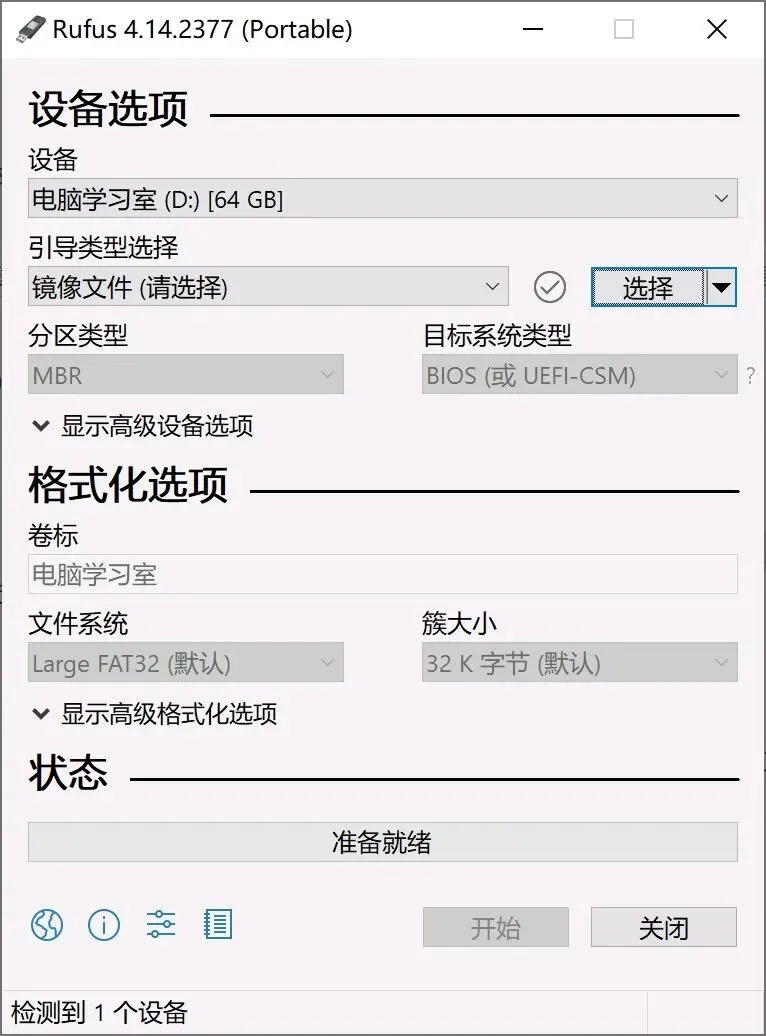
2、将U盘插入电脑,按以下步骤操作:
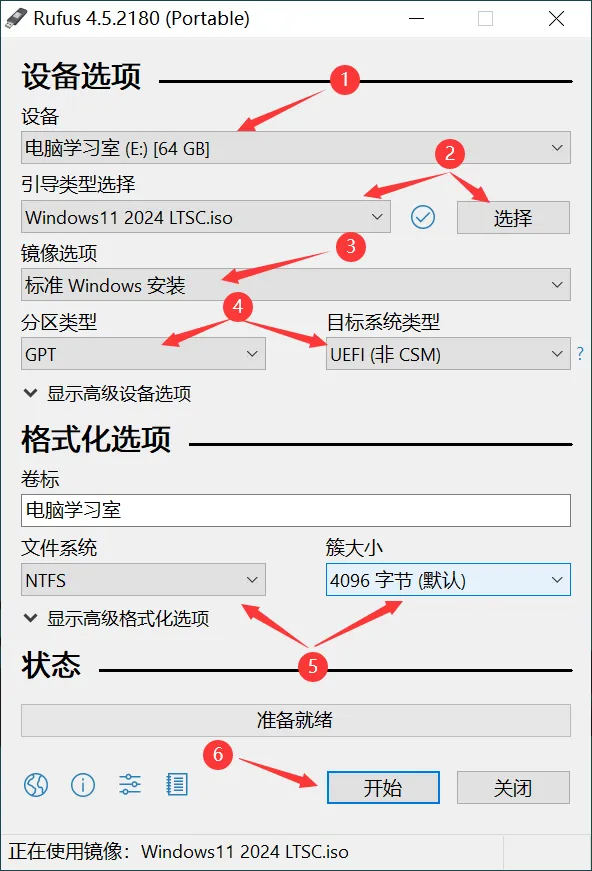
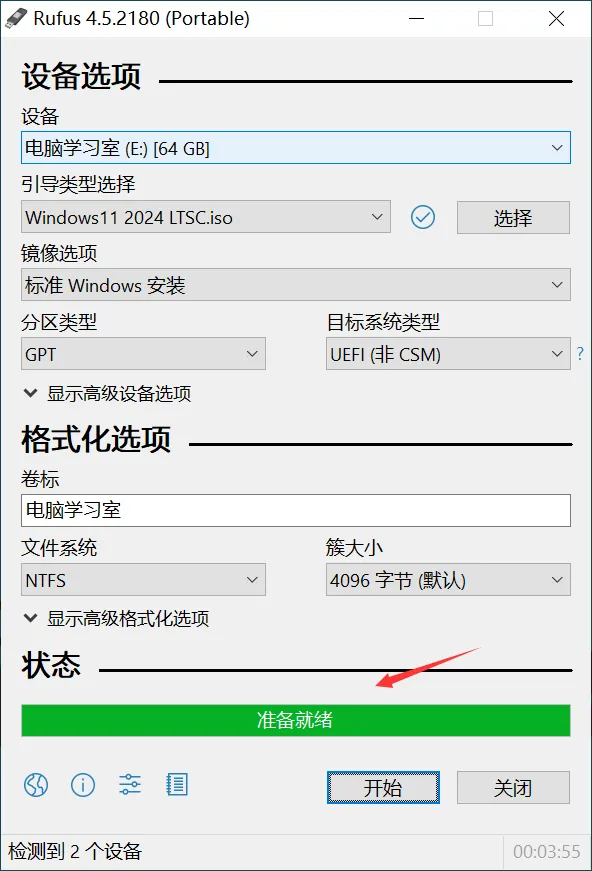
设备:选择你的U盘盘符。
引导类型选择:点“选择”,找到你下载好的镜像文件。
分区类型:我这个是win11系统,所以选则“GPT”,如果是win7则选择“MBR”。
然后点开始。
3、根据提示,点“确定”→正在制作中,请稍等片刻→看到“准备就绪”后,点“关闭”。
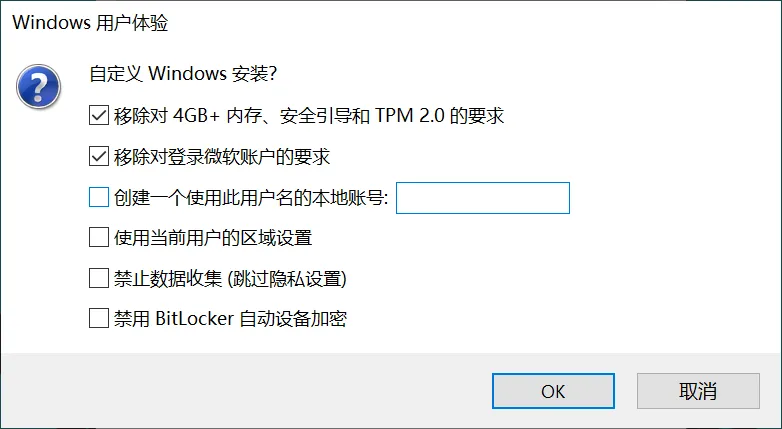
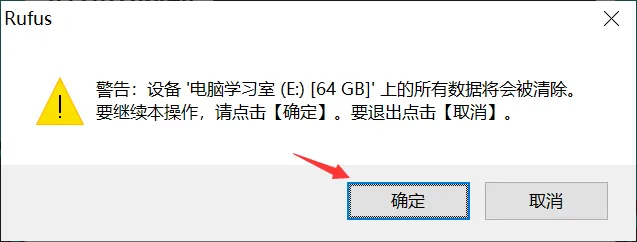
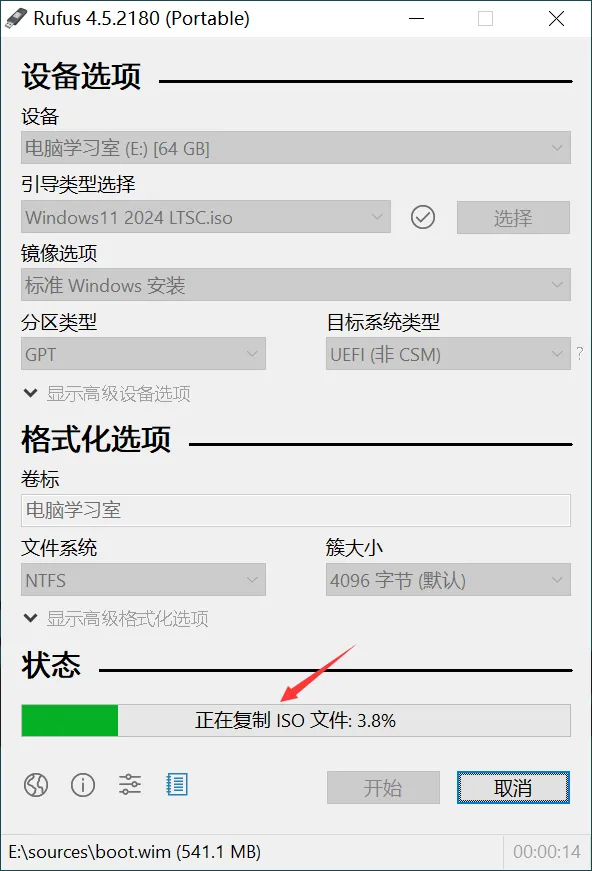
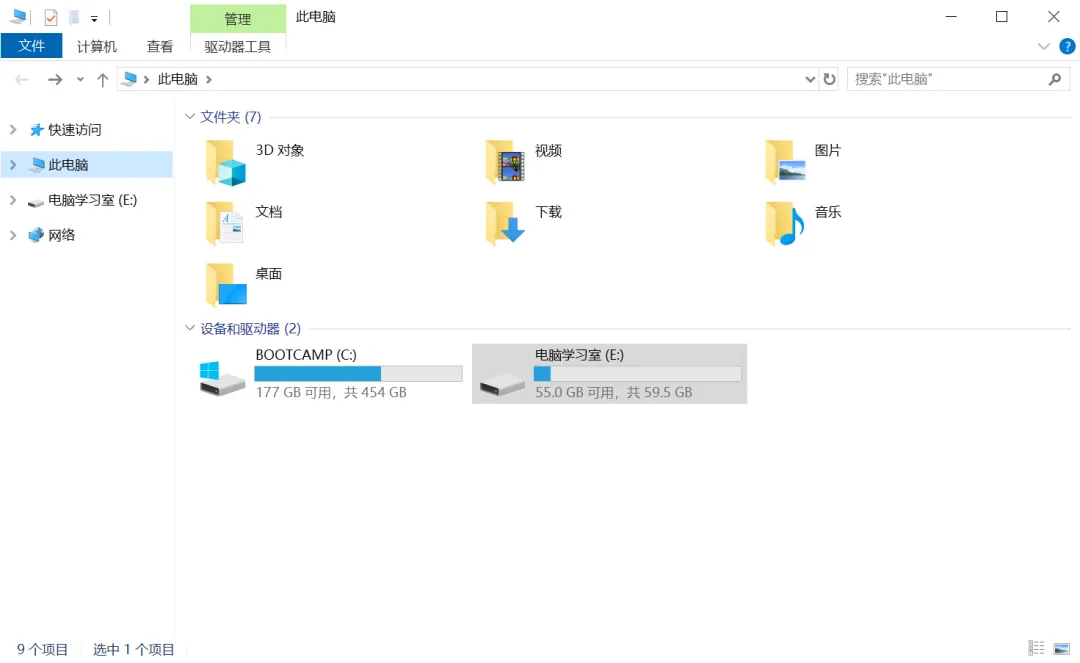
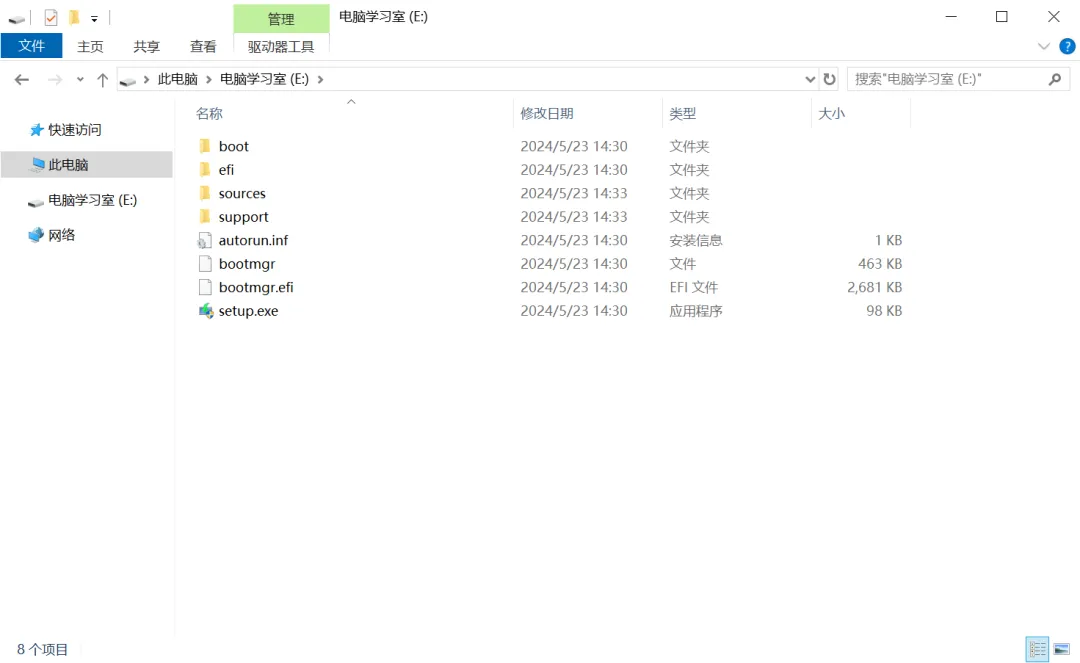
接下来,重启电脑,按快捷键进入BIOS,将U盘启动盘设置为第一启动项。快捷键启动设置请参考之前文章:U盘安装系统。
软件获取方式👇
关注公众号发消息回复:rufus
往期文章:👇
相识即是缘分,如对您有所帮助,欢迎关注,一起交流学习!