 夜雨聆风
夜雨聆风Steam?Switch 模拟器?PC 兼容层直接开玩?还是更多折腾玩法?
这些都随你!Steam OS本质也是基于Linux开发的,所以我们装上Ubuntu再打开大屏模式和Steam OS的体验无差别。
以下所有测试基于PS5 4.03 分辨率1080P下进行,所有配置均为默认,使用Xbox Series X游玩。
PS5 Linux 本机引导进入演示
(剑星测试:steam 正版,D加密)全程稳60 fps
Linux 龙神模拟器 v1.3.3 测试 马里奥:奥德赛,全程稳60 fps
项目地址:
https://github.com/ps5-linux/ps5-linux-loader
阅读前提醒
这个项目不是普通 PS5 App,也不是给所有 PS5 都能用的“一键装系统”。
目前它主要面向:
PS5 厚机 Phat3.xx / 4.xx 固件通过漏洞引导 Linux
如果你的 PS5 已经升级到较新的系统版本,基本就不用折腾了。
一、这个项目是什么?
ps5-linux-loader 是一个用于 PS5 的 Linux 引导项目。
根据项目说明,它通过 PS5 特定固件上的 HV 漏洞和自定义 bootloader,让部分 PS5 厚机可以启动 Linux,从而把 PS5 当作一台特殊的 Linux 电脑使用。
项目说明中提到,它可以使用 PS5 的:
8 核 16 线程 CPU GPU HDMI 视频输出 USB 接口 部分固件下的 M.2 SSD
简单说,它不是给 PS5 安装一个普通 App,而是通过外部 USB / SSD 镜像启动 Linux。
PS5 原系统不会被直接改成 Linux,内部 SSD 通常也不会被修改。项目 FAQ 也说明,这属于 soft-mod,每次想进入 Linux 都需要重新执行引导流程,并不是真正意义上的永久双系统。
二、支持哪些 PS5?
目前重点支持范围如下:
项目 README 明确写到:
当前 ps5-linux 只支持 PS5 Phat 厚机上的 3.xx 和 4.xx 固件。
5.xx 未来可能会有另一种方式,但功能和性能可能受限。
6.xx 及以上固件,目前项目 FAQ 中写的是不支持。
三、准备材料
建议提前准备:
1. 64GB 以上 U 盘或移动 SSD
官方 README 要求至少 64GB。
实际体验建议直接使用移动 SSD,速度会比普通 U 盘好很多。
2. USB 有线网卡或 USB 无线网卡
因为 PS5 内置网卡 / Wi-Fi 在 Linux 下缺少驱动,无法直接使用。
项目说明中建议使用 USB 有线或无线网卡。
3. USB 键盘和鼠标
有线或接收器都可以。
4. 可选:PS5 兼容 M.2 SSD
只有 4.00 / 4.02 / 4.03 / 4.50 / 4.51 这类固件才有 M.2 支持。
流程相对复杂,普通用户不建议从零构建。感兴趣的玩家可以去 GitHub 查看原版说明。
我这里会直接提供已经构建好的镜像,写入即可。
四、先调整 PS5 设置
在操作之前,建议先进入 PS5 设置中修改以下选项。
1. 开启休眠模式 USB 供电
路径:
设置 → 系统 → 省电 → 休眠模式中可使用的功能 → 为 USB 端口供电 → 始终
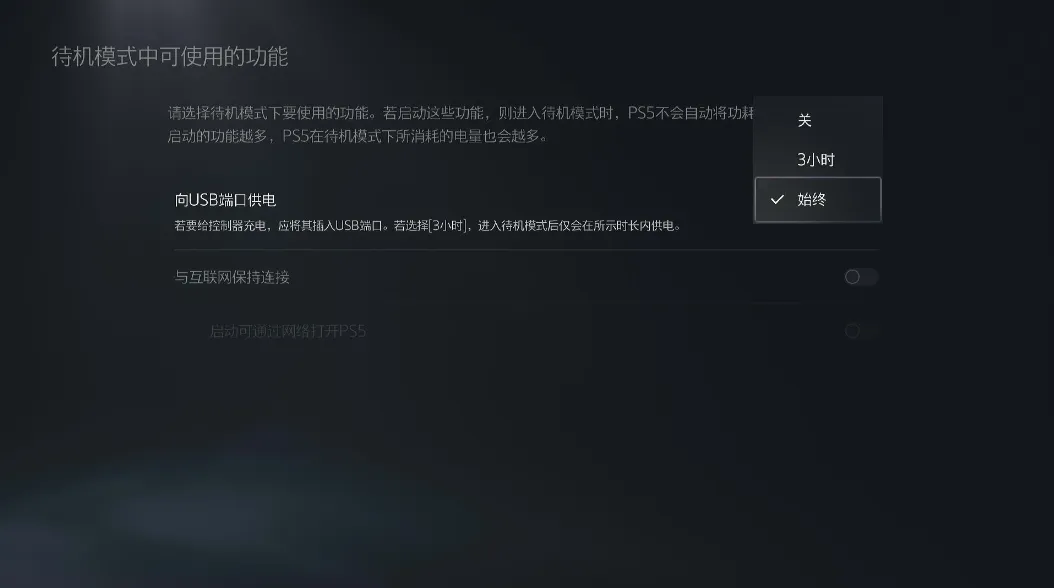
这是必须项。
说明中也强调,如果没有正确开启休眠 USB 供电,后续引导可能失败。
2. 关闭 HDMI 设备联动
路径:
设置 → HDMI → 启用 HDMI 设备联动
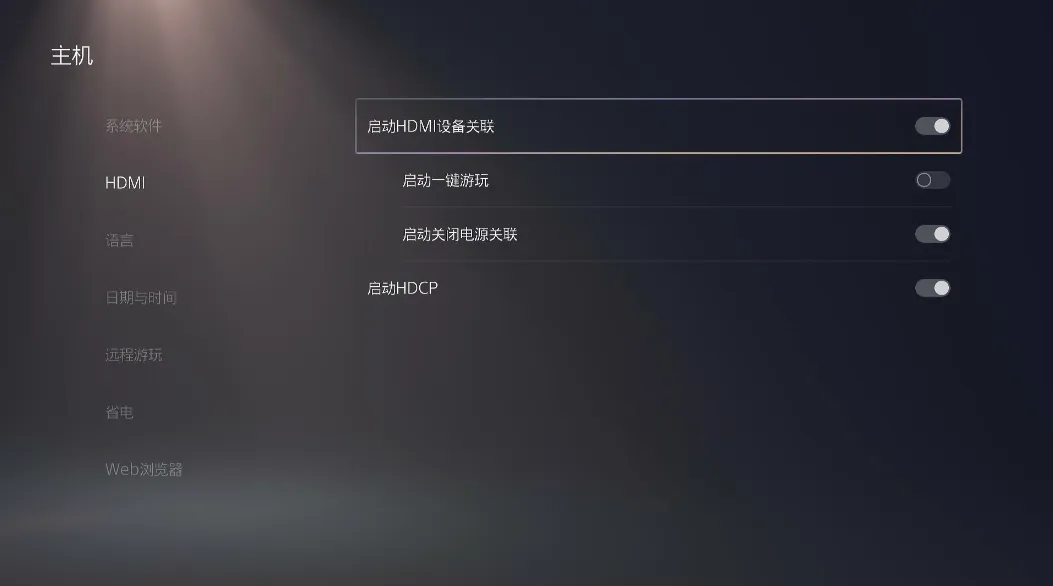
建议关闭它,避免显示器 / 电视自动联动导致黑屏或异常唤醒。
3. 关闭系统自动更新
路径:
设置 → 系统软件 → 系统软件更新和设置
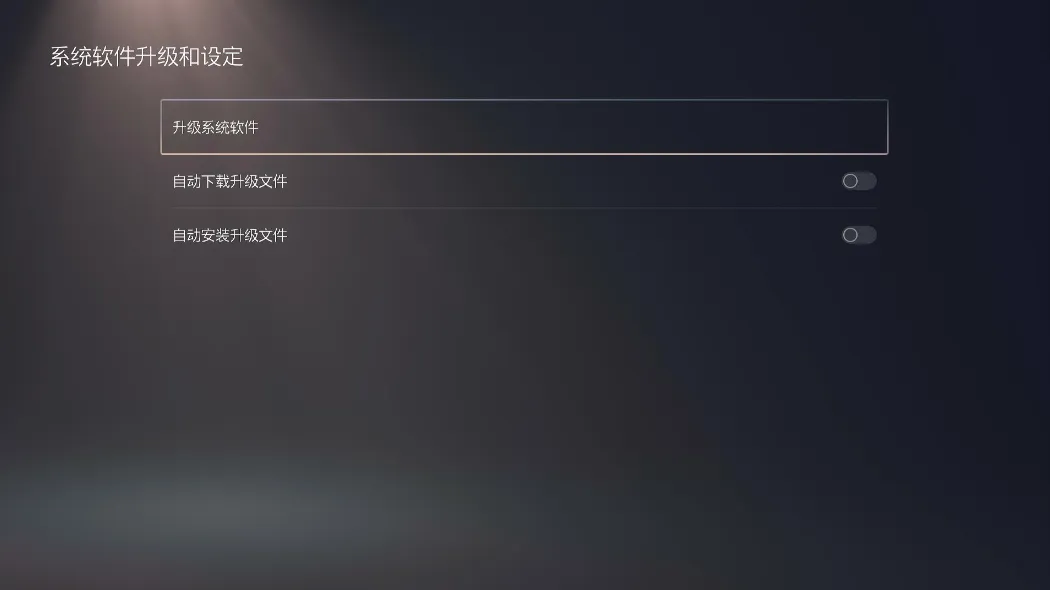 建议关闭自动下载和自动安装。
因为这个项目对固件版本要求非常严格,一旦误升级,可能就无法再使用。
4. 关闭自动错误报告
路径:
设置 → 系统软件 → 自动报告系统软件错误
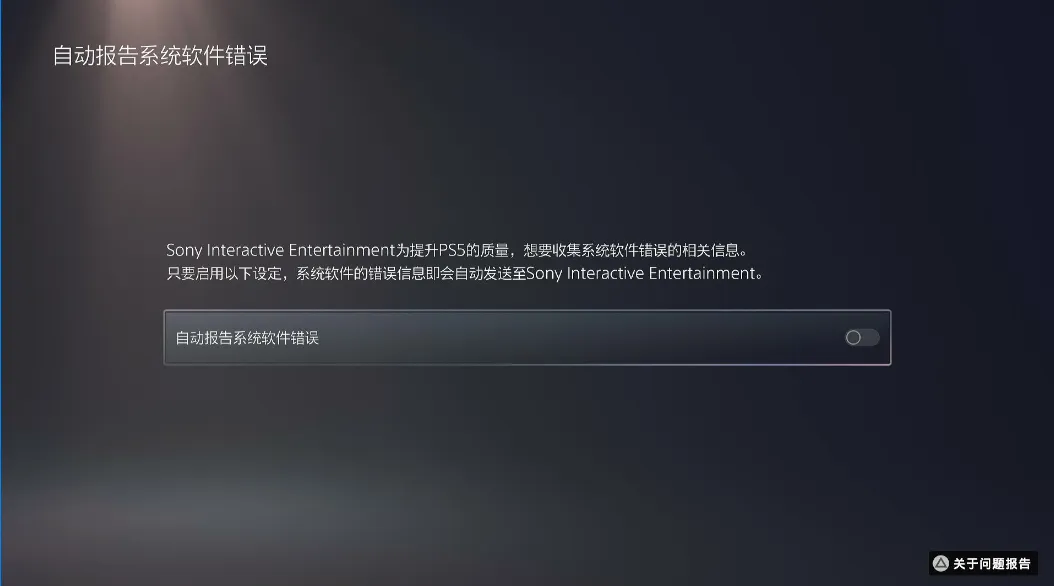
这不是必须项,但 README 中建议关闭。
五、写入镜像和设置 PS5 启动引导
我这边提供一个 2026 年 4 月 29 日自己构建的镜像。
如果你想自己重新构建,请访问文章开头的项目地址。
需要用到的文件:
百度网盘链接: https://pan.baidu.com/s/16JXPQekfOWpHKPT_sYcFAA 提取码: 6y3h
迅雷云盘:https://pan.xunlei.com/s/VOrd50vGyeFwjPylSlIPBpvcA1?pwd=iqnj#
如遇链接失效请访问 www.gkinto.com 官网获取
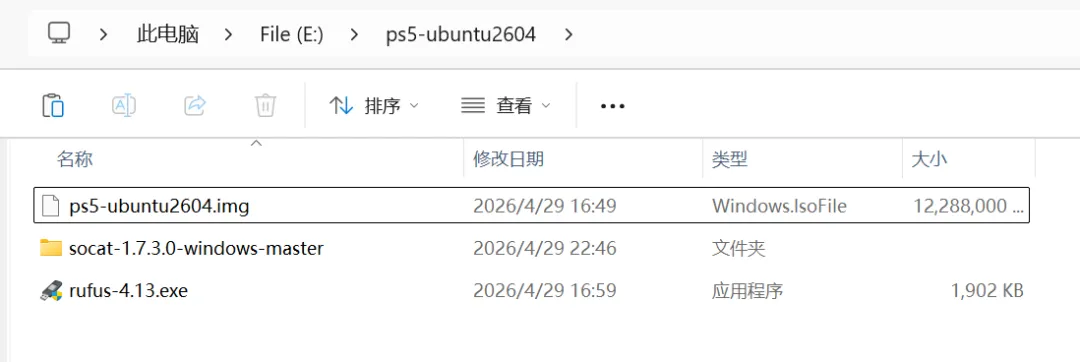
Windows 写入方法
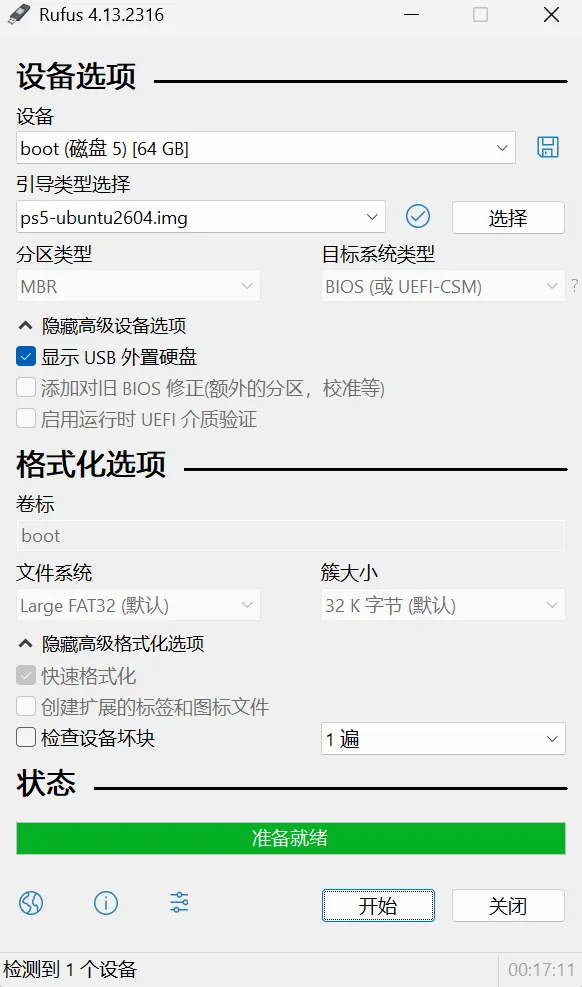
打开:rufus-4.13.exe
选择:
镜像文件: ps5-ubuntu2604.img目标设备:你的移动 SSD 或 U 盘
然后开始写入。
启动盘接入 PS5
做好启动盘后,把它接到 PS5。
说明中推荐使用以下 USB 接口:
前置下方 Type-C 接口 后置 Type-A 接口
不建议使用前置上方 Type-A 接口,因为它是 USB 2.0,速度较慢。
安装PS5引导程序,该程序由Sonic-Iso制作,我这边已经整合制作了4.03-4.51备份还原文件,全新安装或不想继续下面复杂步骤的可以直接该备份还原,无需再看下面的步骤,直接到第六步,还原教程:https://www.gkinto.com/blog/ps5-y2jb
安装引导文件方法:打开 Y2JB 引导安装PKG 文件夹
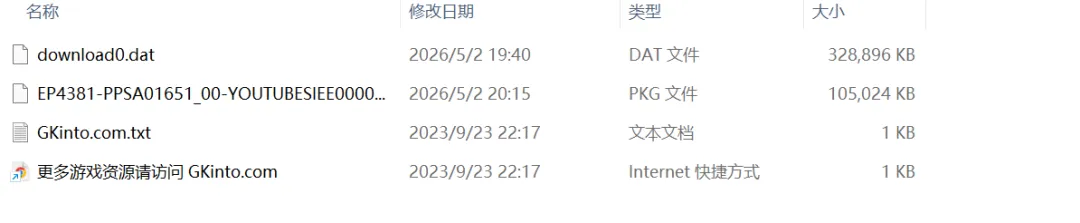
复制EP4381-PPSA01651_00-YOUTUBESIEE00000-MERGED.pkg到U盘或移动硬盘,使用正常越狱方式,到etahen或者debug里安装即可。
在此之前不要联网,先启动一下安装好的youtube程序,然后关闭,设置本机DNS为127.0.0.2 ,然后联网。
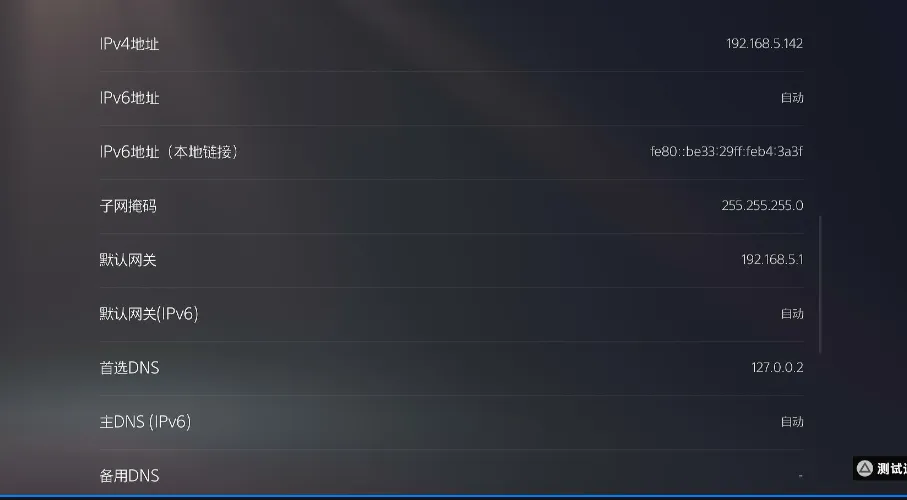
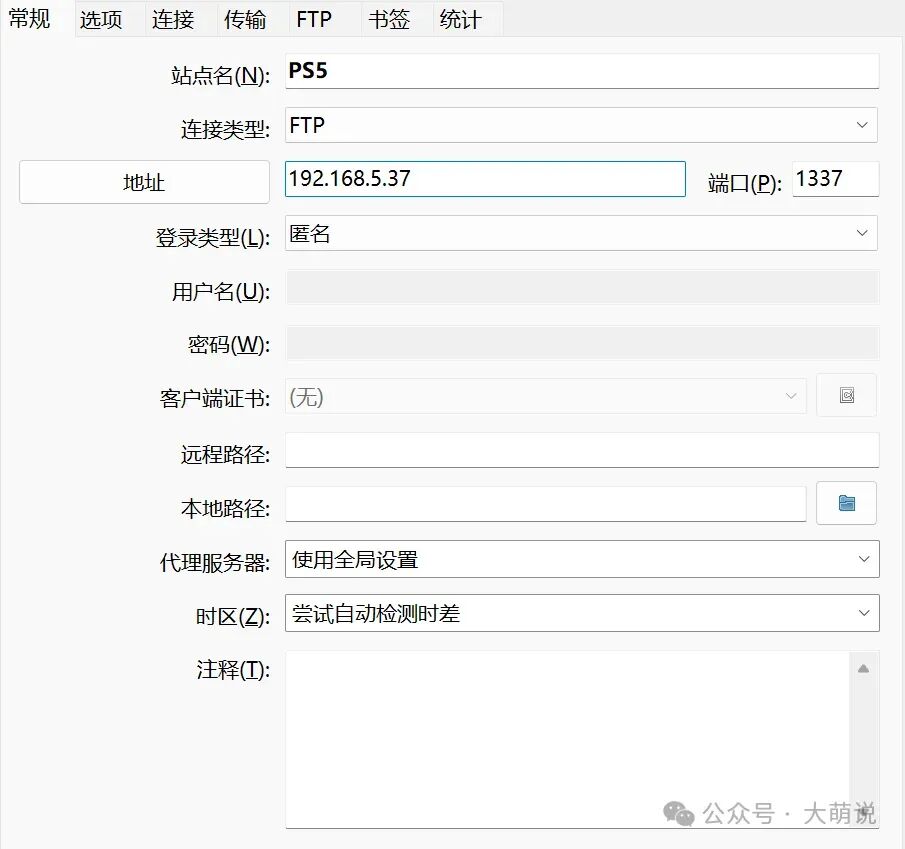
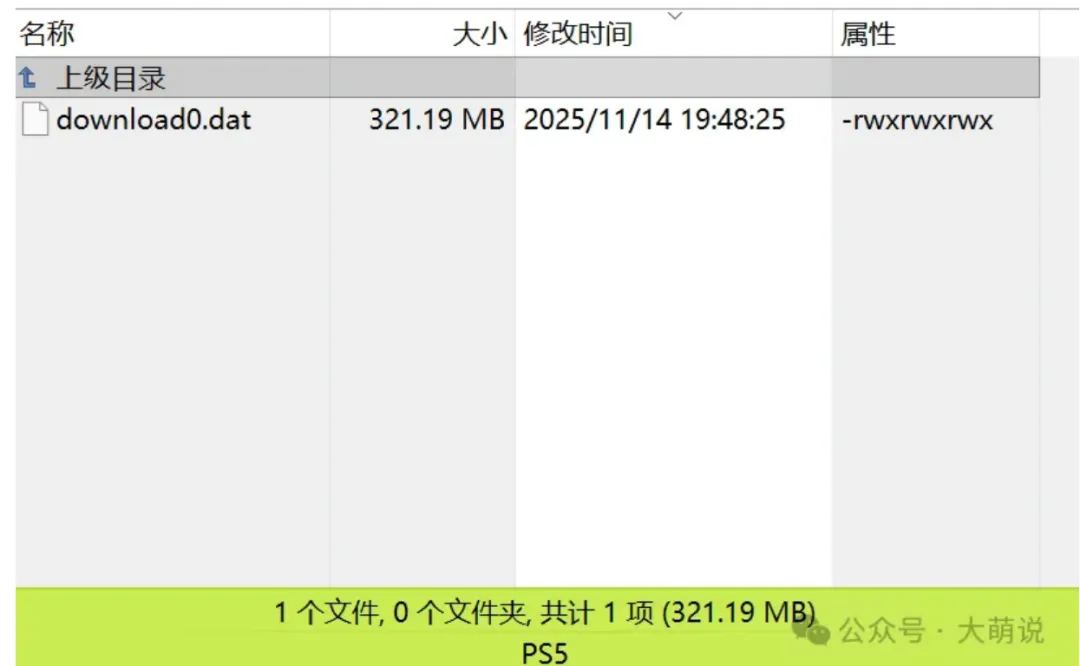
使用FTP软件访问至PS5的相关路径位置:/user/download/PPSA01651/ 将 download0.dat 文件上传覆盖。
重启后图标会变成企鹅,一共两个YouTube程序,企鹅用于引导至Linux,Y2JB autoloader用于我们正常玩PS5!根据需要选择进入引导即可。

六、运行引导流程
这一部分属于 PS5 当前固件环境下的引导流程。
但这里要注意:
UMTX 支持范围,不等于 PS5 Linux Loader 的完整支持范围。
ps5-linux-loader 当前真正适配 Linux 启动的范围,仍然是 PS5 Phat 3.xx / 4.xx 固件。
启动时候直接选择这个企鹅!

主机会显示几个通知窗口。
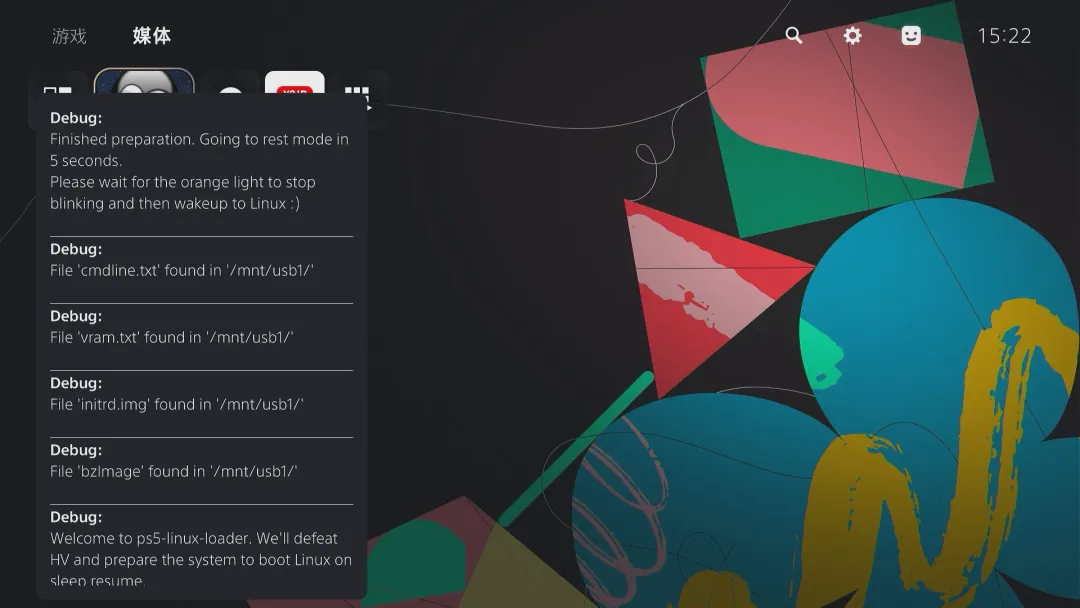
如果流程成功,PS5 会自动进入休眠状态。
这时不要着急按电源键。
等待橙色指示灯停止闪烁,并保持常亮后,再按电源键启动主机。
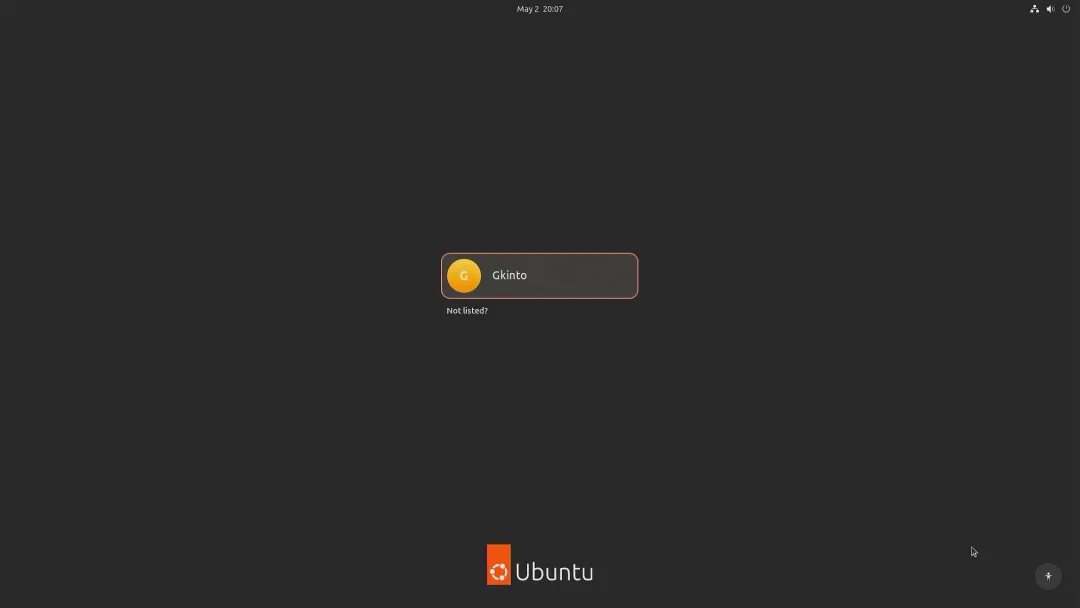
如果启动成功,PS5 会进入 Linux。
如果回到 PS5 系统,通常是因为:
按电源键太早 没有开启休眠模式 USB 供电 启动盘接口或设备兼容性问题
七、首次进入 Linux 后要做什么?
进入 Linux 后,先完成基础系统设置,并记住你设置的登录密码。
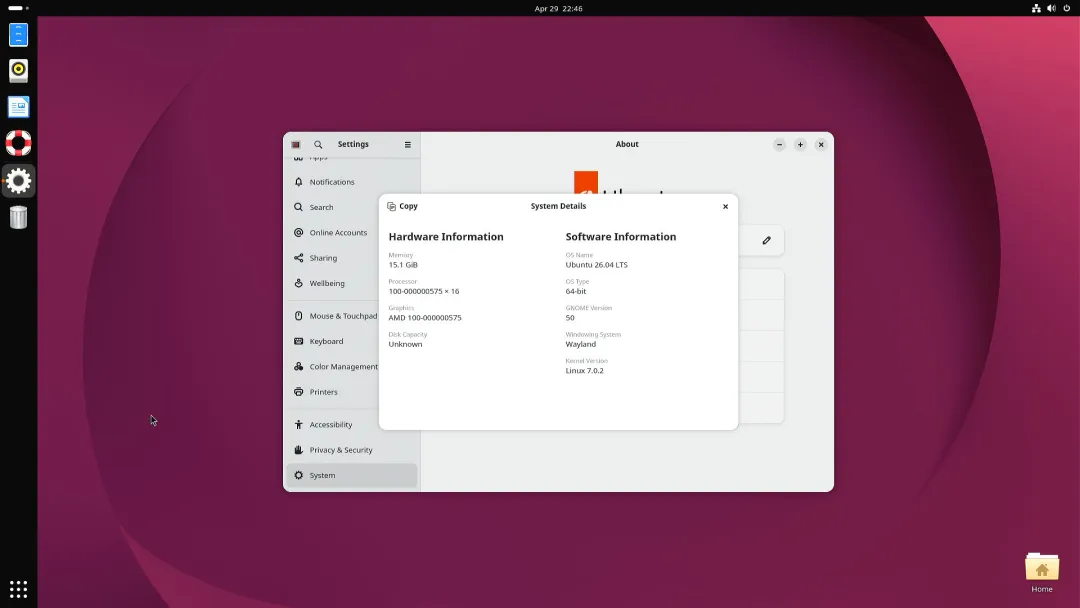
项目建议首次启动后做这些事:
1. 关闭屏幕保护程序
因为当前 screen saver 存在问题。
2. 检查网络连接
如果 USB 网卡没有联网,可以尝试禁用再启用有线 / 无线连接。
3. 安装 Firefox
sudo snap install firefox
4. 更新 Mesa 组件
sudo snap refresh mesa-2404 --channel=latest/edge
5. 下载 PS5 Linux 工具
git clone https://github.com/ps5-linux/ps5-linux-tools
ps5-linux-tools 包含:
M.2 初始化工具 M.2 安装工具 M.2 kexec 启动工具 风扇 / Boost 控制工具
八、M.2 SSD 安装说明,可选
如果你的 PS5 是以下固件:
4.00 4.02 4.03 4.50 4.51
可以考虑把 Linux 装到 M.2 SSD 上。
注意:
这块 M.2 SSD 会作为 Linux 使用,不能同时当作 PS5 游戏存储盘。
大致流程
先在 PS5 上插入 M.2 SSD,并让 PS5 格式化它。
然后启动 PS5 Linux。
编译并运行 M.2 初始化工具:
sudo apt install zlib1g-devcd ps5-linux-toolsgcc-o m2_init m2_init.c -lzsudo ./m2_init
重启后再次进入 Linux。
使用 m2_install.sh 把镜像安装到 M.2:
cd ps5-linux-toolschmod+x ./m2_install.shsudo ./m2_install.sh --install /path/to/ps5-ubuntu2604.img
以后可以通过下面命令从 M.2 启动 Linux:
cd ps5-linux-toolschmod+x ./m2_exec.shsudo ./m2_exec.sh
项目 README 还提到,如果想默认从 M.2 启动,可以把:
/boot/efi/cmdline.txt
里的:
root=LABEL=ubuntu2604
改为:
root=LABEL=ubuntu2604-m2
九、风扇与性能 Boost
ps5-linux-tools 提供了 ps5_control.c,可以控制风扇和 Boost。
项目说明中写到,它可以开启:
CPU 3500MHz Boost GPU 2230MHz Boost 风扇控制
有玩家会把它粗略类比为:
CPU 接近 Ryzen 5 5600 + GPU 接近 RX 6700 级别体验
不过这只是方便理解的类比,不代表实际表现完全等同于桌面平台。
编译工具
cd ps5-linux-toolsgcc-o ps5_control ps5_control.c
开启风扇
sudo ./ps5_control --fan on
开启 Boost
sudo ./ps5_control --boost on
重点提醒:
开启 Boost 时,一定要同时开启风扇。
项目 README 也明确提示,开启 Boost 时应始终打开风扇,因为官方 PS5 OS 也是这样处理的。
十、常见问题
1. 能不能双系统?
不能算真正双系统。
项目 FAQ 写得很清楚,这是 soft-mod,每次想启动 Linux,都需要重新运行引导流程。
2. 安装 Linux 后还能继续用 PS5 原系统吗?
可以。
PS5 内置 SSD 不会被修改。
3. DualSense 手柄能用吗?
可以,但目前主要通过外置蓝牙适配器。
内置蓝牙暂不支持。
4. 支持哪些分辨率?
项目 FAQ 目前写到支持:
1080p 60Hz 1440p 60Hz 2160p 60Hz
120Hz 或 30Hz 未来可能会加入。
5. 黑屏怎么办?
如果 PS5 指示灯已经变白,但屏幕黑屏,可以尝试:
换一个显示器或采集卡 测试不同分辨率的设备 在启动盘 FAT32 分区的 cmdline.txt中加入:
amdgpu.force_1080p=1
项目 README 中也提到,部分显示器可能存在 HDMI 输出问题,必要时可以强制 1080p。
6. HDMI 声音不正常怎么办?
这是已知问题之一。
项目 Bugs 部分列出了:
部分显示器 HDMI 音频异常 1440p / 2160p 输出异常 屏幕保护程序问题
更多游戏资讯、主机折腾教程、游戏资源更新,请访问:
www.gkinto.com
也欢迎关注我们的公众号: