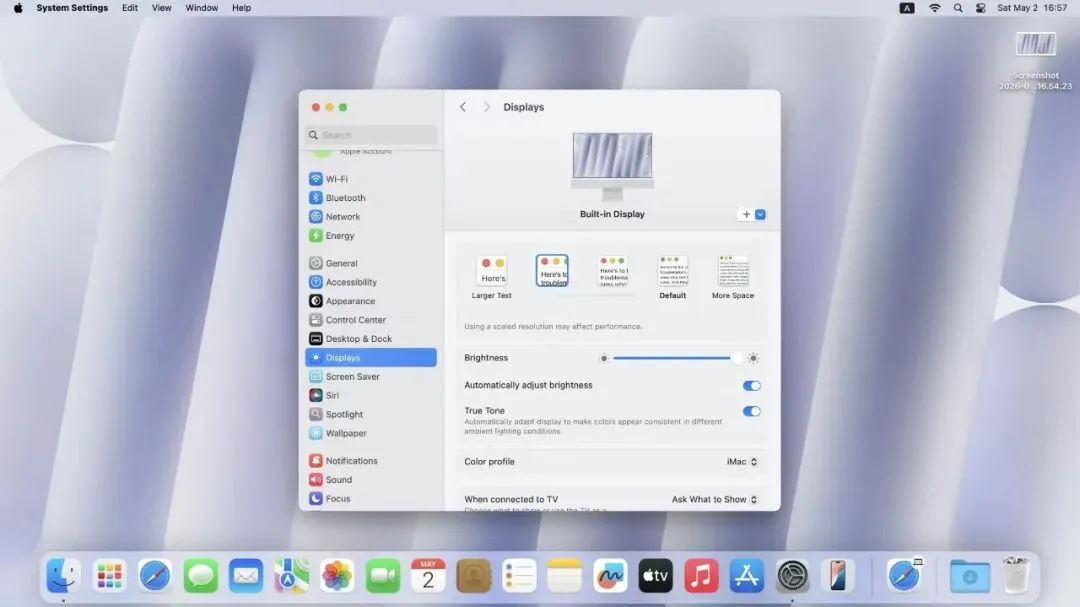
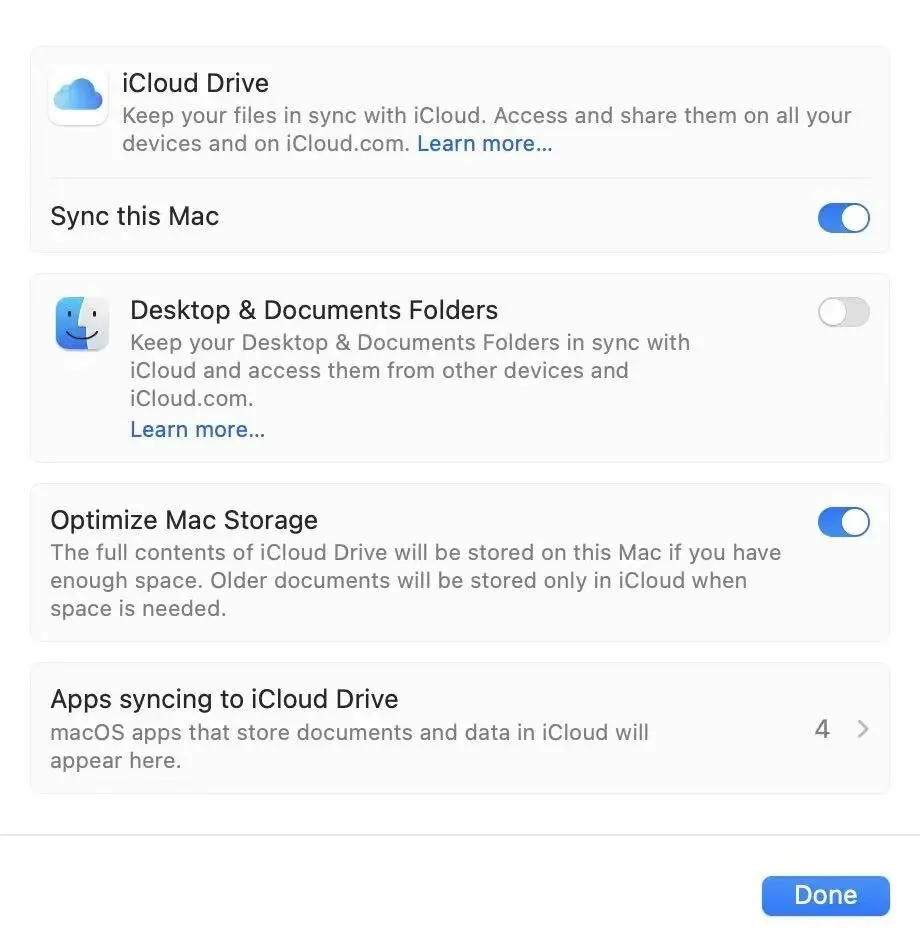
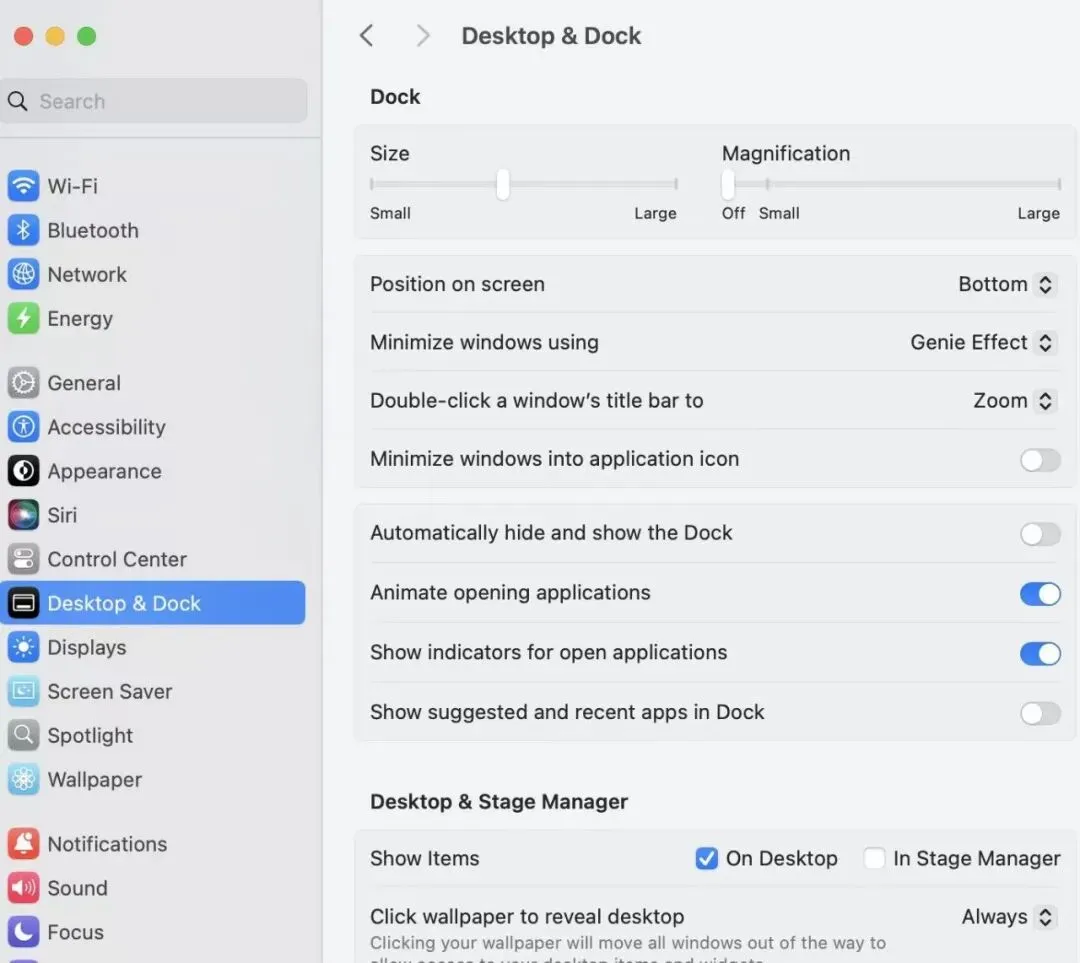
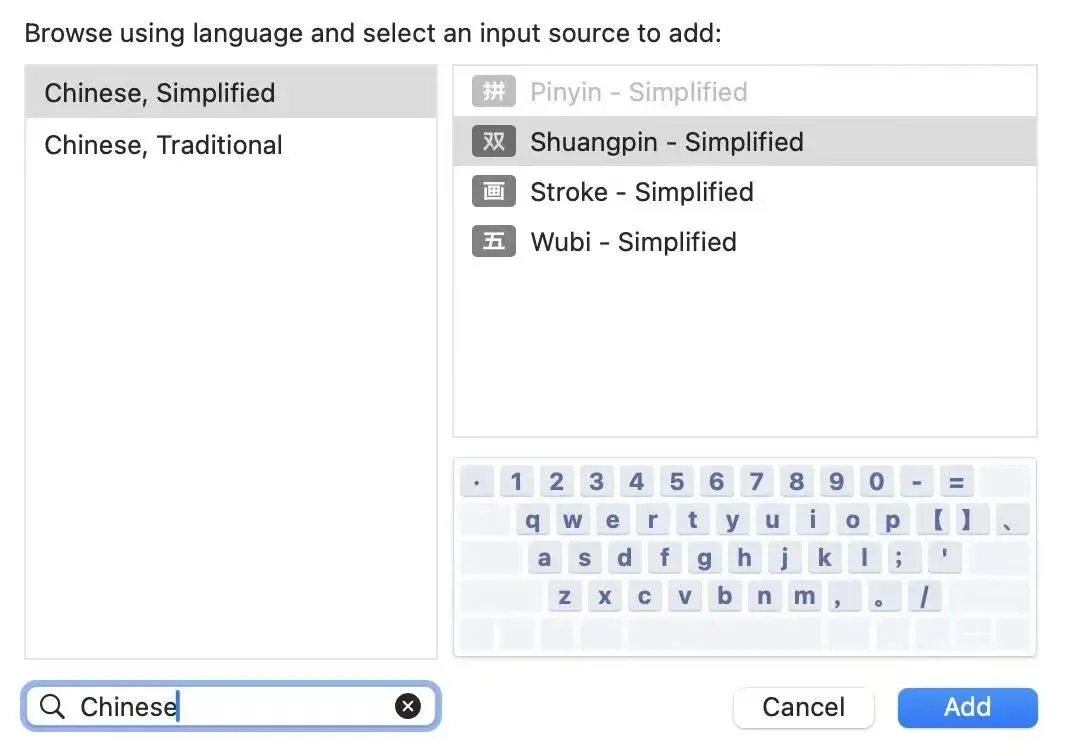
从零开始的苹果电脑之旅:系统设置,终端,Homebrew我用苹果笔记本较多,而放在家里的大台式机iMac用得就比较少,上面积累的文件和软件也比较少,可供做一些实验。今天下午,我对台式机上的东西对做备份,而后就选择【抹掉所有内容和设置】,相当于安卓的恢复出厂设置,直接来了一次大重装。借此机会,正好说说从零开始用一台苹果电脑,应该从何处着手。打开电脑第一步,它会问你选择什么语言检测到你在中国大陆一般就会直接将中文推为首选项,但是如果你有一定英文基础的话,我觉得不妨设置成英文试试,至少会有两大好处:——如果出了什么问题直接复制到Google去搜,或者问AI,查出的结果更细更全。刚一点进去,你会发现苹果电脑默认的系统设置(System settings)及其他系统自带界面都小,特小,看起来费劲,这时就需要在系统设置里面点击Displays,然后在这里给出的五个选项中选择一个比较大的,我个人一般选左二。接下来,还是系统设置里面找到iCloud,点击iCloud Drive,再点Drive,然后在这个页面上关掉对桌面和文件夹的自动备份,也就是从上往下数第二项。当然,这一项对于有钱天天给iCloud充钱买会员的富豪来说可以忽略。对于我而言,平时常常把文件什么的拖拽到桌面上,一旦清理不勤,很容易把iCloud那小小5G空间给撑爆,关掉这个用我自己的群晖NAS势在必行。设置里面再往下找,桌面和程序坞(Desktop&Dock)这里点进去处理一下,关掉程序坞的最后一项,也就是“将最近在用的软件放到程序坞里”,可以避免平时干点什么底下一就很快堆满一大排:最后,对于惯用双拼和语音输入的人来说,还需要在输入法(input)那里更改一下输入法。以我为例,我使用小鹤双拼,那就需要将系统自带的简体拼音输入法删掉(点选拼音输入法,然后点击减号),改为简体字双拼(点击加号,然后搜索寻找),在里面选择小鹤双拼。这里还可以调整一下汉字联想时各个联想结果的大小,建议选择大一点的字号。调整完这些,唤醒语音输入和切换输入法的快捷键也要按自己需求改一下。做完这些,关于电脑本身的功课就可以暂且告一段落,然后说到装软件的问题。从苹果应用商店下软件很不方便。首先,各个区能下载的软件就不一样,国区几乎完全无法下载海外各软件,而海外账号又无法下载国区才有的印象笔记等用户群高度集中在中国的软件。我自己确实有国区和美区两个账号,但是反复切来切去也很麻烦,因为苹果有各种验证。其次,就算你有不同区的ID,有很多软件根本不上架,这时你还是只能去浏览器上找网页版,然后在浏览器下载dmg。对于厌倦折腾的人来说,有个初期投入大但后期轻松的办法,就是使用Homebrew这个工具。当然,工具的载体不是图形化界面,而是终端到命令行,所以一开始用起来我们会有点不习惯,但没关系,多用几次就好了。首先Command+空格搜索出Terminal/终端,点击进入,然后输入以下内容并回车:xcode-select --install
接下来就会要求你同意一些协议(里面有“你不能拿这个开发核武器”),而后它就会下载安装Xcode命令行工具 (Command Line Tools)。这是我们使用Homebrew的前置条件。
你可以往终端输入这个命令并回车检验是否成功:
xcode-select -p
如果返回了路径,说明它已经在你的电脑里安家。
继而输入:
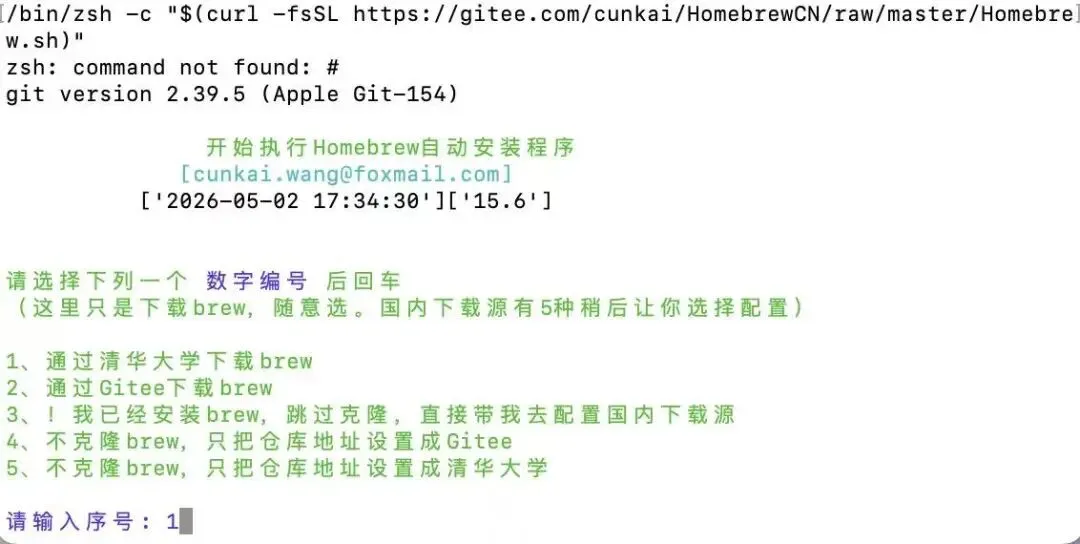
/bin/zsh -c "$(curl -fsSL https://gitee.com/cunkai/HomebrewCN/raw/master/Homebrew.sh)"
就会出现这样的界面,大体而言,homebrew官方下载源在GitHub上,中国大陆访问可能有困难,所以清华大学就做了一个镜像下载源,目前已经稳定维护多年,我们用这个就好。
在这里给出的几个选项中,输入1并回车。
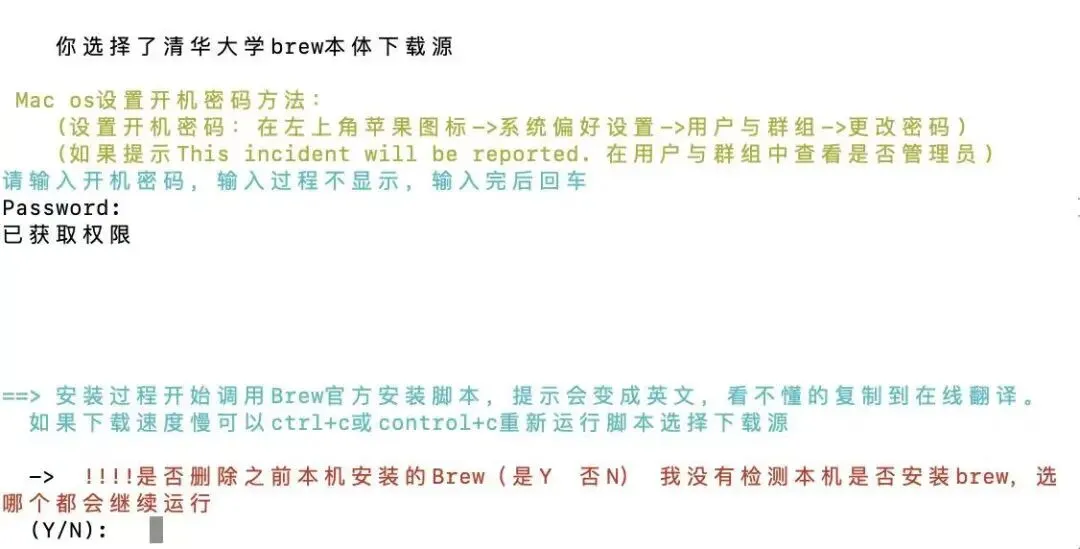
然后会要求你输入密码,这里不管你输入什么,屏幕上都不会显示出来,但大可放心,这并不是你输错了,不用反复输入同样的内容,就把自己设置的开机密码完整输入一遍,回车即可。
它又问你是否删除之前本机安装的Brew(是Y 否N),如果你的电脑从来没安装过这个东西,那么两者都一样。如果安装过的话,建议还是选择否。通过输入一个字母(大小写随意)并回车来继续。
接下来很可能需要等待,屏幕上会显示等待队列最近有多长,比如今天我前面就有五百多人。没关系,保持这个界面等着就行,迟早会开始给你下载,届时会有大量文字刷屏,静静等着它刷即可。
一直等到屏幕上彻底没动静了,输入brew -v并回车看一下,若显示一行版本号,就说明安装成功。
考虑到我们一般安装的软件都是图形化界面软件,那么接下来想装各种软件,只需要找到它的英文名字,然后对homebrew输入这个指令:
brew install --cask A
其中A是我们那个软件的英文名,不用大写,例如:
brew install --cask wechat
你甚至可以一次性装一大堆,只需要要将各个软件的英文名以空格分割,就像:
brew install --cask wechat google-chrome yinxiangbiji pycharm
这就是一口气装四个。
如果不知道某个软件的英文名,那么基本上一问AI便知,甚至连到他们官网查询都不用。
后续想更新,你装在电脑上的软件,也仅仅需要再打开终端输入一个命令:
brew update && brew upgrade
随着你对终端的使用渐渐熟练,你会发现这样装软件、换软件虽然看起来不那么直观,不那么漂亮,但比使用App Store要全面得多,也要灵活得多。
先调整系统设置创造一个好的界面,然后以终端和homebrew为入口下载软件使用各种互联网服务,这就是苹果电脑之旅的起点。
 夜雨聆风
夜雨聆风